


编程开发 / 145.5M

编程开发 / 30.3M

办公软件 / 6.1M

编程开发 / 4.1M

编程开发 / 5.9M

编程开发 / 369KB

编程开发 / 11.4M

编程开发 / 412KB

编程开发 / 15.4M

编程开发 / 4.0M

JetBrains PhpStorm 2021最新版是一款专为PHP开发者打造的智能集成开发环境,凭借其强大的代码分析、调试工具和框架支持,成为众多编程人员的首选工具。该版本进一步优化了性能,增强了对PHP 8.1的支持,并改进了远程开发体验,让开发者能够更高效地编写、测试和部署代码。无论是初学者还是资深专家,都能通过它获得流畅的开发体验。
1. 增强的PHP 8.1支持:新增对枚举、只读属性等语言特性的完整支持,并提供相应的代码检查和快速修复。
2. 改进的代码调试器:优化了Xdebug和Zend Debugger的集成,支持更快的断点调试和变量监控。
3. 智能代码补全:新增对Laravel、Symfony等主流框架的深度支持,提供更精准的自动补全和导航。
4. 远程开发功能:支持通过SSH和Docker进行远程开发,提供本地般的响应速度。
5. 数据库工具升级:增强了对PostgreSQL、MySQL等数据库的可视化操作,支持更流畅的查询调试。
6. 用户体验优化:新的UI主题和快捷键方案,让开发者可以根据习惯自定义界面。
7. 性能提升:启动速度更快,内存占用更低,项目索引效率显著提高。
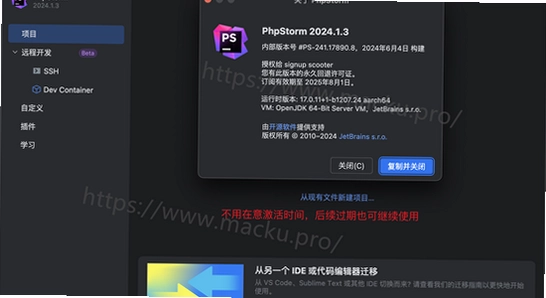
1. 下载安装包:从官网或可信站点下载JetBrains PhpStorm 2021最新版安装文件,双击运行。
2. 选择安装路径:建议保持默认路径,或自定义到非系统盘以避免占用C盘空间。
3. 配置启动选项:根据需要勾选创建桌面快捷方式、添加到PATH等选项。
4. 完成安装:点击“Install”等待安装完成,然后启动软件。
5. 激活软件:输入有效的许可证或使用JetBrains账号登录,也可选择试用30天。
6. 配置PHP解释器:在“Settings”中选择PHP版本和解释器路径,确保代码运行环境正确。
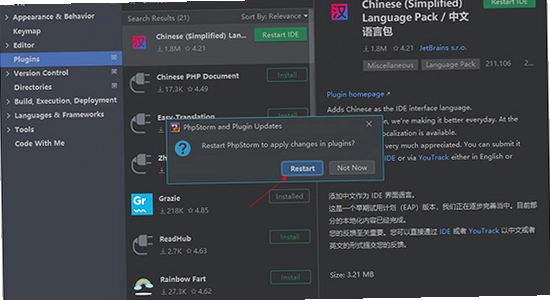
7. 安装插件:根据项目需求,在插件市场搜索并安装Laravel、Symfony等框架插件。
8. 优化设置:调整内存分配、代码样式和快捷键,提升开发效率。

1. 配置调试器:在“Settings”中设置Xdebug或Zend Debugger,指定调试端口。
2. 开启调试监听:点击工具栏上的电话图标,启动调试监听模式。
3. 设置断点:在代码行号左侧点击,设置红色断点标记。
4. 启动调试会话:选择调试配置,点击“Debug”按钮,浏览器会自动打开并触发调试。
5. 查看变量和堆栈:在调试窗口查看变量值、调用堆栈和输出信息。
6. 使用步进操作:通过Step Over、Step Into等按钮控制执行流程。
7. 评估表达式:在调试控制台输入表达式,实时查看结果。
8. 停止调试:点击“Stop”结束调试会话,释放资源。
1. Laravel:提供路由、控制器、模型等代码生成器和快速导航。
2. Symfony:支持路由、Doctrine、Twig模板等深度集成。
3. WordPress:支持主题和插件开发,提供钩子函数提示。
4. Magento:提供Magento 2的专用插件,涵盖模块和布局XML编辑。
5. Yii2:支持模型生成、迁移和RESTful API开发。
6. Phalcon:提供Volt模板语法高亮和编译支持。
7. Zend Framework:支持MVC结构、表单验证和数据库操作。
8. 自定义框架:通过插件或手动配置,可以支持任意PHP框架。
1. 添加数据源:在“Database”面板中点击“+”号,选择数据库类型。
2. 配置连接信息:输入主机、端口、用户名和密码,测试连接。
3. 浏览数据表:展开数据库,查看表结构、数据和索引。
4. 编写SQL查询:打开查询控制台,编写并执行SQL语句。
5. 导出数据:右键表选择“Export Data”,支持CSV、SQL等多种格式。
6. 生成实体类:在表上右键,选择“Generate Entity Class”生成模型代码。
7. 比较数据库:通过“Compare”功能对比两个数据库或表的结构差异。
8. 使用控制台:在控制台中运行DDL和DML语句,管理用户权限。

1. 使用代码模板:在“Settings”中定义常用代码片段,如if、foreach等。
2. 掌握快捷键:熟悉Ctrl+Space补全、Ctrl+P参数提示、Alt+Enter快速修复等。
3. 利用实时模板:输入“pubf”生成public function,输入“fore”生成foreach循环。
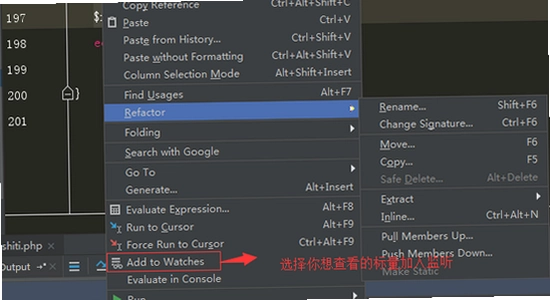
4. 使用代码重构:通过“Refactor”菜单安全地重命名变量、提取方法。
5. 配置代码风格:统一团队代码规范,自动格式化。
6. 使用书签和TODO:标记重要位置,快速跳转。
7. 开启代码审查:启用内置的Inspections,实时提示潜在问题。
8. 使用版本控制:集成Git、SVN,提交和查看变更记录。
1. 启动缓慢:增加JVM内存,在“Help”->“Change Memory Settings”中调整。
2. 中文乱码:在“Settings”中设置全局编码为UTF-8,并修改文件编码。
3. 插件冲突:禁用不必要的插件,或在“Plugins”中卸载最近安装的插件。
4. 调试不生效:检查Xdebug配置,确认php.ini中的端口和路径设置正确。
5. 代码提示不完整:重新构建缓存,在“File”->“Invalidate Caches”中操作。
6. 无法自动加载类:配置项目的Autoload路径,确保composer.json正确。
7. 界面卡顿:关闭不必要的代码检查,减少实时分析。
8. 许可证过期:重新购买或续费,或使用开源版代替。
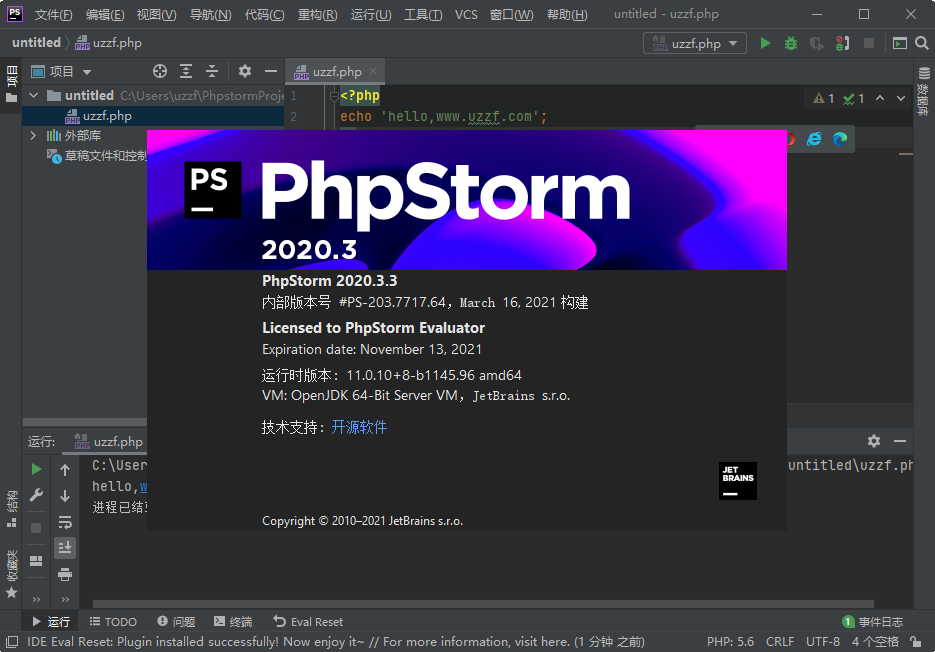
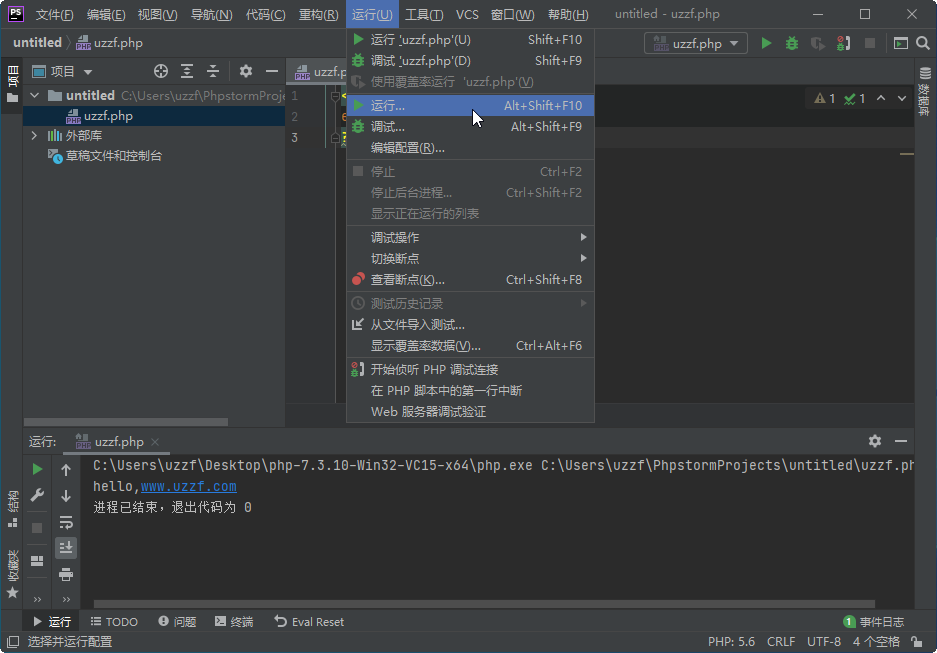
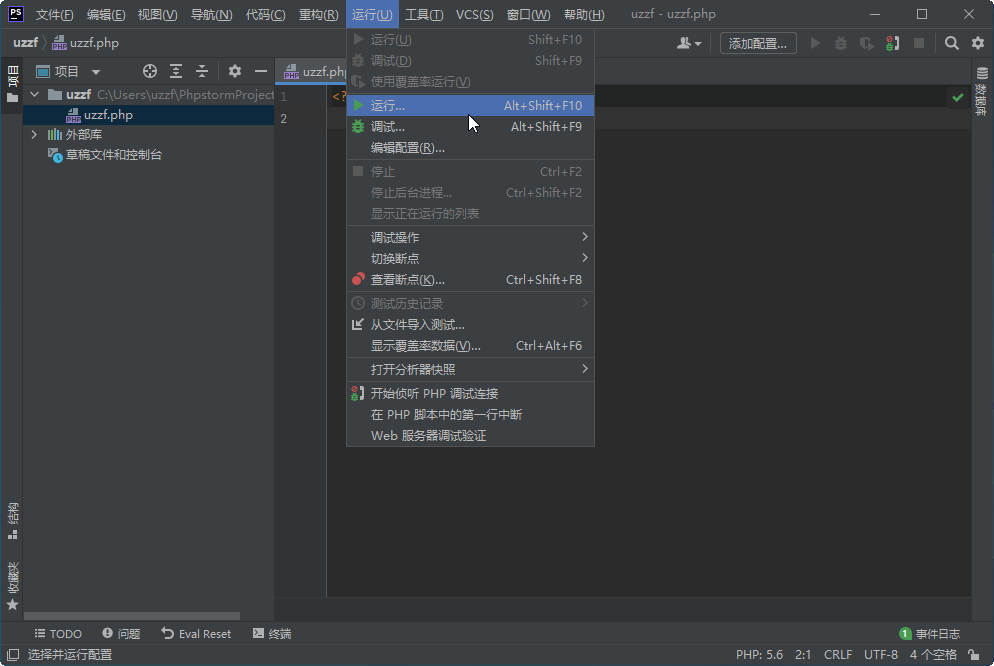
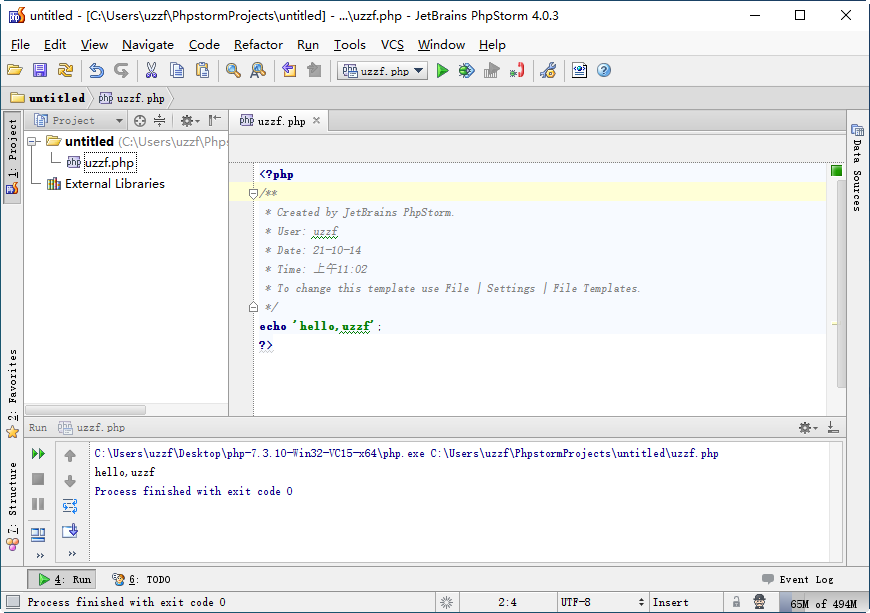

JetBrains PhpStorm PHP集成开发环境官方下载

WebStormJavaScript集成开发环境免费版下载

JetBrains WebStorm WebStorm官方正版下载

JetBrains WebStorm WebStorm最新版下载

JetBrains DataGrip 数据库管理工具免费下载

JetBrains WebStorm电脑版下载

JetBrains WebStorm免费版下载

JetBrains DataGrip 数据库管理工具官方版下载

Mathematica 12中文版下载

DBeaver Community

CMake官方版下载

Python官方版下载

多声卡ACTIVEX控件SDK开发包官方版下载

C/C++程序设计学习与实验系统官方版下载

VERICUT9.1中文激活版下载正式版
编程开发 / 2.88G / 2026-09-02DBeaver Communityv26.1.2免费开源数据库可视化管理软件
编程开发 / 107.2M / 2026-09-15
DBeaver Community官方版下载v26.1.2 免费版
编程开发 / 107.2M / 2026-09-10
JetBrains PhpStorm官方下载v1.0 正式版
编程开发 / 970.4M / 2026-09-01Mathematica 12中文版下载v12.3.1 最新版
编程开发 / 4.42G / 2026-09-16
VC++ 2010可再发行组件包官方版下载v10.0.40219 官方正版
编程开发 / 4.8M / 2026-08-27
优优Javascript压缩工具官方版下载v1.0.0 官方正版
编程开发 / 13.3M / 2026-08-30
SQLiteManager官方版下载v3.7.1 官方正版
编程开发 / 29.4M / 2026-08-31
Z-Blog博客系统官方版下载1.0.0 官方正版
编程开发 / 1.3M / 2026-09-09Sublime Text官方版下载v4.0 官方正版
编程开发 / 15.4M / 2026-09-14
全部评论