


编程开发 / 4.8M

编程开发 / 181.7M


编程开发 / 999.6M

编程开发 / 1.02G

编程开发 / 402.7M

系统工具 / 41.7M

系统工具 / 164.2M

休闲益智 / 118.2M

角色扮演 / 2.00G

社交聊天 / 41.0M
JetBrains WebStorm 2021破解免费版是一款专为前端开发工程师打造的集成开发环境,凭借其强大的代码智能提示、实时错误检测和高效的调试工具,成为众多开发者构建现代Web应用的首选。该版本经过优化,启动速度更快,内存占用更低,同时内置了对JavaScript、TypeScript、HTML、CSS以及主流框架(如React、Vue、Angular)的深度支持。无论是初学者还是资深开发者,都能通过它获得流畅的编码体验,大幅提升项目开发效率。本站提供的破解免费版,让您无需付费即可体验全部专业功能,是学习与实战的绝佳伙伴。
1. 新增对远程开发环境的支持,允许通过SSH连接至远程服务器或容器进行开发,实现本地化编辑体验。
2. 强化了对Vue 3和React 17的语法高亮与代码补全,新增组合式API的智能提示,提升框架开发效率。
3. 内置的HTTP客户端升级,支持GraphQL请求调试,方便开发者直接测试API接口。
4. 运行配置支持npm、Yarn、pnpm等包管理器,可一键执行脚本,简化构建流程。
5. 代码审查工具集成,支持从GitHub或GitLab拉取合并请求,直接在IDE内进行代码评审。
6. 优化了大型项目的索引性能,减少卡顿,提升文件跳转和全局搜索的响应速度。
7. 新增深色主题的更多自定义选项,包括语法颜色、界面强调色等,满足个性化需求。
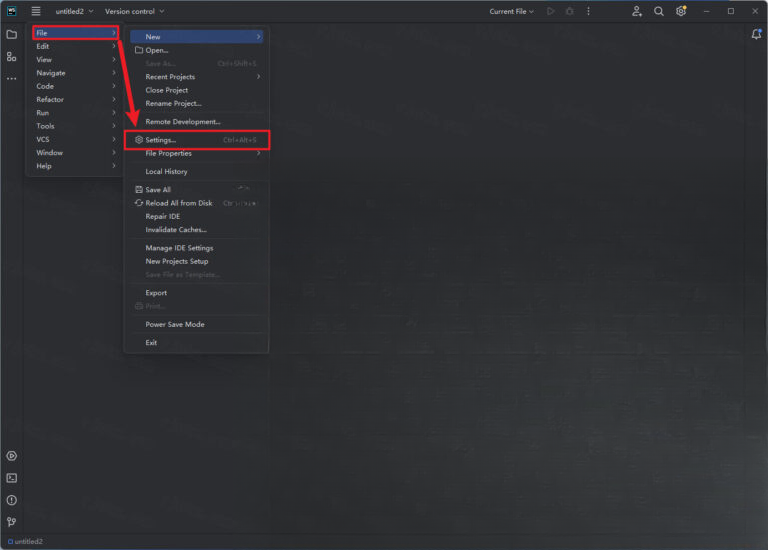
1. 首先确认已安装Node.js,并确保其版本在12.0以上,打开WebStorm,进入File > Settings > Languages & Frameworks > Node.js。
2. 在Node interpreter下拉菜单中选择已安装的Node.js路径,若未自动识别,可点击“...”手动添加。
3. 在“Coding assistance”选项卡中,勾选“Enable”以启用代码补全和错误提示功能。
4. 对于npm包管理,可在“Package manager”处选择npm、yarn或pnpm,WebStorm会自动读取项目中的package.json。
5. 配置完成后,点击Apply并OK保存,之后新建或打开项目时即可自动识别Node环境。
6. 若需调试Node.js应用,可在运行配置中选择“Node.js”,设置JavaScript文件路径和Node参数。
7. 建议在“Settings > Tools > Terminal”中设置Shell路径为系统终端,方便命令行操作。
1. 打开WebStorm,通过快捷键Ctrl+Alt+S进入设置界面,选择“Plugins”选项。
2. 在Marketplace选项卡中,搜索所需插件,例如“Vue.js”、“Prettier”或“ESLint”。
3. 点击插件右侧的“Install”按钮,等待下载并自动安装完成。
4. 安装完毕后,点击“Restart IDE”重启WebStorm使插件生效。
5. 也可以从JetBrains插件官网下载插件ZIP包,然后在设置中选择“Install Plugin from Disk...”。
6. 对于内置插件,可在“Installed”选项卡中查看并启用或禁用,部分插件需要配置额外设置。
7. 定期检查插件更新,在“Plugins”页面点击“Updates”标签,一键更新所有插件。
1. 更智能的代码补全:WebStorm能深入理解项目上下文,提供更准确的变量、函数和模块建议。
2. 内置大量开发工具:无需配置即可使用调试器、测试运行器、HTTP客户端和数据库工具。
3. 对前端框架支持更完善:Vue、React、Angular等框架的模板语法、路由和状态管理均有专属支持。
4. 更强大的重构能力:支持安全的重命名、提取方法、移动文件等操作,并自动更新引用。
5. 无缝集成版本控制:Git、SVN等操作流畅,可视化冲突解决和代码审查体验优于VS Code。
6. 性能优化更好:对于大型项目,WebStorm的索引和构建速度更快,内存管理更高效。
7. 专业级用户界面:界面布局和操作逻辑更符合专业IDE习惯,降低学习成本。
1. 进入File > Settings > Editor > Code Style,选择需要设置的语言,如JavaScript。
2. 在“Tabs and Indents”标签页中,设置缩进大小(通常为2或4空格),并选择使用空格还是制表符。
3. 在“Spaces”标签页中,勾选运算符、括号、逗号等位置的空格规则,保持代码整洁。
4. 在“Wrapping and Braces”中,设置换行策略,如右括号是否独立一行,函数参数过长时如何换行。
5. 点击“Set from...”可基于主流风格(如Google、Airbnb)快速应用预设。
6. 若要统一团队风格,可导出代码风格配置(.xml),其他成员导入即可。
7. 配置完成后,可使用Ctrl+Alt+L快捷键随时格式化当前文件,并支持对选中代码块单独格式化。
1. 打开需要调试的JavaScript文件,在行号左侧点击设置断点,红色圆点表示已启用。
2. 点击右上角的“Debug”按钮(绿色甲虫图标),选择“Debug 'xxx.js'”启动调试会话。
3. 程序运行到断点处会暂停,底部出现Debug工具窗口,可查看变量、调用栈和监视表达式。
4. 使用上方工具栏的“Step Over”(F8)、“Step Into”(F7)和“Step Out”(Shift+F8)控制执行流程。
5. 在“Console”标签页中,可执行临时JavaScript表达式,并查看输出日志。
6. 对于Node.js调试,需在运行配置中指定Node解释器和脚本参数,同样可设置断点。
7. 调试完成后,点击“Stop”红色方块结束会话,也可右键断点设置条件断点。
1. 打开设置(Ctrl+Alt+S),导航到“Appearance & Behavior > System Settings”。
2. 在“Synchronization”区域,勾选“Save files on frame deactivation”和“Save files automatically if application is idle for X seconds”。
3. 可设置闲置时间,例如15秒,WebStorm会在无操作时自动保存所有更改。
4. 同时建议勾选“Use safe write”避免写入中断导致文件损坏。
5. 在“Editor > General > Editor Tabs”中,可勾选“Mark modified tabs with asterisk”以标识未保存的文件。
6. 若想手动保存,可使用Ctrl+S快捷键,或通过File菜单选择“Save All”。
7. 自动保存功能不影响版本控制操作,提交时仍会显式保存所有文件。

VERICUT9.1中文激活版下载正式版
编程开发 / 2.88G / 2026-09-02
DBeaver Communityv26.1.2免费开源数据库可视化管理软件
编程开发 / 107.2M / 2026-09-15
DBeaver Community官方版下载v26.1.2 免费版
编程开发 / 107.2M / 2026-09-10
JetBrains PhpStorm官方下载v1.0 正式版
编程开发 / 970.4M / 2026-09-01
Mathematica 12中文版下载v12.3.1 最新版
编程开发 / 4.42G / 2026-09-16
VC++ 2010可再发行组件包官方版下载v10.0.40219 官方正版
编程开发 / 4.8M / 2026-08-27
优优Javascript压缩工具官方版下载v1.0.0 官方正版
编程开发 / 13.3M / 2026-08-30
SQLiteManager官方版下载v3.7.1 官方正版
编程开发 / 29.4M / 2026-08-31
Z-Blog博客系统官方版下载1.0.0 官方正版
编程开发 / 1.3M / 2026-09-09
Sublime Text官方版下载v4.0 官方正版
编程开发 / 15.4M / 2026-09-14




全部评论