


编程开发 / 1.15G

编程开发 / 644.7M


社交聊天 / 15.2M

策略塔防 / 105.6M

摄影图像 / 109.3M

系统工具 / 55.8M

枪战射击 / 35.7M

系统工具 / 28.9M

系统工具 / 49.1M

生活服务 / 107.7M
JetBrains GoLand 2023中文最新版是一款专为Go语言开发者打造的跨平台集成开发环境,凭借其智能代码补全、强大的重构工具、内置调试器以及对主流版本控制系统的无缝集成,成为众多程序员的首选。该版本在性能、稳定性和用户体验上均得到显著优化,支持Go Modules、泛型语法以及Docker、Kubernetes等云原生技术,帮助开发者高效构建高质量应用。无论是初学者还是资深工程师,都能通过这款IDE大幅提升编码效率与代码质量。
1. 智能代码辅助:提供自动补全、即时错误检测、快速修复建议,支持Go语言特有的类型推导和接口实现导航。
2. 高效调试器:内置图形化调试器,支持断点、变量监视、表达式求值,并可对并发goroutine进行独立调试。
3. 测试工具集成:一键运行单元测试、基准测试,可视化查看覆盖率,并支持表驱动测试生成。
4. 版本控制支持:深度集成Git、GitHub、Mercurial,提供代码审查、差异对比和分支管理功能。
5. 数据库管理:内置数据库工具,支持SQL编辑、查询控制台和数据库连接,无需切换窗口。
6. 远程开发支持:可连接远程服务器或容器进行开发,实现本地编写与远程运行的无缝结合。
7. 插件生态丰富:通过插件市场安装额外语言支持、主题、框架工具,按需扩展IDE功能。
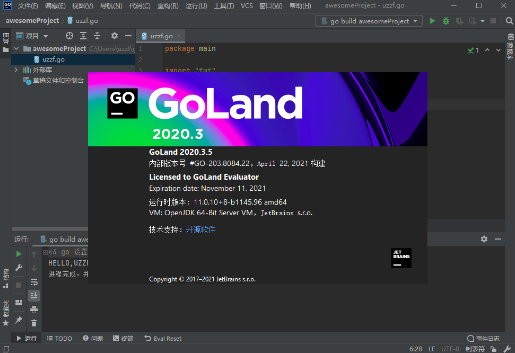
1. 下载并安装JetBrains GoLand 2023中文最新版,启动后选择“New Project”创建新项目。
2. 在项目类型中选择“Go Modules”,设置项目名称和存放路径,点击“Create”完成创建。
3. 在项目根目录下右键选择“New”->“Go File”,输入文件名(如main.go)并回车。
4. 在编辑器中输入简单的Hello World代码,例如:package main; import "fmt"; func main() { fmt.Println("Hello, World!") }。
5. 点击编辑器右上角的绿色运行按钮,或使用快捷键“Ctrl+Shift+F10”运行程序。
6. 在底部的运行窗口查看输出结果,确认环境配置正确。
7. 根据提示安装必要的Go工具链,如gopls、dlv等,确保IDE功能完整。

1. 打开JetBrains GoLand 2023中文最新版,点击菜单栏“File”->“Settings”进入设置界面。
2. 在左侧导航栏选择“Go”->“GOROOT”,点击右侧文件夹图标添加本地Go安装路径。
3. 选择“Go”->“GOPATH”,设置全局GOPATH和项目专属GOPATH,建议使用默认值。
4. 在“Go”->“Proxy”中配置代理地址,如https://goproxy.cn,加速模块下载。
5. 在“Go”->“Build Tags”中添加自定义构建标签,满足特殊编译需求。
6. 点击“Apply”和“OK”保存配置,重启IDE使设置生效。
7. 通过命令行工具验证环境变量是否正确设置。
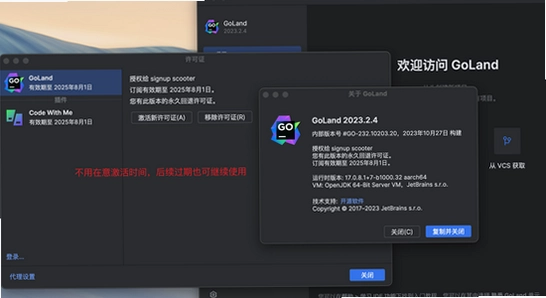
1. 在代码行号左侧点击以设置断点,红色圆点表示断点已激活。
2. 点击编辑器右上角的“Debug”图标,或使用快捷键“Shift+F9”启动调试会话。
3. 程序运行到断点处会暂停,底部出现调试窗口,可查看调用堆栈和变量值。
4. 使用调试工具栏控制执行流程:Step Over(F8)、Step Into(F7)、Step Out(Shift+F8)等。
5. 在“Variables”面板中右键变量可添加监视,实时关注关键数据变化。
6. 使用“Evaluate Expression”功能计算复杂表达式,辅助分析逻辑。
7. 调试完成后点击“Stop”按钮终止会话,清理所有断点。
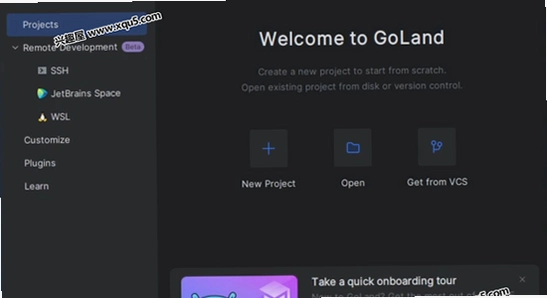
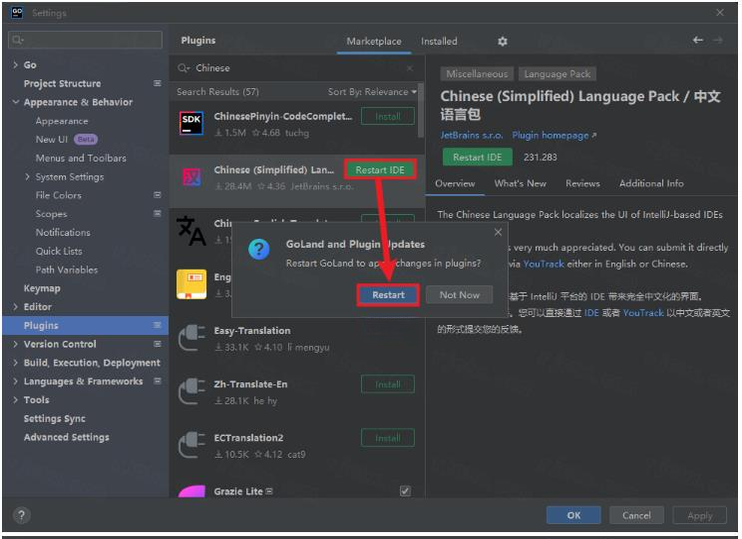
1. 点击菜单栏“File”->“Settings”->“Plugins”进入插件管理页面。
2. 在“Marketplace”标签页搜索所需插件,如“Lombok”、“Rainbow Brackets”等。
3. 点击“Install”按钮下载并安装插件,安装完成后重启IDE激活。
4. 也可以在“Installed”标签页管理已安装插件,禁用或卸载不再使用的插件。
5. 部分插件需要额外配置,可在“Settings”中调整参数以匹配项目需求。
6. 注意插件版本与IDE兼容性,避免冲突导致性能下降。
7. 定期更新插件以获取新功能和安全修复。
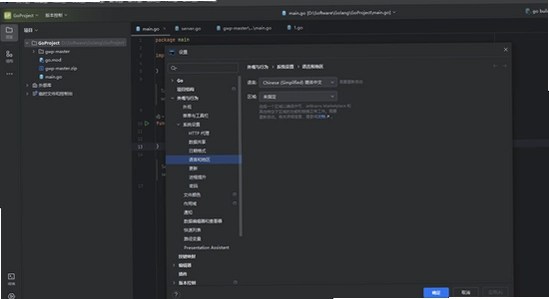
1. 调整主题:在“Settings”->“Appearance & Behavior”->“Appearance”中切换亮色/暗色主题。
2. 自定义字体:在“Editor”->“Font”中设置字体类型、大小和行间距,提高可读性。
3. 配置代码风格:在“Editor”->“Code Style”中设置缩进、空格、换行规则,统一团队编码规范。
4. 启用代码折叠:在“Editor”->“General”->“Code Folding”中勾选折叠区域,方便查看整体结构。
5. 设置快捷键映射:在“Keymap”中根据个人习惯修改常用操作快捷键。
6. 使用意图操作:按“Alt+Enter”快速显示上下文操作菜单,提高开发效率。
7. 利用代码模板:在“Editor”->“Live Templates”中自定义代码片段,减少重复输入。
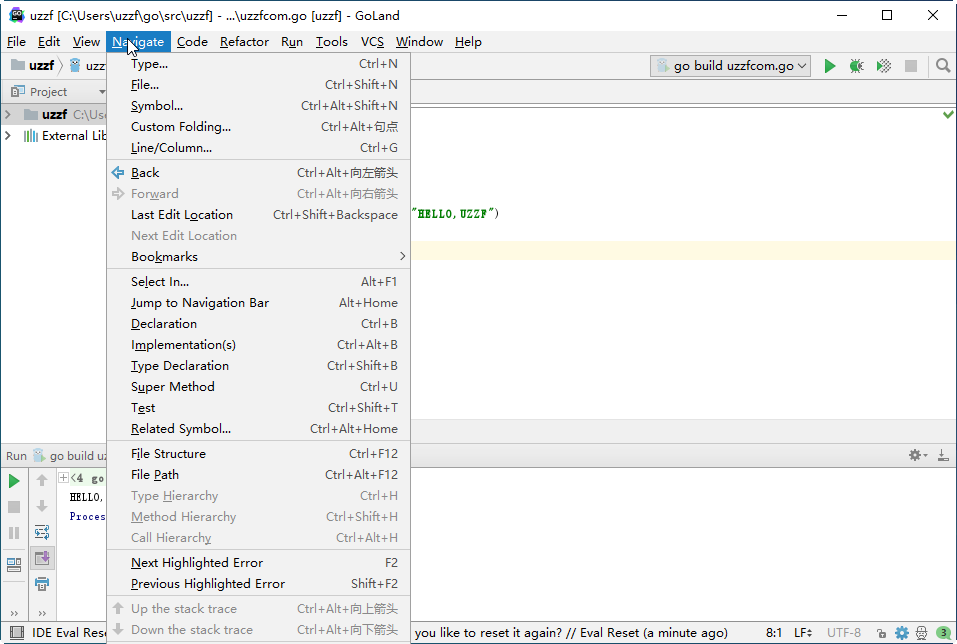
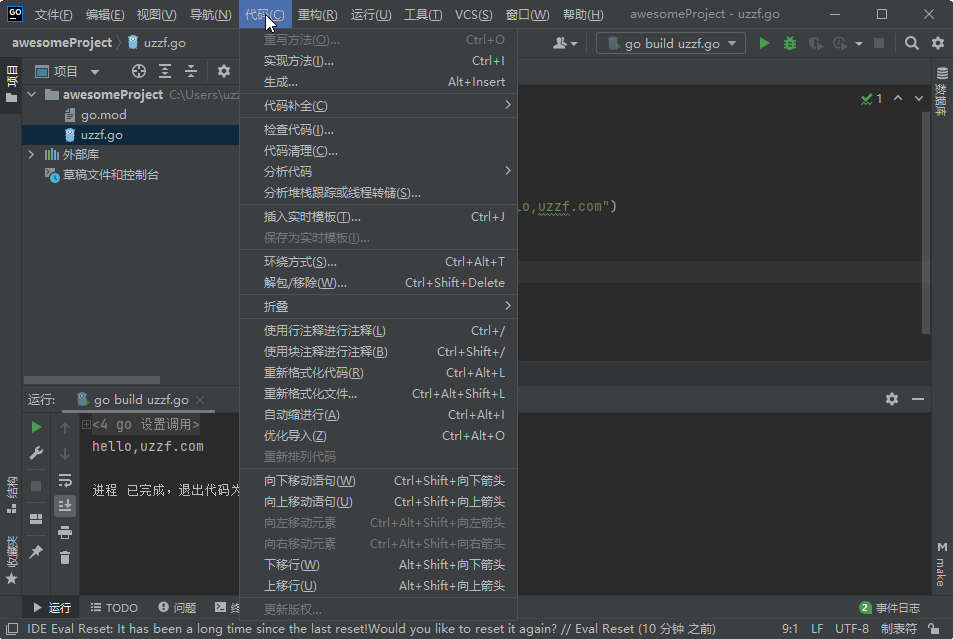
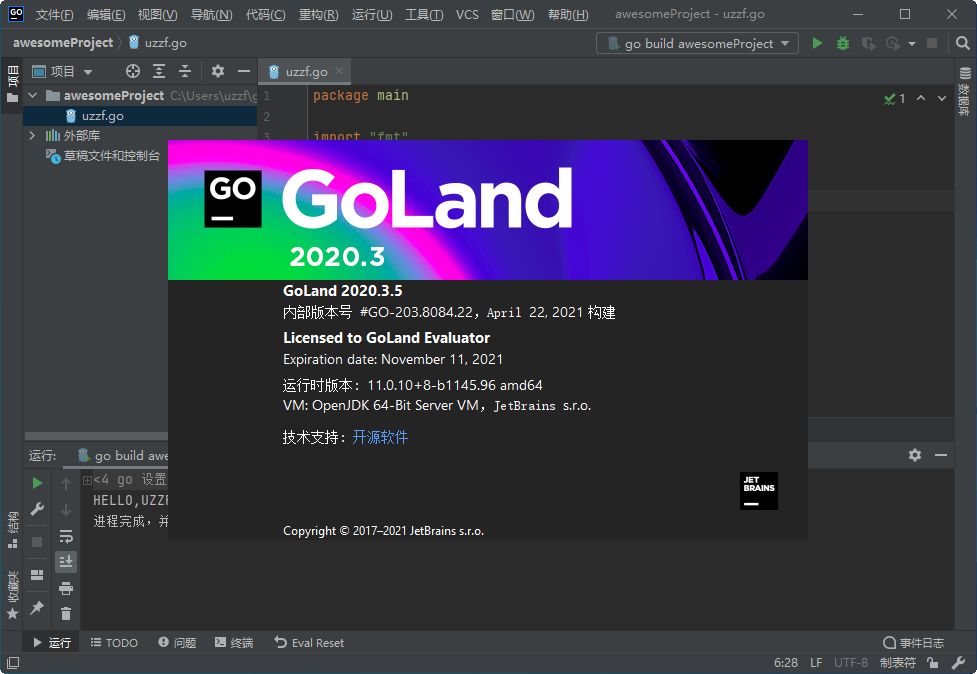
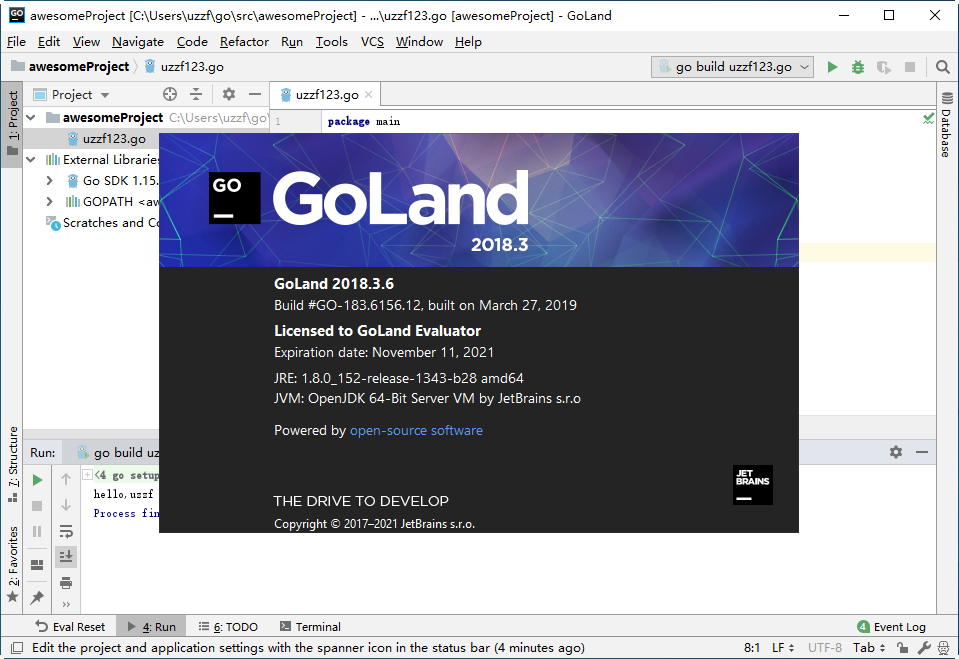

JetBrains PhpStorm PHP集成开发环境官方下载

Python官方版下载

Sublime Text官方版下载

ActivePython官方版下载

Visual StudioVS官方版下载

HttpWatch Studio官方版下载
JetBrains GoLand Go语言IDE免费版下载

SQL Server 微软数据库管理系统免费版下载

iTestin移动App自动化测试工具PC版下载

AutoHotkey官方版下载

LOGO语言f电脑版下载

JetBrains Rider 跨平台.NET IDE官方版下载

Utilu Mozilla Firefox Collection 官方版下载

Zend Optimizer官方版下载

VERICUT9.1中文激活版下载正式版
编程开发 / 2.88G / 2026-10-05
DBeaver Communityv26.1.2免费开源数据库可视化管理软件
编程开发 / 107.2M / 2026-09-15
DBeaver Community官方版下载v26.1.2 免费版
编程开发 / 107.2M / 2026-10-11
JetBrains PhpStorm官方下载v1.0 正式版
编程开发 / 970.4M / 2026-10-02
Mathematica 12中文版下载v12.3.1 最新版
编程开发 / 4.42G / 2026-09-16
VC++ 2010可再发行组件包官方版下载v10.0.40219 官方正版
编程开发 / 4.8M / 2026-10-06
优优Javascript压缩工具官方版下载v1.0.0 官方正版
编程开发 / 13.3M / 2026-10-02
SQLiteManager官方版下载v3.7.1 官方正版
编程开发 / 29.4M / 2026-10-06
x-studio官方版下载v1.0.0 官方正版
编程开发 / 16.0M / 2026-10-08
Z-Blog博客系统官方版下载1.0.0 官方正版
编程开发 / 1.3M / 2026-10-09
全部评论