

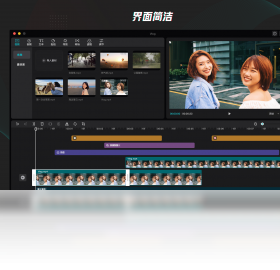
想剪视频又怕太复杂?试试这款字节跳动出品的剪映专业版。它专为Windows打造,界面直观,新手也能快速上手。核心优势在于强大的AI功能:自动识别字幕、分离人声,效率直接翻倍。内置百万级模板和素材,配合专业调色轨道,无论是日常Vlog还是商业短片都能轻松搞定。
扫描访问手机版


摄影图像 / 83.6M


摄影图像 / 144.8M

摄影图像 / 144.8M

摄影图像 / 144.8M


媒体影音 / 144.0M

摄影图像 / 186.7M

办公软件 / 8.8M

网络工具 / 7.6M

系统工具 / 5.6M

办公软件 / 42.4M
剪映电脑专业版最新版本是一款由字节跳动官方推出的免费视频剪辑软件,专为PC端用户打造,集视频剪辑、调色、特效、字幕、音频处理于一体,支持4K超清画质输出。其界面简洁直观,操作逻辑贴合新手与专业创作者需求,内置海量模板、贴纸、转场及音乐素材,配合智能字幕识别、AI调色等黑科技,让视频创作效率倍增。无论是日常Vlog、影视混剪还是商业短片,剪映电脑专业版最新版本都能提供流畅的剪辑体验,且完全免费无广告,是目前Windows平台上最受欢迎的剪辑工具之一。
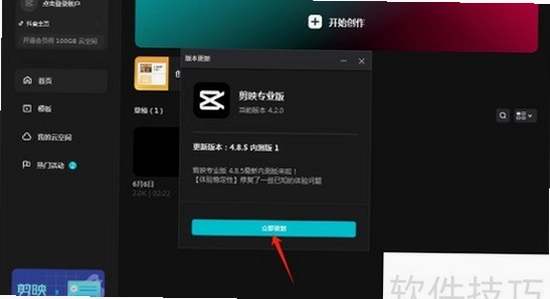
本次版本更新全面升级AI智能引擎,显著提升4K视频渲染速度与多轨道处理稳定性。功能改进方面,新增“智能抠像2.0”与“一键去水印”工具,并深度优化音频降噪算法,让素材处理更精准高效。基于海量用户反馈,我们重构了时间轴交互逻辑,大幅降低误操作率,同时修复了高负载下的卡顿问题。无论是短视频创作者还是专业剪辑师,新版均能提供更流畅、更具生产力的编辑体验。立即下载官方最新版本,解锁高效创作新潜能。
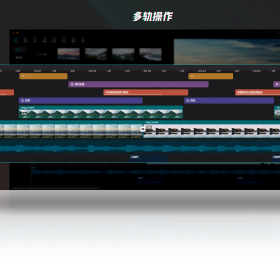
1. 专业级剪辑轨道:支持无限轨道叠加,可精细调整每一帧画面。
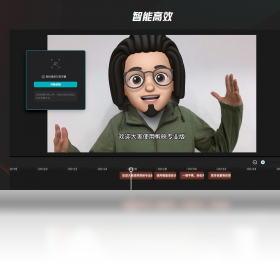
2. 智能AI工具:一键实现字幕识别、语音转文字、人声分离,大幅提升后期效率。
3. 海量素材库:内置超百万种视频模板、热门转场、特效、滤镜及音乐,持续更新。
4. 高级调色系统:具备曲线、色轮、LUT等专业调色功能,满足电影感创作需求。
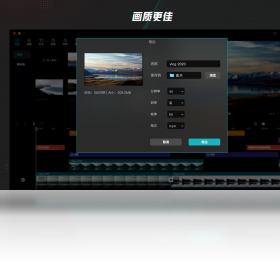
5. 多格式导出:支持MP4、MOV、MKV等多种格式,并可自定义分辨率与码率,适配各平台上传。
1. 操作系统:支持Windows 10 (64位)及以上版本,macOS 10.15及以上版本。
2. 处理器:Intel Core i3或AMD同等性能处理器即可流畅运行。
3. 内存:建议8GB及以上,处理多轨道4K素材时16GB更佳。
4. 显卡:集成显卡可运行,但推荐独立显卡(如GTX 1050以上)以获得更好渲染性能。
5. 硬盘空间:安装需预留5GB空间,日常剪辑建议预留50GB以上存储视频素材。总体而言,配置要求亲民,绝大多数现代电脑都能流畅运行。
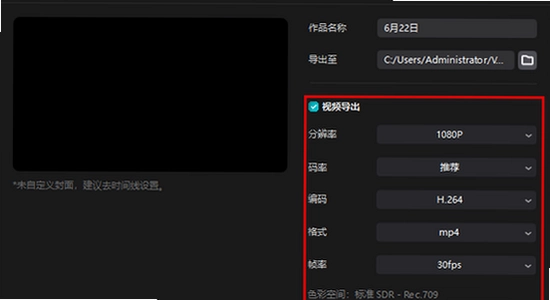
1. 完成剪辑后,点击界面右上角的“导出”按钮。
2. 在弹出的导出设置中,选择视频分辨率,如1080P或4K。
3. 调整码率,可选“推荐”或自定义“更高”以提升画质。
4. 选择视频格式,推荐MP4,兼容性最佳。
5. 设置帧率,一般30fps或60fps。
6. 点击“导出”,等待进度条完成即可,可同时导出至本地或直接分享至抖音、西瓜视频等平台。
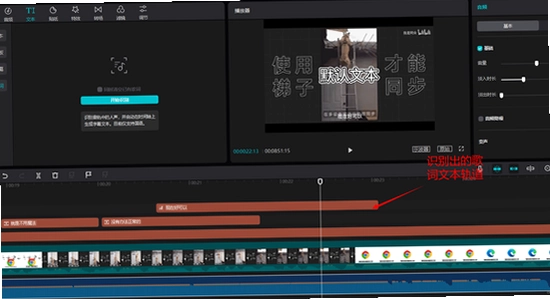
1. 将视频导入轨道后,点击顶部工具栏的“文字”选项。
2. 选择“智能字幕”,点击“开始识别”,软件自动识别语音并生成字幕。
3. 识别完成后,可逐条修改字幕文本,调整字体、大小、颜色。
4. 支持批量调整字幕样式,并设置动画效果。
5. 也可手动添加字幕轨道,通过“新建文本”输入内容。
6. 调整字幕出现时间与时长,使其与画面完美同步。
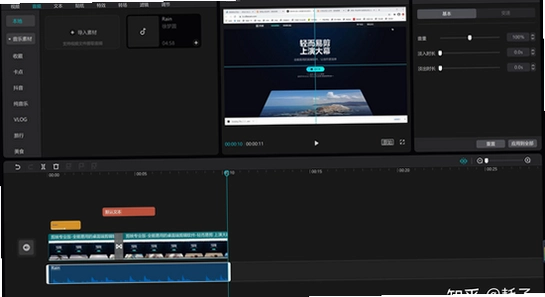
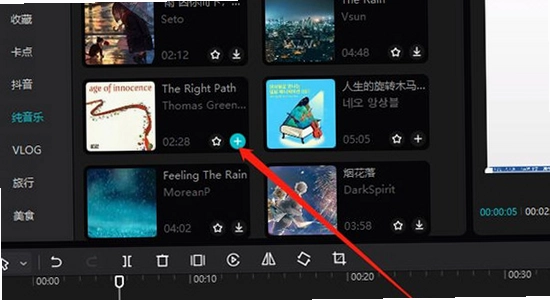
1. 在素材面板中点击“音频”选项,进入音乐素材库。
2. 搜索或浏览喜欢的热门歌曲、纯音乐或音效。
3. 点击“使用”即可将音乐添加到音频轨道。
4. 支持本地音乐导入,点击“导入音乐”选择电脑中的音频文件。
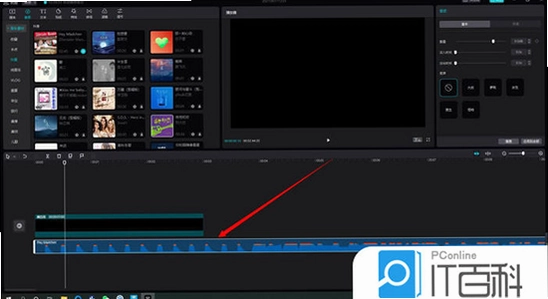
5. 调整音乐时长,可拖动边缘进行裁剪,也可设置淡入淡出效果。
6. 调节音量大小,并通过“混合器”设置左右声道或音量关键帧动画。
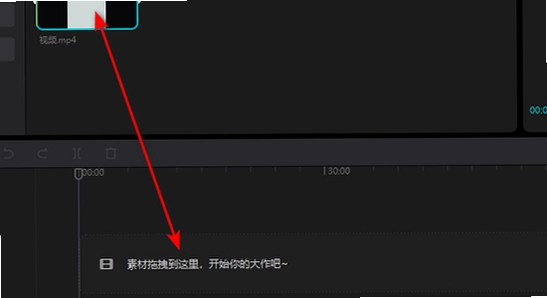
1. 导入多段视频或照片到轨道。
2. 点击“音频”添加节奏感强的音乐。
3. 点击“踩点”按钮,软件自动识别音乐节拍并生成标记点。
4. 根据标记点,拖动视频片段边缘,使画面切换与节拍对齐。
5. 添加转场效果,如“缩放”、“闪白”等,增强视觉冲击。
6. 完成编辑后预览,导出即可获得卡点视频。
1. 视频导出失败:检查磁盘空间是否充足,并尝试更换导出格式。
2. 软件卡顿:关闭其他后台程序,或降低预览画质。
3. 字幕识别不准确:确保人声清晰,可手动修正错误文本。
4. 无法导入素材:确认素材格式受支持,或转换格式后导入。
5. 特效无法使用:更新软件至最新版本,并检查显卡驱动。
6. 如何免费使用所有功能:剪映所有基础功能均免费,部分VIP素材需付费,但日常创作完全够用。
请务必通过剪映官网或微软应用商店获取正版安装包,严禁使用第三方修改版,以防恶意代码植入或账号封禁。安装前请关闭杀毒软件误报拦截,确保磁盘剩余空间大于2GB。
常见问题:若出现“无法启动”或“闪退”,通常因显卡驱动过旧导致,请更新至NVIDIA/AMD最新稳定版驱动;若素材加载缓慢,建议将缓存目录设置至SSD硬盘并定期清理。
安装技巧:首次运行需登录抖音账号同步云端素材库,开启自动更新功能以获取最新AI剪辑特效与模板。如遇兼容性问题,尝试右键属性勾选“以管理员身份运行”。保持网络通畅是下载高清字体及音乐资源的前提,离线状态下部分云素材将无法预览。
| 软件名称 | 评分 | 核心优势 |
|---|---|---|
| 会声影视 | ★★★★★ | 老牌非线性编辑,功能全面强大 |
| 快剪辑 | ★★★★☆ | 操作极简,支持本地视频录制 |
| 爱奇亿剪辑师 | ★★★★☆ | 云端协作,智能字幕生成 |
| 子声影视 | ★★★☆☆ | 轻量级工具,适合快速出片 |
| 毛毛剪辑 | ★★★★☆ | 海量素材库,一键套用模板 |
| 简易剪辑 | ★★★☆☆ | 界面清爽,占用内存极低 |
| 影像助手 | ★★★★☆ | 批量处理视频,效率提升明显 |

可可影视电脑版下载安装官方最新版v1.0.7 官方pc版
多媒体影音 / 88.6M / 2026-09-20
酷我音乐免费下载2026最新版v9.6.0.0 官方电脑版
多媒体影音 / 53.6M / 2026-09-18
nsmusics中文版下载2026最新版v2.3.0 官方版
多媒体影音 / 155.8M / 2026-09-19
Media Player Codec Pack最新版免费下载v5.1.2.625 PC版
多媒体影音 / 149.2M / 2026-09-01
动漫共和国pc端免会员下载v2.0.1 最新版
多媒体影音 / 112.1M / 2026-09-08
F4V视频转换器电脑版下载v4.1.0.0 最新版
多媒体影音 / 9.4M / 2026-09-11
FLStudio水果编曲软件win版下载2026最新版v25.2.5.5055 pc版
多媒体影音 / 667.6M / 2026-09-10
Cubase Pro 15完整版下载v15.0.5最新版
多媒体影音 / 1.16G / 2026-09-10
人人影视Mac版下载3.3.2 官方版
多媒体影音 / 93.6M / 2026-09-08
Nuendo 13汉化正式版中文版
 多媒体影音 / 989M / 2026-09-06






全部评论