


系统工具 / 508.8M


系统工具 / 296.5M

编程开发 / 168.3M

系统工具 / 491.1M

系统工具 / 931.8M

系统工具 / 301.7M

游戏辅助 / 301.7M

系统工具 / 25.3M

系统工具 / 26.9M

枪战射击 / 189.7M

virtualBox开源虚拟机是一款由甲骨文公司倾力打造的专业级虚拟化解决方案,凭借其完全开源、跨平台以及卓越的稳定性,成为全球数百万开发者和IT专业人士的首选工具。它允许用户在单一物理机上同时运行多个操作系统,如Windows、Linux、macOS等,极大地提升了硬件资源利用率与工作效率。无论是搭建测试环境、体验新系统,还是进行安全研究,virtualBox开源虚拟机都能提供媲美商业软件的强大性能。其友好的图形界面与丰富的命令行工具,让从新手到专家的各类用户都能轻松上手,真正实现“一台电脑,无限可能”。
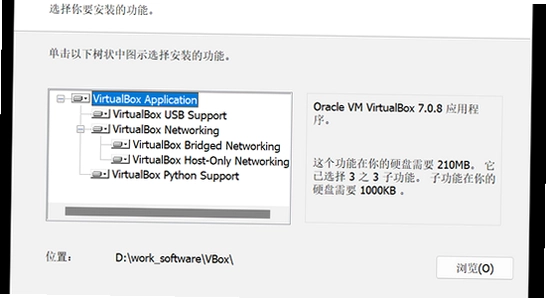
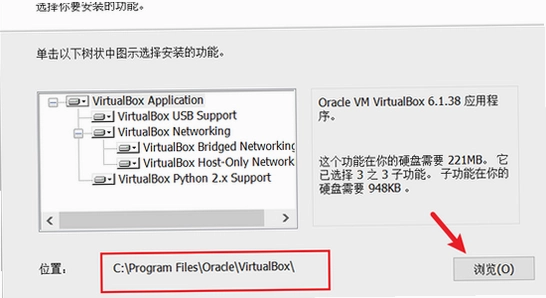
1. 首先确认下载的安装包完整且与当前操作系统位数匹配,建议从官网或可信源重新下载。
2. 关闭所有杀毒软件和Windows Defender实时保护,这些安全程序可能误拦截驱动安装。
3. 右键点击安装程序,选择“以管理员身份运行”,并确保UAC账户控制设置为默认级别。
4. 检查系统是否已安装最新版Visual C++ 2015-2022运行库,缺失时需先安装。
5. 若错误代码指向网络适配器问题,请手动卸载旧版VirtualBox网络驱动后重试。
6. 最后,尝试在安全模式下进行安装,排除第三方软件冲突。
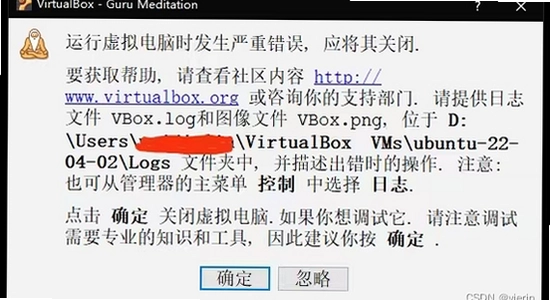
1. 在虚拟机管理器中,选中目标虚拟机,点击“设置”按钮,进入“共享文件夹”选项卡。
2. 点击右侧的“添加共享文件夹”图标(带加号的文件夹),浏览并选择宿主机上要共享的目录。
3. 在“共享名称”中自定义一个英文名称,并勾选“自动挂载”和“固定分配”选项。
4. 启动虚拟机,在系统内打开文件管理器,查看“网络”或“此电脑”中的VBOX共享目录。
5. 若未自动出现,可在虚拟机内打开终端或命令提示符,手动执行挂载命令(例如Linux下挂载到/media/sf_共享名)。
6. 确保虚拟机的增强功能(Guest Additions)已正确安装,否则共享功能不可用。
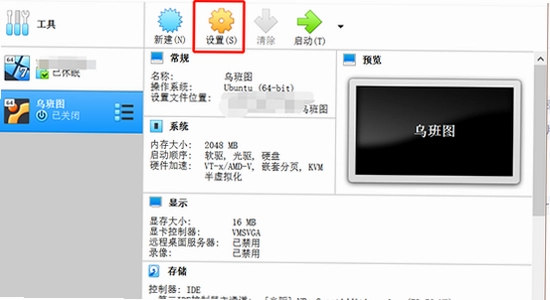
1. 在虚拟机设置中,增加处理器核心数,但不要超过物理机总核心数的一半。
2. 调整内存大小,建议至少分配2GB以上,但需预留足够内存给宿主机。
3. 在“显示”设置中,开启3D加速并将显存调至128MB或更高。
4. 将虚拟硬盘类型改为VHD或VDI,并勾选“固态驱动器”选项以获得更好I/O性能。
5. 在虚拟机系统中,关闭不必要的视觉效果,如动画、透明效果等。
6. 定期清理虚拟磁盘碎片,或使用磁盘压缩工具减小虚拟磁盘体积。
7. 确保宿主机和虚拟机的电源计划均设置为“高性能”模式。
1. 该错误通常与虚拟化技术未启用有关,重启电脑进入BIOS/UEFI设置。
2. 找到Intel VT-x或AMD-V选项,将其设置为“Enabled”,并保存退出。
3. 检查Windows功能中是否已启用“Windows Hypervisor Platform”和“虚拟机平台”。
4. 关闭Hyper-V功能,因为Hyper-V与VirtualBox存在冲突,可在控制面板中关闭。
5. 更新VirtualBox到最新版本,并确保已安装最新版扩展包。
6. 若问题依旧,尝试以管理员身份运行VirtualBox主程序。
7. 最后,检查虚拟机配置中的“硬件加速”选项卡,确认已勾选“启用VT-x/AMD-V”。
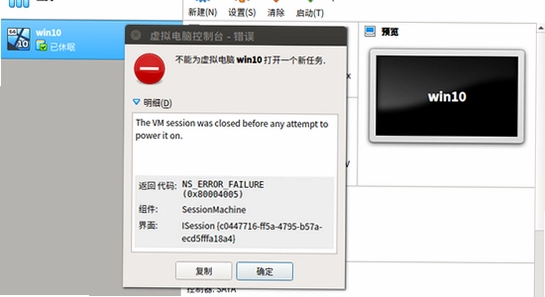
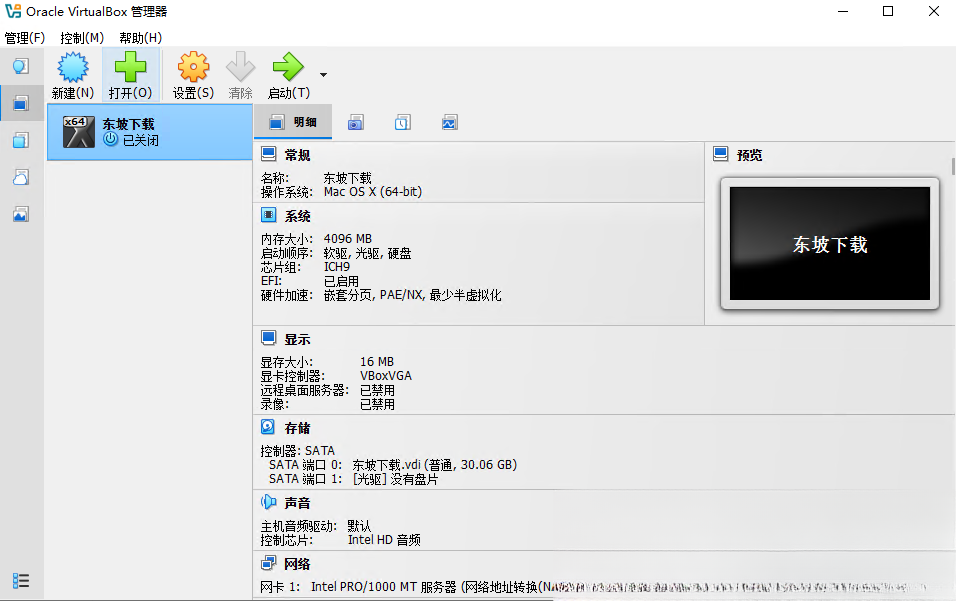
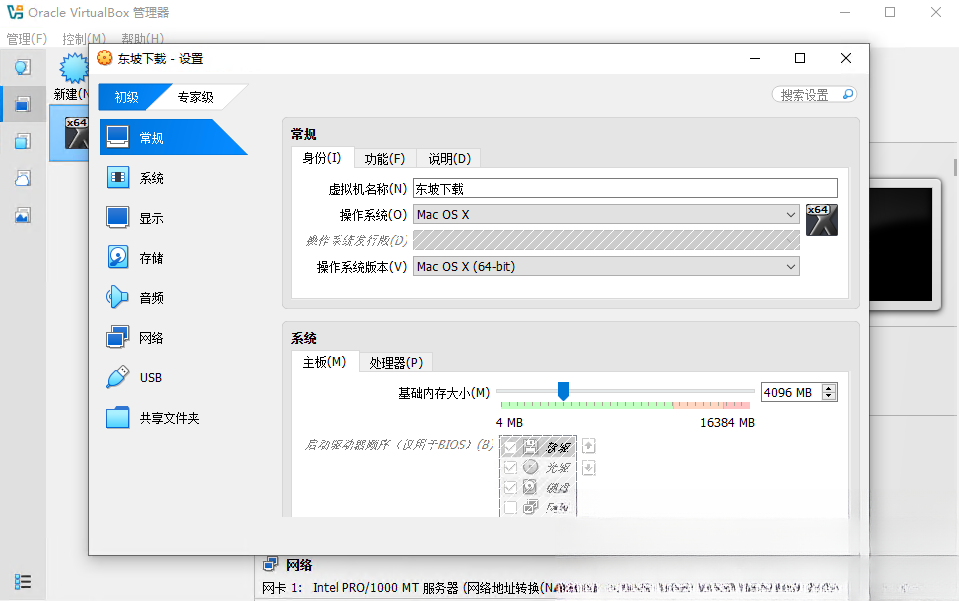
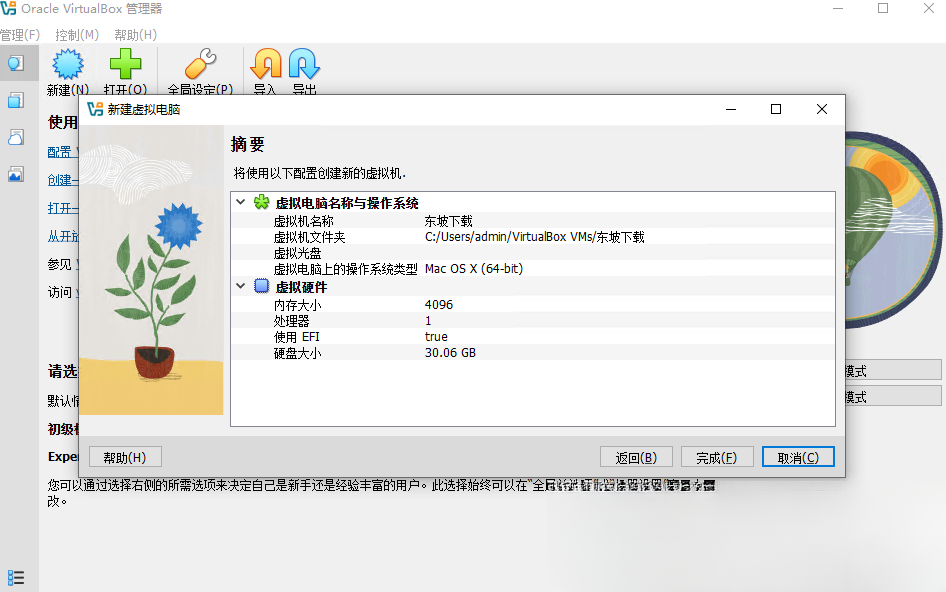
1. 打开VirtualBox主界面,点击“新建”按钮,输入虚拟机名称,并选择操作系统类型和版本。
2. 根据需求分配内存大小,推荐至少2GB,然后点击“下一步”。
3. 在虚拟硬盘设置中,选择“现在创建虚拟硬盘”,并指定硬盘文件类型(VDI推荐)和存储方式(动态分配)。
4. 设置虚拟硬盘大小(建议20GB以上),点击“创建”完成虚拟机创建。
5. 在虚拟机列表中选择刚创建的虚拟机,点击“设置”,在“存储”中添加操作系统安装ISO镜像文件。
6. 启动虚拟机,按照屏幕提示完成操作系统的安装过程。
7. 安装完成后,安装增强功能(Guest Additions)以提升显示和鼠标体验。
1. 价格方面:virtualBox完全免费,而VMware Workstation Pro需要付费(提供试用版)。
2. 功能对比:VMware在高级网络配置、快照管理、3D图形加速方面更强大,但virtualBox也覆盖了日常绝大多数需求。
3. 性能表现:在纯计算和内存密集任务中两者接近,但VMware在磁盘I/O和USB设备兼容性上略占优势。
4. 易用性:VirtualBox界面简洁直观,适合初学者;VMware功能更丰富,但学习曲线稍陡。
5. 扩展性:VirtualBox支持更多旧版本操作系统和硬件架构,且开源社区活跃;VMware对商业环境支持更好。
6. 总结:个人学习或轻量使用推荐virtualBox开源虚拟机;企业级复杂应用场景建议选择VMware。

手心输入法电脑版下载v3.5.0 官方正版
系统工具 / 43.2M / 2026-11-01
ccleaner免安装绿色版7.6.1275.1607 最新版
系统工具 / 819KB / 2026-10-20
Adobe Fresco官方下载v2.4.0 最新免费版
系统工具 / 626.5M / 2026-10-12
惠普打印机m1005mfp驱动官方免费下载v5.1 最新版
系统工具 / 557.4M / 2026-10-06
SecureCRT8.5.3中文激活版下载v8.5.3 最新版
系统工具 / 33.9M / 2026-11-02
千问输入法pc版安装包下载v1.1.1 最新版
系统工具 / 200.5M / 2026-11-05千问输入法Mac版pc版免费下载v1.1.1 苹果电脑版
系统工具 / 200.5M / 2026-10-11
夜色AI免费下载安装PC版v0.1.21 官方最新版
系统工具 / 12.3M / 2026-11-02
bandicam录屏软件免费版下载绿色版
系统工具 / 34M / 2026-11-04
网易壁纸软件官方版下载安装(网易千千壁纸)v1.3.6.14 最新版
系统工具 / 166.7M / 2026-10-07








全部评论