

做电商展示、品牌包装想快速出3D效果图?试试AdobeDimension。它专为平面设计师打造,能无缝对接PS和AI文件,内置丰富模型与材质库,拖拽就能生成逼真渲染图。无需深厚3D功底,也能轻松搞定产品视觉设计。2025版在速度和兼容性上都有优化,让创意落地更高效。不管
扫描访问手机版


设计制图 / 51.3M

设计制图 / 68.1M

系统工具 / 232.4M

系统工具 / 232.4M

小众精品 / 1.3M
系统工具 / 102.2M

生活服务 / 3.4M

办公软件 / 3.4M

系统工具 / 50.9M

生活服务 / 219.0M

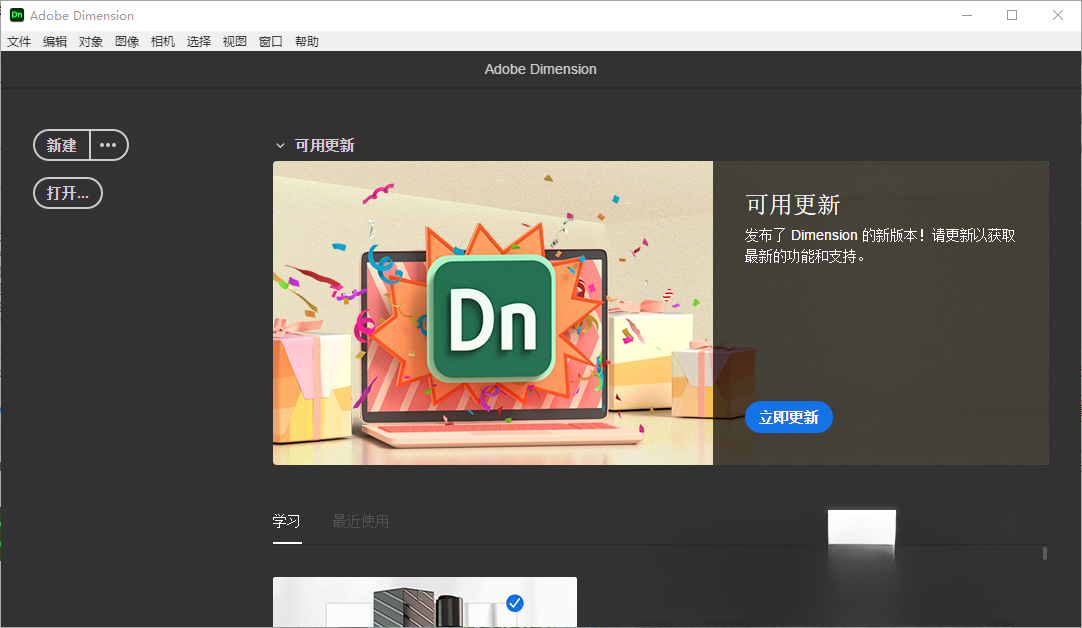
Adobe Dimension 2025中文破解版是一款专为平面设计师和三维艺术家打造的专业3D设计工具,它能够帮助用户轻松创建高质量的产品模型、品牌视觉和场景渲染。该软件集成了强大的模型库、材质库和灯光预设,支持直接导入Photoshop和Illustrator文件,让2D与3D工作流程无缝衔接。无论是电商产品展示、广告海报还是品牌包装,Adobe Dimension都能快速呈现逼真的视觉效果。2025版本在渲染速度、模型兼容性和用户界面上均有显著提升,配合中文破解版资源,让国内用户能够零门槛体验专业级三维创作。
2026版Adobe Dimension DN迎来里程碑式更新,全面重构渲染引擎以适配最新硬件架构。功能改进方面,新增AI驱动的材质智能匹配与实时光线追踪预览,大幅缩短从概念到成品的工作流时间,支持更复杂的场景层级管理。基于海量用户反馈优化,软件显著提升了大文件加载稳定性,修复了多平台格式兼容痛点,并简化了界面交互逻辑,降低新手上手门槛。此次升级不仅强化了3D设计在电商包装、产品可视化等领域的专业表现力,更通过云端同步机制确保团队协作无缝衔接。立即下载体验更高效、精准的3D创作环境。
1. 检查模型文件格式是否受支持,建议使用.obj、.fbx或.stl格式。
2. 确认模型文件路径中是否包含中文或特殊字符,尝试移动到纯英文目录。
3. 更新显卡驱动至最新版本,确保OpenGL 3.2以上支持。
4. 尝试在“编辑>首选项>性能”中关闭硬件加速,再重新打开。
5. 如果问题依旧,以管理员身份运行软件,并关闭杀毒软件拦截。
6. 重新安装软件并确保破解补丁正确覆盖原文件。
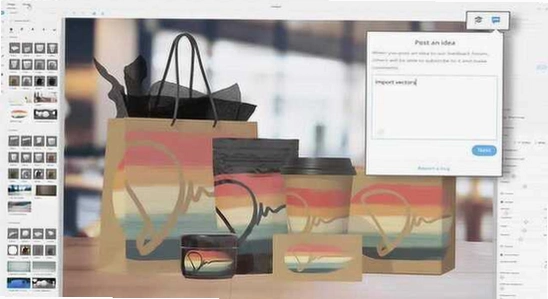
1. 打开Adobe Dimension,点击“文件”菜单中的“导入”选项。
2. 选择需要导入的Photoshop PSD文件,点击“打开”。
3. 在导入设置中,勾选“保留图层”以便后续单独编辑。
4. 调整导入文件的缩放比例和位置,使其符合场景需求。
5. 导入完成后,可以在“图层”面板中查看和管理所有内容。
6. 使用快捷键Ctrl+S保存项目,确保PSD文件与3D场景关联。
1. 在右侧面板中点击“材质”选项卡,浏览内置材质库。
2. 直接将喜欢的材质拖拽到模型表面即可应用。
3. 如需自定义贴图,点击“编辑”按钮,导入本地图片文件。
4. 调整贴图的平铺次数、旋转角度和亮度对比度。
5. 利用“凹凸”和“反射”参数增加材质真实感。
6. 保存材质预设,方便后续项目重复使用。
7. 导出渲染图时,确保材质分辨率满足输出要求。
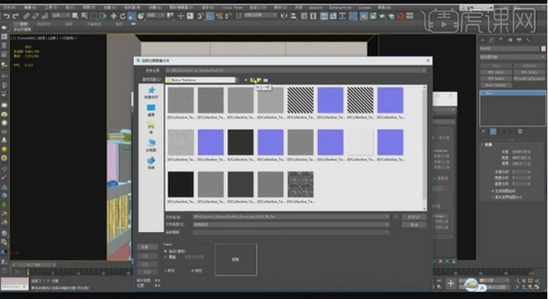
1. 点击场景中的“灯光”图标,打开灯光列表。
2. 选择“环境光”或“点光源”,调整光源强度和颜色。
3. 使用“旋转”工具改变灯光照射方向。
4. 在“阴影”设置中,调节阴影的柔和度和透明度。
5. 启用“全局光照”选项,提升整体光影效果。
6. 预览渲染效果,根据需要进行微调。
1. 在渲染设置中,将输出分辨率调整为更高数值(如1920x1080或4K)。
2. 增加“渲染质量”滑块至最高档,减少噪点。
3. 检查相机焦距和景深设置,避免失焦模糊。
4. 确保模型比例正确,避免缩放导致纹理模糊。
5. 使用“抗锯齿”功能,提升边缘平滑度。
6. 如果硬件允许,可尝试GPU加速渲染,提高清晰度。
7. 渲染后利用PS后期锐化,增强细节表现。
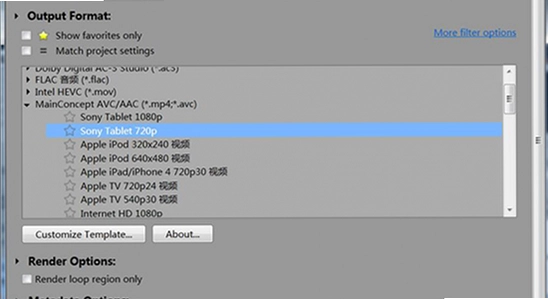
1. 在渲染设置中,选择PNG或TIFF格式。
2. 勾选“透明背景”选项,确保背景层为透明。
3. 如果模型包含地面,需要隐藏地面或删除地面模型。
4. 调整相机角度,使模型完全位于画布内。
5. 渲染导出后,在PS中检查透明通道是否正确。
6. 若无法导出透明图,可尝试在PS中手动抠图替代。
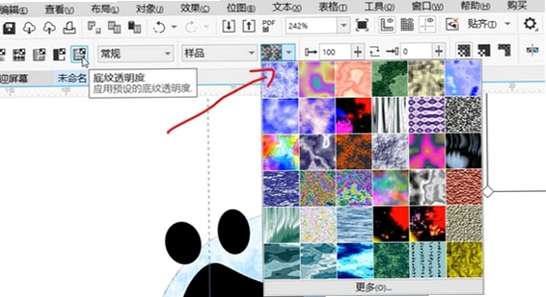
1. 创建多个相机视角,并分别命名保存。
2. 在“渲染”面板中,点击“批量渲染”按钮。
3. 添加所有需要渲染的相机视角到队列中。
4. 设置统一的输出路径和文件命名规则。
5. 点击“开始渲染”,软件将自动依次处理。
6. 渲染完成后,可在输出文件夹中查看所有图片。
7. 利用“渲染队列”功能,可暂停、继续或取消单个任务。
为确保最佳体验,请务必在官网或正规渠道获取安装包,避免第三方捆绑软件风险。安装前建议关闭杀毒软件及防火墙,以防误拦截核心组件。
常见问题:若启动失败或闪退,请检查显卡驱动是否为最新,并确认系统满足Windows 10/11或macOS 12+版本要求。
安装技巧:推荐自定义路径安装至SSD硬盘以提升渲染速度;首次运行需登录Adobe ID激活许可,无网络环境下可能导致功能受限。定期清理缓存文件可有效解决素材加载缓慢问题。如遇复杂报错,可尝试重置偏好设置或联系官方技术支持获取精准解决方案。
| 软件名称 | 核心优势 | 用户评分 |
|---|---|---|
| Blender | 免费开源,全能3D创作套件 | ★★★★★ |
| Cinema 4D | 行业标杆,高效建模渲染 | ★★★★☆ |
| SketchUp | 直观易学,快速空间建模 | ★★★★☆ |
| KeyShot | 实时渲染,逼真产品视觉 | ★★★★★ |
| Fusion 360 | 云端协作,专业CAD设计 | ★★★★☆ |
| Marmoset Toolbag | 游戏资产,高质量烘焙展示 | ★★★★☆ |
| Tinkercad | 在线工具,入门级3D打印 | ★★★☆☆ |
| Rhinoceros 3D | 精准曲面,工业造型利器 | ★★★★★ |

批量图片选区导出生成器官方版下载v1.1 最新版
 设计制图 / 32.6M / 2026-09-30
Autodesk Moldflow Insight模流分析免费版下载2023最新版
设计制图 / 3.20G / 2026-09-16
comfyui桌面版安装下载2026最新版
设计制图 / 129.6M / 2026-09-14
Altair Flow Simulator 2025正式版免费激活版
设计制图 / 642M / 2026-09-14
Autodesk Navisworks Manage 2021中文版18.0.1347.51 最新版
设计制图 / 2.81G / 2026-09-21
keyshot渲染软件官方下载2026最新版
设计制图 / 1.45G / 2026-09-18
Altair EDEM Professional 2026汉化激活版v2026.0 专业版
设计制图 / 1.70G / 2026-09-30
达芬奇DaVinci Resolve Studio电脑版下载v18.1.1 激活版
设计制图 / 3.35G / 2026-08-31
Helicon Focus电脑版下载专业版
设计制图 / 76.3M / 2026-09-05
Autodesk VRED Pro中文完整版下载激活版
设计制图 / 3.58G / 2026-09-14






全部评论