


社交聊天 / 234.6M

摄影图像 / 65.2M

休闲益智 / 190.7M

经营养成 / 3.6M

系统工具 / 3.3M

网络工具 / 35.2M

生活服务 / 19.2M
冒险解密 / 93.3M

系统工具 / 56.2M

赛车竞速 / 40.8M
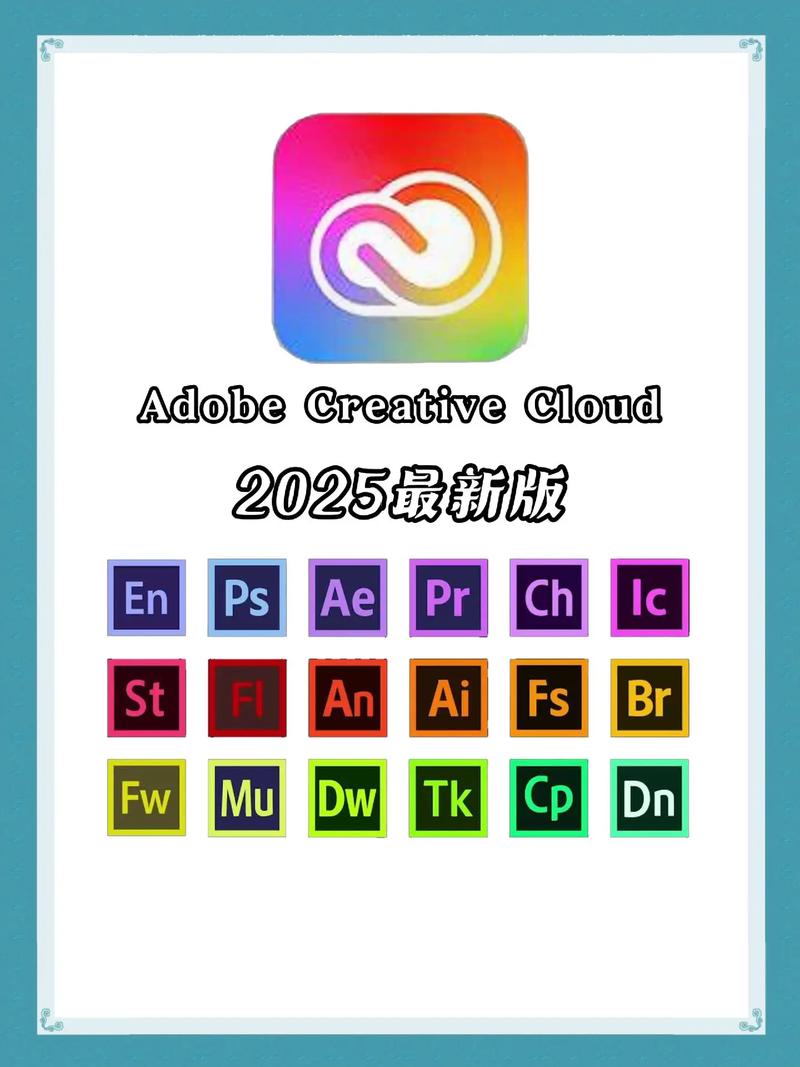
Adobe Creative Cloud是Adobe公司推出的创意应用管理与服务平台,它并非单一软件,而是集成了Photoshop、Premiere Pro、After Effects、Illustrator、Lightroom等众多专业创意工具的统一入口。通过Adobe Creative Cloud,用户能够集中下载、安装、更新和管理所有Adobe系列软件,并享受云端存储、字体库、素材库等增值服务。它彻底改变了以往逐个安装、手动破解的繁琐流程,为设计师、视频剪辑师、摄影师等创意工作者提供了高效、稳定的一体化解决方案,是进入Adobe创意世界不可或缺的桥梁与核心枢纽。
| 功能模块 | 详细说明 | 操作亮点 |
|---|---|---|
| 应用管理 | 集中展示所有已购买或可试用的Adobe软件,支持一键安装、更新与卸载。 | 可自定义安装位置与语言,避免C盘空间不足。 |
| 云端服务 | 提供20GB起的云端存储空间,支持多设备间文件同步与协作。 | 团队协作时可共享云文档,实时同步项目进度。 |
| 字体与素材 | 集成Adobe Fonts海量字体库与Stock素材库,可直接在软件内调用。 | 无需单独下载字体,一键激活即可在PS、AI中同步使用。 |
| 教程与支持 | 内置官方教程、帮助文档与社区支持,方便新手快速上手。 | 遇到问题可在社区求助,官方响应速度较快。 |
对于初次接触Adobe Creative Cloud的用户,建议直接访问其官网下载最新版本的安装包。安装过程本身比较智能,但有几个关键点需要特别留意。首先,安装前请务必关闭所有杀毒软件与防火墙,否则可能导致安装程序被拦截或文件被误删。其次,在登录Adobe账号后,不要急于一键安装所有软件,建议先安装最常用的Photoshop或Premiere Pro,体验一下整个安装流程。在电脑端安装时,可以在“首选项”中修改软件安装位置与缓存盘符,将软件安装到非系统盘(如D盘)可以显著减轻系统盘压力,提升电脑整体运行速度。
在移动端(手机或平板)上,Adobe Creative Cloud应用主要作为文件查看与共享工具使用,它无法直接运行PS或PR这类大型软件,但可以查看云端保存的项目文件,或通过Adobe Fresco等移动端应用进行简单的创作。例如,在平板电脑上使用Adobe Fresco绘制草图后,作品会自动同步至云端,随后在电脑端的Photoshop中打开继续精修。建议在移动端开启“自动备份相机相册”功能,这样拍摄的照片会自动上传至云端,方便后续在电脑端剪辑视频时直接调用。
如果在安装或使用过程中遇到闪退、卡顿或无法启动的问题,首先检查电脑配置是否满足Adobe软件的最低系统要求。如果配置足够,请尝试以管理员身份运行Adobe Creative Cloud,并关闭不必要的后台进程。此外,Adobe软件对显卡驱动要求较高,更新到最新版显卡驱动往往能解决大部分画面显示异常问题。若在软件内搜索相关教程时,可直接在站内搜索“Photoshop卡顿怎么办”或“Premiere闪退解决方法”获取更多针对性建议。
最后,关于账户授权,Adobe Creative Cloud采用订阅制,一个账号通常可在两台设备上登录使用,但不可同时在两台电脑上运行相同软件。若更换新电脑,请务必在旧电脑上提前注销设备授权,否则新设备可能无法激活软件。建议定期在“账户管理”中检查已登录设备列表,移除不常用的设备,避免授权名额被无效占用。
| 软件名称 | 核心优势 | 推荐指数 |
|---|---|---|
| Affinity Photo | 专业修图,一次买断 | ★★★★☆ |
| CorelDRAW | 矢量绘图,排版利器 | ★★★★☆ |
| GIMP | 免费开源,功能全面 | ★★★★☆ |
| 剪映专业版 | 视频剪辑,简单易上手 | ★★★★★ |
| DaVinci Resolve | 调色与剪辑一体化 | ★★★★☆ |
小编良心说:如果预算有限但又需要专业工具,可以优先考虑Affinity系列或DaVinci Resolve的免费版,它们的学习成本相对较低。若追求全家桶的便利性和生态联动,Adobe Creative Cloud依然是首选,但建议按需订阅,不必一次性开通所有应用。
Q:Adobe Creative Cloud无法登录或一直转圈怎么办?
A:首先检查网络连接是否稳定,尝试切换至有线网络或重置路由器。其次,关闭系统代理或VPN软件,部分网络代理会导致Adobe服务器连接失败。若问题依旧,请以管理员身份运行命令提示符,输入“netsh winsock reset”并重启电脑,此操作可修复网络协议冲突。
Q:为什么安装Photoshop时提示磁盘空间不足?
A:Adobe软件安装时不仅需要安装空间,还需要预留一定的缓存空间用于解压文件。建议在Creative Cloud的“首选项”中,将暂存盘设置为剩余空间最大的非系统盘。同时,定期清理系统临时文件与浏览器缓存,可释放大量磁盘空间。
Q:如何完全卸载Adobe Creative Cloud及其相关组件?
A:直接删除软件文件夹往往残留大量注册表项。建议先使用Creative Cloud自带的卸载程序,然后在控制面板中按安装时间排序,逐一卸载所有Adobe相关程序。最后,使用CCleaner等工具执行注册表清理,确保卸载干净。
Q:Creative Cloud中的软件可以一直试用吗?
A:Adobe官方通常提供7天免费试用期,试用结束后需购买订阅方可继续使用。部分软件提供功能受限的免费版本(如Adobe Fresco),但核心桌面软件如PS、PR均需付费订阅。



ChemBioDraw Ultra官方版下载

Artweaver 7.0.6官方版下载

图像快快官方版下载

Sonic VisualiserSonic Visualiser官方版下载

Sofonesia Picture Cropper图片裁剪工具官方版下载

PhotoMeister官方版下载

Picture Collage Maker最新版下载

Psytec QR Code Editor二维码生成器官方版下载

Iconcool editor官方版下载

FotoSketcher官方版下载

Autodesk FeatureCAM Ultimate FeatureCAM 终极版

Glitter Frame Gif Maker官方版下载

对阵图编辑软件官方版下载

墨刀电脑版下载

批量图片选区导出生成器官方版下载v1.1 最新版
 设计制图 / 32.6M / 2026-08-31
ironcad2027软件中文激活版Window64位版
 设计制图 / 2.73G / 2026-09-03
comfyui桌面版安装下载2026最新版
设计制图 / 129.6M / 2026-08-20
Altair Flow Simulator 2025正式版免费激活版
设计制图 / 642M / 2026-08-15
Autodesk Navisworks Manage 2021中文版18.0.1347.51 最新版
设计制图 / 2.81G / 2026-08-19
keyshot渲染软件官方下载2026最新版
设计制图 / 1.45G / 2026-08-15
Altair EDEM Professional 2026汉化激活版v2026.0 专业版
设计制图 / 1.70G / 2026-08-31
达芬奇DaVinci Resolve Studio电脑版下载v18.1.1 激活版
设计制图 / 3.35G / 2026-08-31
Helicon Focus电脑版下载专业版
设计制图 / 76.3M / 2026-09-05
ABViewer 11官方版下载Windows64位版
设计制图 / 80M / 2026-09-01
全部评论