


多媒体影音 / 947M


摄影图像 / 89.1M


动作游戏 / 3.80G

生活服务 / 3.4M

系统工具 / 164.2M

摄影图像 / 79.9M

休闲益智 / 110.2M

休闲益智 / 692.6M

游戏辅助 / 313.9M

教育学习 / 56.4M
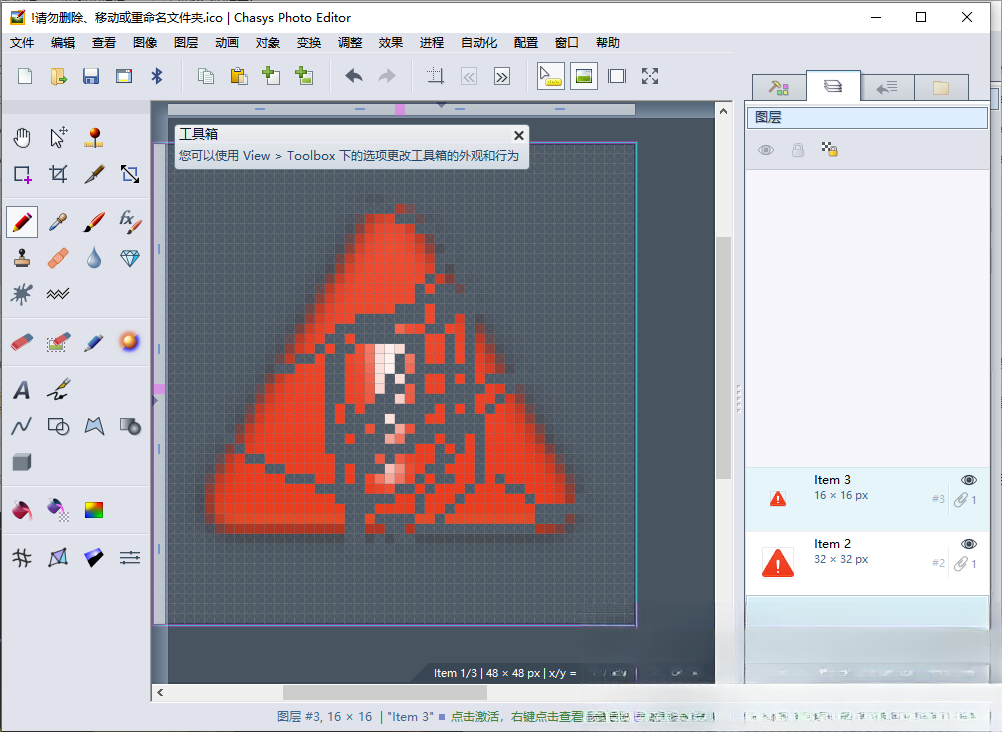
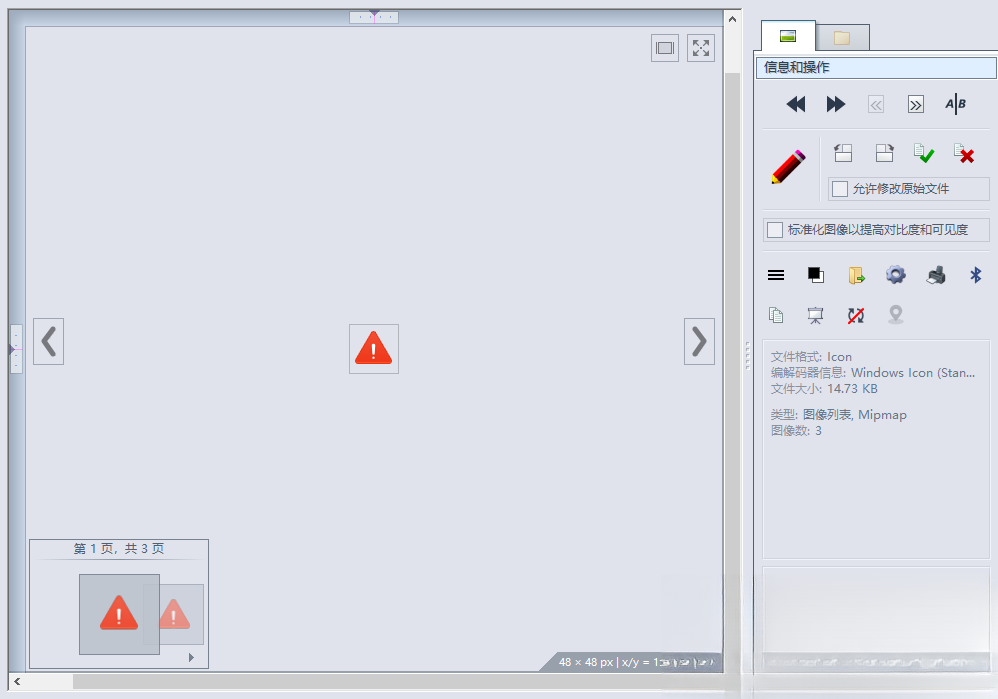
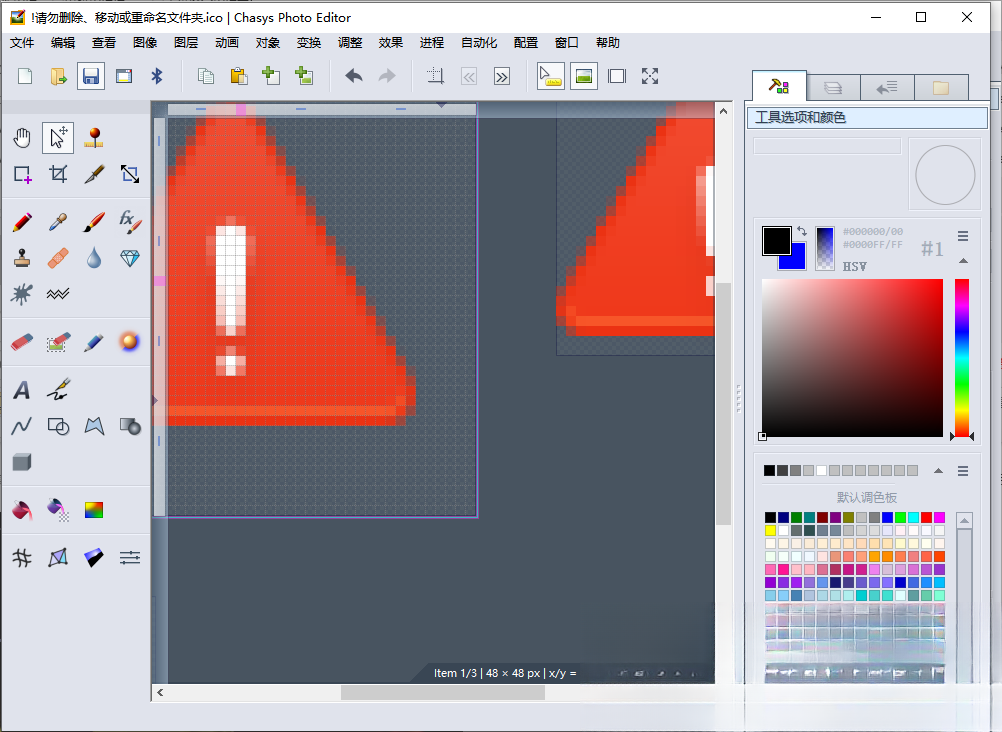
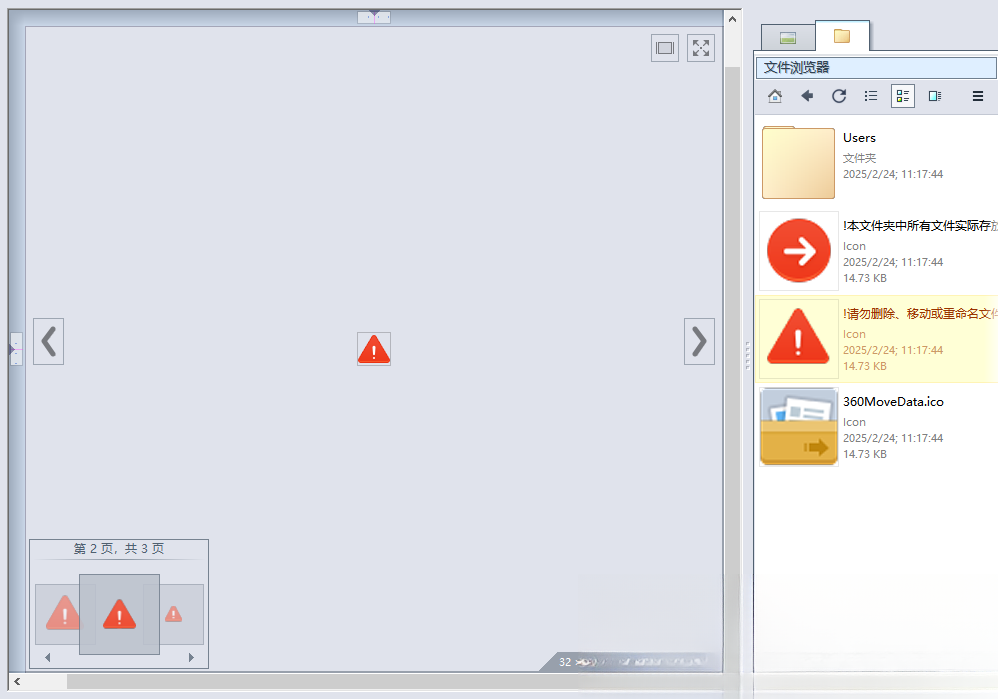
Chasys Photo图像编辑工具是一款集图像编辑、批处理、RAW格式转换和屏幕录制于一体的综合性多媒体软件,凭借其轻量化的安装包和强大的功能模块,在摄影爱好者和设计师群体中广受好评。该软件内置了Chasys Draw IES绘画引擎、Chasys Photo Editor图像编辑器、Chasys Photo Film电影播放器以及Chasys Photo Viewer快速查看器四大核心组件,支持图层、滤镜、动画帧编辑等专业操作,同时提供超过300种特效和丰富的画笔工具,能够满足从入门到进阶的多种图像处理需求。无论是调整照片色彩、修复老照片,还是制作创意海报,Chasys Photo图像编辑工具都能以极低的系统占用提供流畅的创作体验,是替代大型付费软件的理想选择。
1. 图像编辑:支持图层、蒙版、通道、路径等专业编辑功能,可进行像素级精细调整。
2. 批量处理:内置批处理向导,可同时转换格式、调整尺寸、添加水印,大幅提升工作效率。
3. RAW格式支持:能够解码超过500种相机RAW文件,并支持无损编辑和导出。
4. 动画制作:支持创建和编辑GIF动画,逐帧绘制动画序列。
5. 屏幕录制:内置屏幕录制器,可捕获屏幕操作并保存为视频或GIF。
6. 滤镜与特效:提供包括模糊、锐化、扭曲、光照等在内的300多种滤镜效果。
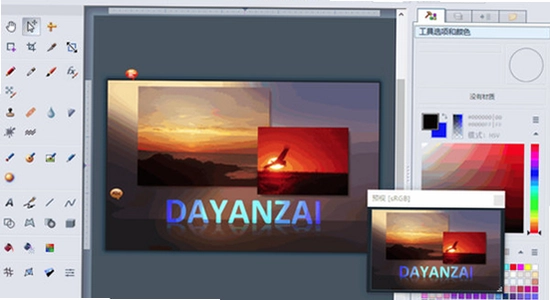
1. 摄影爱好者:用于RAW格式照片的后期处理,调整曝光、白平衡、色彩曲线。
2. 平面设计师:利用图层和画笔工具进行创意插画、海报设计。
3. 网页开发者:快速制作网页素材,批量压缩图片大小,优化加载速度。
4. 视频创作者:通过屏幕录制功能制作教学视频或演示片段。
5. 普通办公用户:简单修图、裁剪、添加文字注释,满足日常文档配图需求。
6. 教育工作者:制作课件插图、批改作业截图,操作简单易上手。
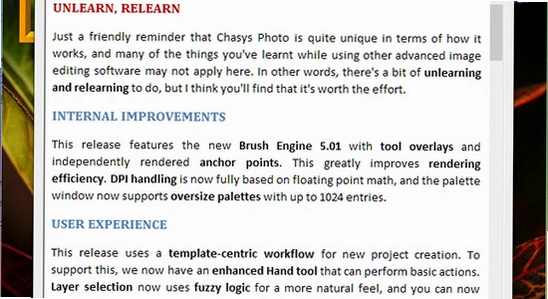
1. 双击下载的安装文件,弹出安装向导窗口。
2. 点击“Next”按钮,阅读并同意用户许可协议。
3. 选择安装路径,建议使用默认目录,避免权限问题。
4. 勾选“创建桌面快捷方式”选项,方便后续启动。
5. 点击“Install”按钮开始安装,等待进度条完成。
6. 安装完成后点击“Finish”,即可启动软件。
7. 首次启动时,可根据提示选择界面语言(含简体中文)和初始化设置。

1. 启动软件,点击“文件”菜单,选择“打开”或直接拖拽图片文件到主窗口。
2. 在左侧工具栏选择“移动”工具调整图像位置,使用“裁剪”工具去除多余部分。
3. 点击“调整”菜单,可调节亮度、对比度、色相、饱和度等参数。
4. 使用“滤镜”菜单,选择模糊、锐化、油画等效果,实时预览。
5. 在“图层”面板中新建图层,添加文字或图形元素。
6. 编辑完成后,点击“文件”->“另存为”,选择JPEG、PNG等格式并设置质量。
7. 若需保留编辑过程,可保存为项目文件(.cpi),便于后续修改。
1. 读取格式:支持JPEG、PNG、GIF、BMP、TIFF、WEBP、RAW(CR2、NEF、ARW等)等主流格式。
2. 写入格式:可导出为JPEG、PNG、GIF、BMP、TIFF、WEBP、PDF等。
3. 图层文件:支持PSD(Photoshop)文件的部分读取和写入。
4. 动画格式:支持GIF、APNG、AVI等动画文件的导入与导出。
5. 特殊格式:支持ICO图标、CUR光标、JPEG 2000等小众格式。
6. 批量转换:在批处理模式中,可一次性转换多种格式。
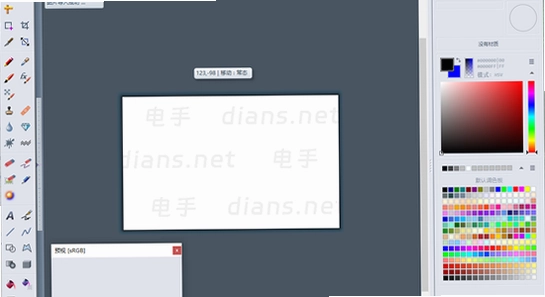
1. 点击“工具”菜单,选择“批处理向导”。
2. 点击“添加文件”按钮,选择需要处理的多个图片文件,或拖拽文件夹。
3. 在“操作”列表中,选择要执行的任务,如调整大小、旋转、转换格式、添加水印。
4. 点击“设置”按钮,为每个任务配置具体参数,例如目标尺寸、画质百分比。
5. 选择输出文件夹,设置文件命名规则(如添加前缀或序列号)。
6. 点击“开始”按钮,软件将自动处理所有图片并显示进度。
7. 处理完成后,可在输出文件夹中查看结果,并生成日志报告。
1. 打开软件,点击“文件”->“打开”,选择RAW文件(如CR2、NEF)。
2. 软件会自动启动RAW解码器,并显示预览图。
3. 在右侧面板中调整白平衡、曝光、对比度、降噪等参数。
4. 点击“文件”->“另存为”,选择输出格式为JPEG或TIFF。
5. 在“保存选项”中选择色彩空间(sRGB或Adobe RGB)及位深度。
6. 点击“确定”完成转换,亦可使用批处理功能批量转换多个RAW文件。
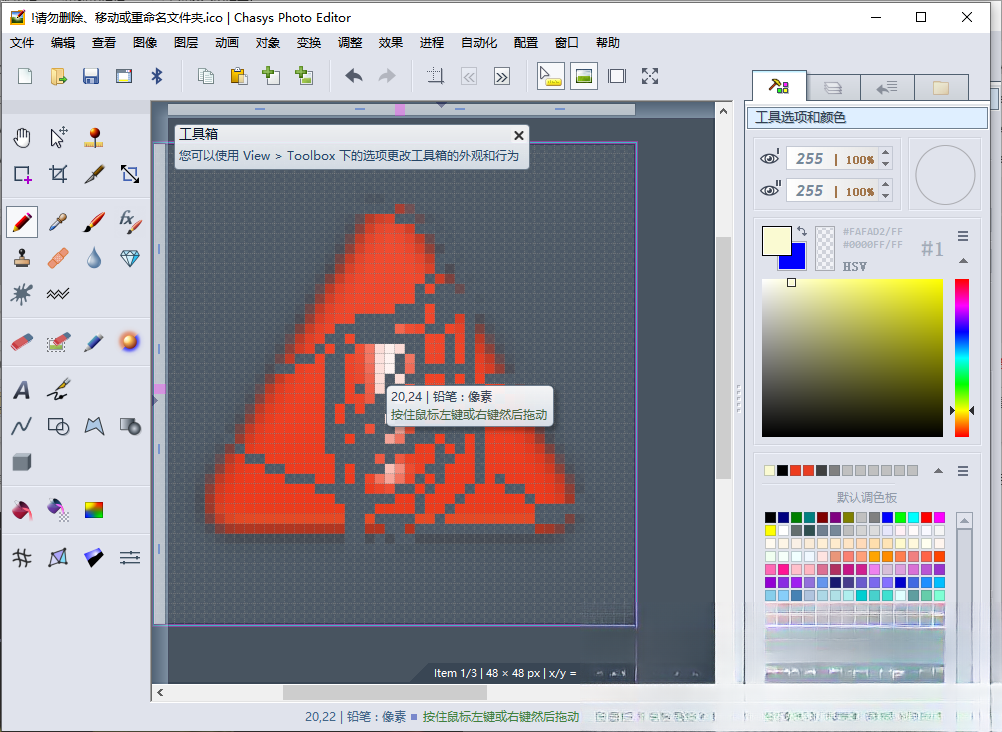

批量图片选区导出工具pc端官方下载

comfyui桌面版安装下载

小鹿拓创意官方版下载

阿里1688全屏装修代码助手官方版下载

易笔易画电脑版下载

Adobe Creative CloudAdobe创意云工具官方版下载

ChemBioDraw Ultra官方版下载

Artweaver 7.0.6官方版下载

图像快快官方版下载

Sonic VisualiserSonic Visualiser官方版下载

Sofonesia Picture Cropper图片裁剪工具官方版下载

PhotoMeister官方版下载

Picture Collage Maker最新版下载

Psytec QR Code Editor二维码生成器官方版下载

批量图片选区导出生成器官方版下载v1.1 最新版
 设计制图 / 32.6M / 2026-08-31
ironcad2027软件中文激活版Window64位版
设计制图 / 2.73G / 2026-09-03comfyui桌面版安装下载2026最新版
设计制图 / 129.6M / 2026-09-14
Altair Flow Simulator 2025正式版免费激活版
设计制图 / 642M / 2026-08-15
Autodesk Navisworks Manage 2021中文版18.0.1347.51 最新版
设计制图 / 2.81G / 2026-08-19
keyshot渲染软件官方下载2026最新版
设计制图 / 1.45G / 2026-08-15
Altair EDEM Professional 2026汉化激活版v2026.0 专业版
设计制图 / 1.70G / 2026-08-31
达芬奇DaVinci Resolve Studio电脑版下载v18.1.1 激活版
设计制图 / 3.35G / 2026-08-31
Helicon Focus电脑版下载专业版
设计制图 / 76.3M / 2026-09-05
ABViewer 11官方版下载Windows64位版
设计制图 / 80M / 2026-09-01
全部评论