


媒体影音 / 3.1M


媒体影音 / 1.7M

媒体影音 / 14.5M

多媒体影音 / 145.6M

媒体影音 / 45.9M

社交聊天 / 73.6M

系统工具 / 56.4M

媒体影音 / 9.0M

媒体影音 / 18.8M

媒体影音 / 11.0M
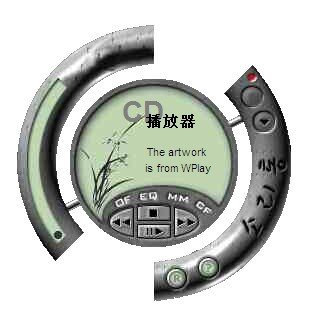
品味居CD播放器是一款专注于本地CD与音频文件播放的轻量级多媒体工具,它摒弃了在线曲库的繁杂推送,回归播放器最本质的职能。软件界面清爽直观,核心功能聚焦于CD光盘读取、APE/FLAC等无损格式解析以及本地文件夹管理,为追求高保真音质和简单操作体验的用户提供了一个干净、专注的听歌环境。无论是重温经典CD唱片,还是整理硬盘中的海量数字音乐,品味居CD播放器都能以稳定的性能和出色的兼容性,成为你电脑上值得信赖的音乐伴侣。
| 功能模块 | 具体亮点说明 | 系统适配建议 |
| CD播放与抓轨 | 支持直接播放CD音轨,并提供高质量的数字音频抓取功能,方便将CD转换为MP3或WAV格式存储。 | 需配备光驱,建议在Windows 10/11桌面环境下使用。 |
| 无损格式支持 | 内置解码器,原生支持FLAC、APE、WAV等无损音频格式,同时也兼容MP3、AAC等常见有损格式。 | 无特殊要求,支持绝大多数Windows PC硬件配置。 |
| 本地音乐库管理 | 能够快速扫描指定文件夹,自动按歌手、专辑、流派分类,并智能匹配专辑封面。 | 建议将音乐文件存放于非系统盘(如D盘),便于统一管理。 |
| DSP音效增强 | 提供均衡器调节、环绕声模拟及重低音增强功能,用户可根据耳机或音箱特性自定义音效。 | 适用于所有Windows版本,建议搭配外置声卡设备体验更佳。 |
初次使用品味居CD播放器时,建议在“选项-输出”中根据你的声卡类型选择合适的输出设备,如果使用USB独立声卡或外置解码器,务必在驱动面板中选定对应设备,否则可能没有声音。对于CD抓轨功能,请确保光驱内光盘无严重划痕,且抓轨过程中不要运行大型程序,以免因数据读取延迟导致爆音或抓轨失败。播放高清无损音乐时,如果遇到卡顿,可以尝试在“缓冲设置”中适当增加预读取缓冲区大小,这能有效提升播放的稳定性。
在移动端与电脑端的体验差异上,电脑端能完整发挥其CD播放与音频处理性能,支持 WASAPI 独占模式输出,绕过系统混音器,实现更纯净的音质传输。而如果在笔记本电脑上使用,建议在接通电源的情况下使用,部分轻薄本在电池供电时会自动降低USB接口供电,可能导致外置光驱识别不稳定。软件在Win11系统下若出现界面显示不全,请右键点击桌面快捷方式,在“属性-兼容性”中勾选“更改高DPI设置”,并替代高DPI缩放行为即可解决。
关于后台管控与权限设置,安装时请留意不要勾选捆绑插件。若杀毒软件误报,请添加信任区即可。当遇到无法播放CD的情况,请依次检查光驱驱动是否正常、光盘区域码是否与光驱匹配,以及媒体播放功能是否在Windows功能中被禁用。如果软件闪退,可尝试在官网下载最新运行库组件(如VC++运行库)并安装。
为了让音质表现更上一层楼,你可以尝试使用ASIO驱动支持。在“输出设备”中选择ASIO后,延迟将显著降低。对于日常使用,开启“独占模式”可以避免其他系统声音干扰,获得更干净的背景。若你的音乐文件散落在多个磁盘,建议使用“媒体库监视”功能,设置多个文件夹路径,软件将自动更新曲库,无需手动导入。
| 软件名称 | 核心优势 | 推荐指数 |
| Foobar2000 | 组件化设计,扩展性极强 | ★★★★★ |
| AIMP | 界面美观,音质处理出色 | ★★★★☆ |
| 千千静听 | 经典播放器,操作习惯深入人心 | ★★★★☆ |
| PotPlayer | 全能格式通吃,内置强大解码器 | ★★★★★ |
| MusicBee | 管理功能强大,标签编辑方便 | ★★★★☆ |
小编良心建议:如果你追求极致的音质和可玩性,Foobar2000是首选;若你更看重颜值和易用性,AIMP和MusicBee会给你不错的体验。千千静听适合怀旧用户,而PotPlayer则适合希望一个软件解决所有音视频播放需求的朋友。
Q:品味居CD播放器如何导入本地音乐文件?
A:在主界面左侧的“媒体库”面板中,点击“添加文件夹”按钮,选择存放音乐的目录即可。软件会自动扫描并导入支持的音频格式文件,并按照专辑、歌手等信息进行智能分类。你也可以直接将音乐文件拖拽至主界面窗口进行快速播放。
Q:为什么播放CD光盘时没有声音?
A:首先请检查系统音量是否静音。其次,在软件“选项-播放-输出设备”中,确保已选择正确的声卡设备。若仍无声音,请尝试更换音频输出格式(如从WASAPI切换到DirectSound),部分独立声卡驱动对WASAPI兼容性不佳。此外,请确认光驱正在读取CD,且光盘未加密或损坏。
Q:播放APE或FLAC格式时出现卡顿怎么办?
A:无损格式对CPU有一定的解码压力。建议在“选项-缓冲”中,将“预读取缓冲大小”调至2000ms以上。同时,关闭后台占用资源较高的程序,特别是杀毒软件实时监控。若电脑配置较老,可以尝试在“输出”中降低采样率或关闭DSP音效处理。
Q:如何将CD音轨转换成MP3文件保存在电脑上?
A:将CD放入光驱后,在“CD播放”界面选中需要抓取的音轨(可全选),点击工具栏中的“抓轨”按钮。在弹出的窗口中,选择输出格式为MP3,并设置保存路径和比特率(推荐192kbps以上),最后点击“开始”即可完成转换。

可可影视电脑版下载安装官方最新版v1.0.7 官方pc版
 多媒体影音 / 88.6M / 2026-07-29
动漫共和国pc端免会员下载v2.0.1 最新版
多媒体影音 / 112.1M / 2026-08-06
nsmusics中文版下载2026最新版v2.3.0 官方版
多媒体影音 / 155.8M / 2026-08-15
酷我音乐免费下载2026最新版v9.6.0.0 官方电脑版
多媒体影音 / 53.6M / 2026-08-16
Media Player Codec Pack最新版免费下载v5.1.2.625 PC版
多媒体影音 / 149.2M / 2026-08-01
F4V视频转换器电脑版下载v4.1.0.0 最新版
多媒体影音 / 9.4M / 2026-08-05
FLStudio水果编曲软件win版下载2026最新版v25.2.5.5055 pc版
多媒体影音 / 667.6M / 2026-08-08
人人影视Mac版下载3.3.2 官方版
多媒体影音 / 93.6M / 2026-08-08
Nuendo 13汉化正式版中文版
 多媒体影音 / 989M / 2026-08-06
Boris FX Vegas Pro 2026汉化激活版v2026.0.0.143 中文完整版
多媒体影音 / 548M / 2026-08-11










全部评论