

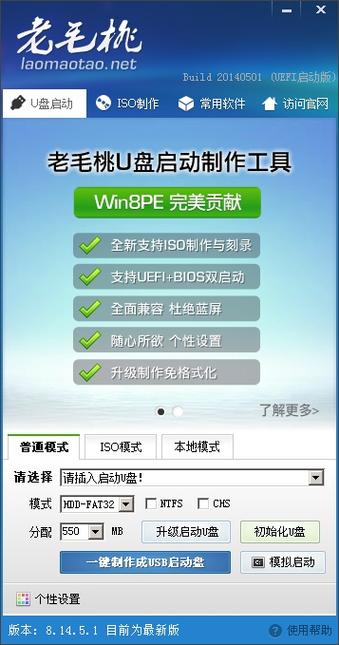
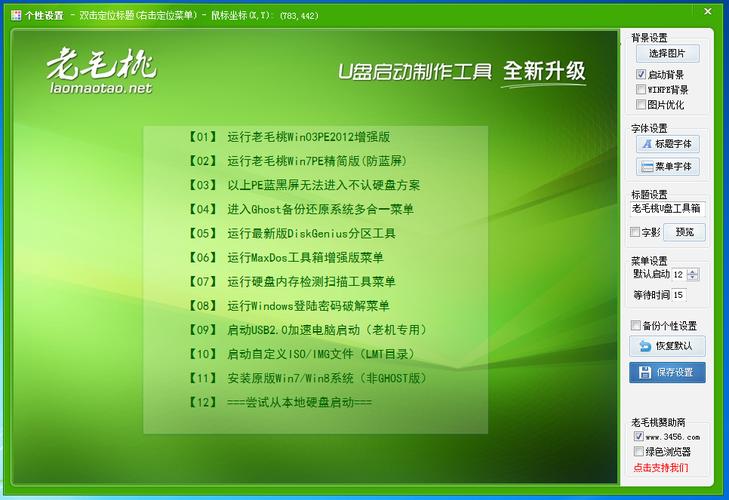
电脑重装系统怕麻烦?试试老毛桃U盘启动装机工具。它操作极简,向导式流程让新手也能轻松制作启动盘。除了装系统,内置的PE维护环境更是神器:分区管理、数据备份、密码重置一应俱全,专治各种启动故障和硬盘问题。无需复杂技术背景,插上U盘即可快速解决系统崩溃或
扫描访问手机版


系统工具 / 44.0M

游戏辅助 / 314.6M

游戏辅助 / 27.9M

游戏辅助 / 155.4M

系统工具 / 4.7M

游戏辅助 / 105.1M

系统工具 / 3.2M

系统工具 / 13.6M

系统工具 / 2.1M

系统工具 / 2.1M
老毛桃U盘启动装机工具是一款功能强大且操作简便的系统安装辅助软件,旨在帮助用户轻松创建可引导的U盘启动盘。无论是系统崩溃、硬盘故障还是需要全新安装Windows系统,这款工具都能通过其直观的向导式流程,让即使是电脑新手也能快速上手。它集成了PE维护系统,提供了分区管理、数据备份、密码重置等多种实用功能,是解决电脑启动问题的得力助手。
v2025官方正版重磅发布,全面适配Windows 11及最新硬件架构。本次版本更新深度优化PE内核启动速度,大幅缩短加载时间,确保在SSD与NVMe设备上实现秒级进入桌面。功能改进方面,新增智能驱动自动识别模块,彻底解决新机型网卡、显卡驱动缺失难题,同时升级Ghost备份引擎,提升系统镜像写入稳定性与数据安全性。基于海量用户反馈,我们重构了图形化操作界面,简化分区与安装流程,降低新手上手门槛;修复了部分老旧主板引导失败问题,增强对Legacy BIOS模式的兼容性。作为装机必备神器,新版老毛桃以极致稳定与高效体验,重新定义U盘启动标准,助您轻松应对各类电脑维护场景。
| 功能模块 | 具体说明 | 适用场景 |
| 系统备份与还原 | 支持对当前系统进行完整镜像备份,并可随时还原至备份点。 | 系统不稳定或中毒后的快速恢复。 |
| 磁盘分区管理 | 提供专业的磁盘分区工具,支持调整分区大小、格式化、重建引导记录。 | 新硬盘初始化或调整分区结构。 |
| 密码重置 | 可清除Windows登录密码,解决忘记密码无法进入系统的问题。 | 忘记系统登录密码时的应急处理。 |
初次使用老毛桃时,请务必在制作启动盘前备份U盘内重要数据,因为制作过程会格式化U盘。切勿在制作过程中拔除U盘或关闭电脑,否则可能导致U盘损坏或制作失败。若启动后无法进入PE界面,请检查电脑BIOS/UEFI设置中的启动顺序,确保U盘为第一启动项,并尝试关闭安全启动选项。如果PE系统启动后无法识别硬盘,可能是缺少AHCI驱动,可在BIOS中将SATA模式从RAID改为AHCI,或使用老毛桃PE桌面上的“注入NVMe驱动”工具。对于老旧电脑,建议使用USB 2.0接口制作和启动,以提高兼容性。在PE系统中进行系统安装时,若提示“无法找到有效的映像文件”,请检查ISO镜像文件是否完整或存放路径是否包含中文字符。
在PE环境中,若遇到分区表错误,可以使用内置的DiskGenius工具进行修复。对硬盘执行任何写操作前,请再次确认目标磁盘盘符,避免误操作导致数据丢失。若网络驱动在PE下无法使用,可先通过U盘拷贝所需网卡驱动到PE系统中进行安装。对于触控板或USB鼠标在PE下失灵的情况,可以尝试使用键盘的Tab键和回车键进行导航操作,或插入PS/2接口鼠标。完成系统安装后,请务必在拔掉U盘的情况下重启电脑,避免再次从U盘启动进入PE界面。
如果制作启动盘过程中提示“写入失败”,请更换U盘或尝试使用其他USB接口,并暂时关闭杀毒软件和防火墙。对于需要安装Windows 7系统的新款电脑,由于缺少USB 3.0驱动,可能导致安装过程中鼠标键盘失灵,请使用老毛桃的“Windows 7 USB3.0驱动注入”功能或直接安装集成驱动的镜像。建议在安装系统前,使用PE中的“系统自带浏览器”搜索“老毛桃U盘启动装机工具 使用教程”获取更多图文指引。若PE系统出现黑屏或花屏,可尝试在启动菜单中选择“兼容模式”运行。
| 软件名称 | 核心优势 | 推荐指数 |
| 大菊花自动装机工具 | 全自动无人值守安装 | ★★★★★ |
| 钢琴君U盘启动盘 | 纯净无广告,PE功能丰富 | ★★★★☆ |
| 灵林免费U盘启动盘 | 完全免费,支持BIOS+UEFI双启动 | ★★★★☆ |
| 优启通U盘启动盘 | 定制性强,适合高级用户 | ★★★★☆ |
| 微笑用户U盘启动盘 | 界面简洁,操作简单 | ★★★☆☆ |
| 阳光U盘启动盘 | 快速制作,兼容性好 | ★★★☆☆ |
Q:老毛桃U盘启动装机工具怎么下载?
A:您可以通过软件官网或本页面提供的下载链接获取安装包。下载完成后,解压并运行主程序,按照向导提示即可完成安装。安装过程中建议关闭杀毒软件,避免误报拦截。
Q:为什么我制作启动盘后电脑无法从U盘启动?
A:请首先确认电脑启动顺序是否已设置为U盘优先。进入BIOS设置(通常按DEL或F2),在Boot菜单中将U盘调整为第一启动项。同时,建议关闭Secure Boot功能,并将启动模式切换为Legacy+UEFI兼容模式。
Q:老毛桃PE系统中如何安装原版ISO镜像系统?
A:进入PE桌面后,双击“Windows安装器”图标。点击“浏览”选择您的ISO镜像文件,程序会自动识别。接着选择安装版本和系统安装分区,点击“开始安装”即可。请确保目标分区有足够空间且格式正确。
Q:在PE下访问不到硬盘数据怎么办?
A:这通常是硬盘模式不兼容所致。您可以尝试在BIOS中将SATA模式从RAID改为AHCI。如果问题依旧,请使用PE桌面上的“注入NVMe驱动”或“加载IRST驱动”工具,加载完成后重新扫描硬盘。
Q:老毛桃U盘启动工具安全吗?会不会有捆绑软件?
A:老毛桃官方版本本身安全无毒。但需注意,在PE环境下安装系统时,请勿勾选“万能驱动”或“首页锁定”等附加选项,以免安装不需要的第三方软件。建议从正规渠道下载,避免使用修改版。
请务必从官方渠道下载v2025正版软件,避免第三方修改版携带恶意插件。制作前请备份U盘数据,格式化将清除所有文件。
安装技巧:建议关闭杀毒软件及防火墙,防止误删核心引导组件;选择U盘时务必确认盘符无误,以免误格硬盘。
常见问题:若无法识别启动项,请检查BIOS中是否开启USB Legacy Support或CSM兼容模式;遇到蓝屏多为驱动冲突,建议使用PE内自带工具修复。
注意:不同主板进入Boot Menu快捷键各异(如F12、Esc等),请根据机型查询。严禁在系统运行状态下直接拔插U盘,确保操作安全高效。

惠普打印机m1005mfp驱动官方免费下载v5.1 最新版
 系统工具 / 557.4M / 2026-09-05
手心输入法电脑版下载v3.5.0 官方正版
系统工具 / 43.2M / 2026-08-29
Adobe Fresco官方下载v2.4.0 最新免费版
系统工具 / 626.5M / 2026-09-12
ccleaner免安装绿色版7.6.1275.1607 最新版
系统工具 / 819KB / 2026-09-20
SecureCRT8.5.3中文激活版下载v8.5.3 最新版
 系统工具 / 33.9M / 2026-08-30
千问输入法pc版安装包下载v1.1.1 最新版
系统工具 / 200.5M / 2026-08-31千问输入法Mac版pc版免费下载v1.1.1 苹果电脑版
系统工具 / 200.5M / 2026-09-01
夜色AI免费下载安装PC版v0.1.21 官方最新版
系统工具 / 12.3M / 2026-08-31
bandicam录屏软件免费版下载绿色版
系统工具 / 34M / 2026-08-30
网易壁纸软件官方版下载安装(网易千千壁纸)v1.3.6.14 最新版
系统工具 / 166.7M / 2026-09-04





全部评论