


设计制图 / 288.5M


设计制图 / 257M


办公软件 / 64.6M

办公软件 / 13.9M

办公软件 / 39.3M

设计制图 / 45.2M

设计制图 / 3.5M

设计制图 / 4.0M

生活服务 / 3.7M

枪战射击 / 1.55G
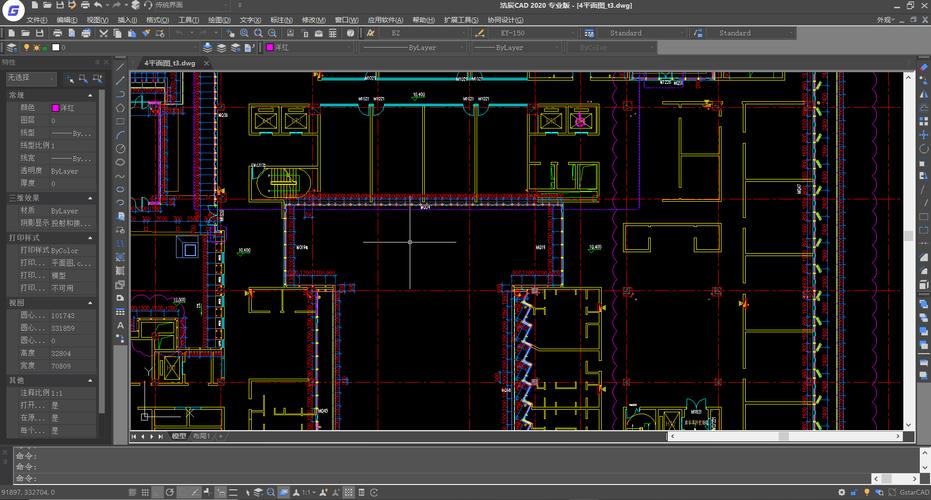
浩辰CAD 2022是一款由苏州浩辰软件股份有限公司精心打造的国产计算机辅助设计软件,凭借其强大的二维绘图与三维建模能力,在工程设计、机械制造、建筑装饰等多个领域拥有广泛的用户基础。该版本在核心架构上进行了深度优化,不仅全面提升了图形处理引擎的渲染效率,更在操作交互上向行业标杆看齐,致力于为用户提供流畅、稳定且高度兼容的设计环境。无论是应对大型图纸的缩放平移,还是复杂图层的批量管理,浩辰CAD 2022都能展现出优异的响应速度与稳定性,是专业设计师与工程技术人员提升工作效率的得力助手。
| 功能模块 | 具体说明 |
| 智能绘图工具 | 提供参数化绘图、智能捕捉与追踪,支持一键生成中心线、对称线,显著提升草图绘制效率。 |
| 兼容性引擎 | 完美支持DWG/DXF格式文件,无需格式转换即可直接打开、编辑并保存,确保与上下游设计数据无缝衔接。 |
| 布局与打印 | 提供多视口布局管理,支持自定义打印样式与批量出图功能,满足企业级图纸输出规范。 |
| 协同设计 | 内置图纸集管理器与外部参照功能,支持多人在线协同编辑,实时同步设计变更记录。 |
初次安装浩辰CAD 2022时,请务必关闭杀毒软件与Windows Defender实时防护,避免安装包内破解组件或注册机被误删导致激活失败。建议将软件安装至非系统盘(如D盘),并确保安装路径不含中文字符,以免引发兼容性报错。启动软件后,若遇到卡顿或黑屏,可尝试在命令行输入"GRAPHICSCONFIG",关闭硬件加速并切换为软件加速模式,可有效解决大部分显卡驱动冲突问题。日常使用中,记得定期使用菜单栏"文件-图形实用工具-修复"功能修复异常图纸,防止文件损坏。
对于习惯使用移动端设备进行图纸预览的用户,建议在电脑端完成设计后,通过浩辰CAD官方配套的移动应用(如浩辰CAD看图王)进行查看。电脑端编辑时,注意及时保存备份文件(CTRL+SHIFT+S),并利用云存储同步,避免因意外断电造成数据丢失。此外,高版本创建的图纸如需发送给使用低版本软件的用户,请使用"另存为"功能选择低版本DWG格式,切勿直接保存为最新格式,否则对方可能无法打开。若在布局空间打印时发现文字或标注样式错乱,建议在模型空间统一使用Annotative(注释性)样式,并设置正确的打印比例。
运行软件过程中若频繁出现致命错误(Fatal Error),多与内存不足或软件冲突有关。首先检查系统虚拟内存设置,建议将初始大小和最大值均设置为物理内存的1.5倍;同时排查是否存在多个CAD版本共存的情况,如有,请卸载旧版本并清理注册表残留。遇到命令面板消失或工具栏错位时,可输入"MENUBAR"设为1,或执行"OPTIONS"重置配置方案。
如果图纸中字体显示为问号,请勿直接替换字体,应下载对应的SHX字体文件放入FONTS目录,并在文字样式对话框中指定该字体即可正常显示。
在开始复杂绘图前,建议花几分钟时间对浩辰CAD的经典工作空间进行个性化设置,例如调整十字光标大小、设置右键快捷菜单的重复命令项。对于高频使用的图块,可将其添加到设计中心资源库,实现拖拽复用。同时,善用图层管理器中的图层过滤器和状态栏图标,能够帮助你在海量图层中快速定位目标对象,减少误操作。当需要处理超大图纸时,可尝试使用"PU"(清理)命令删除图纸中多余的未使用对象,如空图层、冗余块定义等,这能显著减小文件体积并提升软件响应速度。
| 软件名称 | 核心优势 | 推荐指数 | 下载链接 |
| AutoCAD | 行业标杆,生态完善 | ★★★★★ | 下载 |
| 中望CAD | 国产之光,高性价比 | ★★★★☆ | 下载 |
| CAD快速看图 | 轻量便捷,极速打开 | ★★★★ | 下载 |
| 天正建筑 | 建筑专业,功能强大 | ★★★★☆ | 下载 |
| 浩辰CAD看图王 | 移动协同,多端互通 | ★★★★ | 下载 |
| SolidWorks | 三维建模,参数驱动 | ★★★★★ | 下载 |
乐乐小编说:如果你追求极致的稳定与兼容性,AutoCAD依然是首选;若预算有限且主要做二维设计,浩辰CAD和中望CAD完全能够胜任日常需求。建议先试用再决定,适合的才是最好的。
Q:浩辰CAD 2022安装后打不开,提示缺少DLL文件怎么办?
A:这通常是因为系统缺少Visual C++运行库或.NET Framework组件。请前往百度搜索“VC++运行库合集”下载安装,并确保系统已开启.NET 4.7以上版本。若问题依旧,请以管理员身份运行安装程序进行修复。
Q:浩辰CAD 2022如何设置才能更接近AutoCAD的操作习惯?
A:在软件界面右下角点击“设置”按钮,在“用户界面”选项卡中选择“AutoCAD经典工作空间”。同时,在命令行输入“OPTIONS”,在“系统”选项卡中勾选“显示启动对话框”,即可模拟熟悉的界面布局。
Q:浩辰CAD 2022支持哪些操作系统?
A:支持Windows 7 SP1、Windows 10、Windows 11等主流64位操作系统。建议在Win10及以上版本运行,以获得更稳定的性能与更好的高清屏适配效果。
Q:浩辰CAD 2022图纸文件为何在AutoCAD中打开会乱码?
A:这可能是字体映射问题。在浩辰CAD中输入“STYLE”命令,将文字样式中的字体改为“gbeitc.shx”或“gbcbig.shx”,保存后再用AutoCAD打开即可正常显示。





Altair Flow Simulator 2025正式版

Adobe Bridge BR官方版下载

SketchUp Pro 草图大师最新版下载

Autodesk Moldflow Insight模流分析官方版下载

Adobe Bridge BR官方版下载

Autodesk VRED Professional VRED专业版官方下载

Adobe Dimension DN官方版下载

epc图像转换专家官方版下载

友锋电子相册制作电脑版下载

Photo Pos Pro照片处理软件官方版下载

漂亮AI矢量图标官方版下载

Adobe Bridge CS4官方版下载

Enscape 4.11官方下载

闪电图片水印去除软件官方版下载

批量图片选区导出生成器官方版下载v1.1 最新版
设计制图 / 32.6M / 2026-08-31
ironcad2027软件中文激活版Window64位版
设计制图 / 2.73G / 2026-09-03
comfyui桌面版安装下载2026最新版
设计制图 / 129.6M / 2026-09-14Altair Flow Simulator 2025正式版免费激活版
设计制图 / 642M / 2026-09-14
Autodesk Navisworks Manage 2021中文版18.0.1347.51 最新版
设计制图 / 2.81G / 2026-08-19
keyshot渲染软件官方下载2026最新版
设计制图 / 1.45G / 2026-08-15
Altair EDEM Professional 2026汉化激活版v2026.0 专业版
设计制图 / 1.70G / 2026-08-31
达芬奇DaVinci Resolve Studio电脑版下载v18.1.1 激活版
设计制图 / 3.35G / 2026-08-31
Helicon Focus电脑版下载专业版
设计制图 / 76.3M / 2026-09-05
ABViewer 11官方版下载Windows64位版
设计制图 / 80M / 2026-09-01
全部评论