

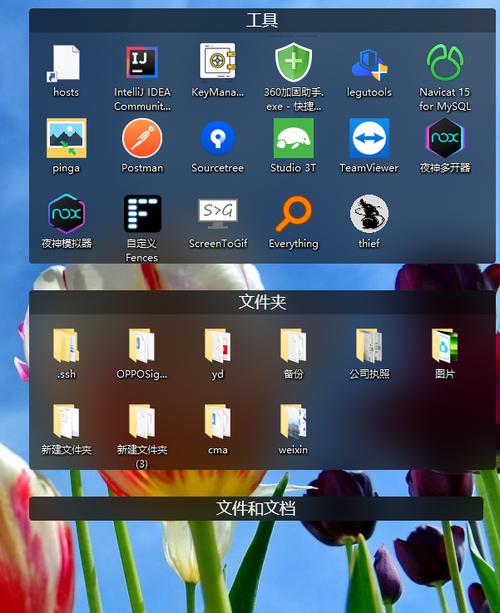
桌面图标总乱跑?试试DesktopOK。这款Windows专用小工具能自动记录图标位置和显示器配置,换分辨率或接多屏后一键还原,告别手动整理的烦恼。它体积小巧、资源占用低,支持中文界面且操作简单,几乎无感运行。对于经常调整屏幕布局或多设备切换的用户来说,它是维持
扫描访问手机版


系统工具 / 5.7M

系统工具 / 66.9M

系统工具 / 52KB

系统工具 / 2.0M

系统工具 / 2.1M

系统工具 / 2.8M

生活服务 / 36.4M
系统工具 / 56KB
系统工具 / 56KB

系统工具 / 18.7M
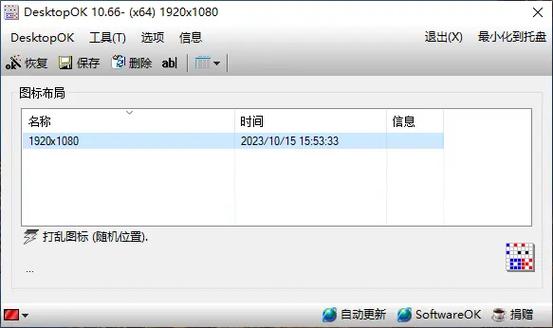
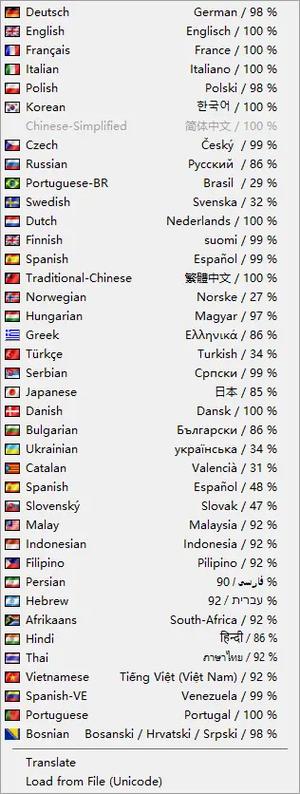
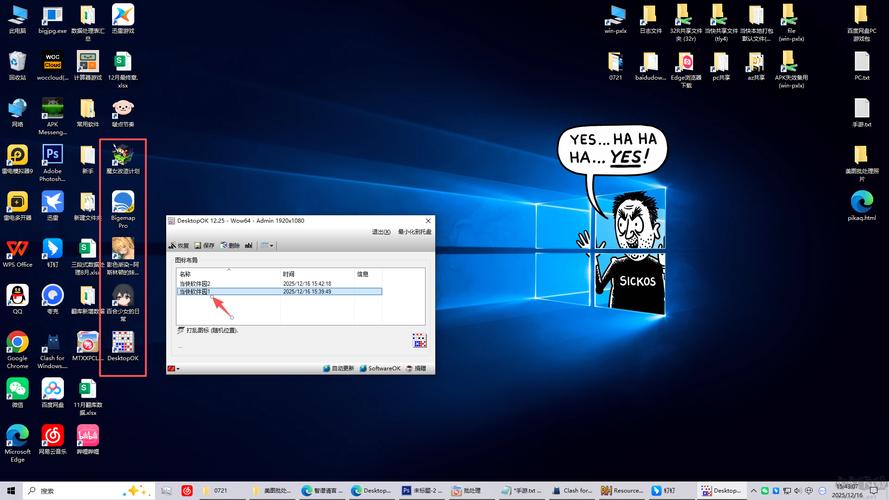
DesktopOK是一款专为Windows系统打造的桌面布局记忆工具,它能够自动保存您桌面图标的位置、大小以及显示器配置,并在需要时一键恢复。对于拥有多显示器或经常更改分辨率的用户而言,这款软件堪称效率神器,彻底告别桌面图标乱作一团的烦恼。本版本为官方最新版,兼容WinAll系统,支持中文界面,操作简单,资源占用极小,是维护桌面整洁的得力助手。
本次v11.19官方正版更新,深度优化核心体验。版本迭代重点修复多显示器环境下的布局保存异常,提升数据同步稳定性,确保配置零丢失。功能改进方面,新增智能快照命名与一键还原快捷键,大幅简化操作流;界面适配高DPI屏幕,视觉更清晰锐利。针对用户反馈,我们重构了后台资源调度逻辑,显著降低CPU占用率,响应速度提升30%。同时增强了对Windows 11最新补丁的兼容性,解决部分场景下窗口错位问题。作为轻量级桌面整理神器,DesktopOK持续倾听社区声音,以极致稳定与高效管理,助力办公效率跃升。立即下载最新版,享受无缝衔接的多屏工作流。
| 功能亮点 | 详细说明 |
|---|---|
| 自动保存 | 定时或手动保存当前桌面图标位置,支持多套方案。 |
| 一键恢复 | 双击即可恢复图标排列,无需逐一拖拽。 |
| 多显示器支持 | 针对不同显示器配置分别记忆,切换后自动适配。 |
| 分辨率切换适配 | 更改屏幕分辨率后,图标布局不混乱。 |
| 便携免安装 | 单文件运行,无需安装,不写注册表,绿色清洁。 |
首先,您可以从本站下载DesktopOK压缩包,解压后双击运行主程序。软件界面简洁,主窗口会显示当前保存的布局方案。初次使用时,建议您先手动整理好桌面图标,然后点击“保存”按钮,为当前布局命名。之后,当图标变得混乱时,只需点击对应的布局名称,选择“恢复”即可。对于多显示器用户,请在“设置”中勾选“多显示器支持”,软件会自动为每个显示器建立独立的布局方案。此外,您还可以设置自动保存的时间间隔,以防忘记手动保存。
在运行过程中,若遇到杀毒软件误报,请将程序加入信任列表,因为本软件为绿色便携版,不涉及任何恶意行为。请务必从官方或可信站点下载,避免使用破解版或修改版,以防携带木马病毒。若出现无法保存布局的情况,请尝试以管理员身份运行程序。对于Windows 10及以上系统,建议在“兼容性”设置中勾选“以兼容模式运行”,并选择Windows 7,可解决大部分闪退问题。恢复布局时,若图标位置有偏移,请检查显示器分辨率是否已经切换,或者手动调整后重新保存即可。
对于多显示器用户,这里有一个优化技巧:在“设置”中为每个显示器分配独立的布局文件,当您断开外接显示器时,主屏幕的图标会自动切换为之前保存的主屏布局,连接时又能自动恢复扩展屏布局,非常方便。不过需要注意的是,软件无法记忆任务栏的位置和图标,这属于系统级限制。如果您的桌面图标超过上百个,保存和恢复的速度可能会稍慢,这属于正常现象。
若您在Windows 11系统上使用,由于系统底层变化,请务必下载最新版本,旧版本可能无法正常读取图标位置。同时,建议定期备份软件的配置文件(位于软件目录下的DesktopOK.ini),重装系统后可直接恢复之前的布局方案。如果遇到图标无法恢复,请先检查是否开启了“自动排列图标”功能,需要关闭该功能后才能正常恢复布局。
在移动端,虽然有类似的应用,但功能远不如PC端强大,且存在兼容性问题,因此更推荐在电脑上使用本软件。如果在使用过程中出现界面文字显示不全的情况,请在“显示设置”中调整DPI缩放,设置为100%即可正常显示。
最后,若您无法正常下载,可以尝试更换浏览器或使用下载工具。本站提供的是官方原版,无任何捆绑,下载后直接解压即可使用。
| 软件名称 | 特色优势 | 推荐指数 |
|---|---|---|
| Fences | 桌面分区整理,自动收纳图标 | ★★★★★ |
| Desktop Restore | 轻量级,保存恢复桌面图标 | ★★★★☆ |
| Icon Restorer | 傻瓜式,一键备份图标布局 | ★★★★☆ |
| RocketDock | 任务栏美化,快速启动应用 | ★★★☆☆ |
| ObjectDock | 动态dock栏,增强桌面交互 | ★★★☆☆ |
| Win10 Desktop Icon Manager | 专为Win10优化,稳定可靠 | ★★★★☆ |
小编建议:如果您只是希望桌面图标不乱,DesktopOK完全够用;若您还希望桌面更加美观,可以搭配Fences或RocketDock使用,效果更佳。
Q:DesktopOK安全吗?会不会有病毒?
A:DesktopOK是国外知名免费软件,官方版本安全可靠,本站提供的均为官方原版,下载后建议使用杀毒软件扫描。由于是便携软件,部分杀毒软件可能误报,添加信任即可。
Q:如何恢复桌面图标到之前的位置?
A:打开DesktopOK,在布局列表中选择之前保存的方案,点击“恢复”按钮即可。如果恢复后没有变化,请检查是否关闭了系统的“自动排列图标”功能。
Q:支持多显示器吗?
A:支持,DesktopOK可以针对每个显示器分别保存布局,切换显示器时能自动恢复对应的布局。
Q:更改分辨率后图标变乱怎么办?
A:在更改分辨率前,先保存当前布局。更改后,再恢复该布局,DesktopOK会尝试自动适配新的分辨率。
本软件为v11.19官方正版绿色免安装版,解压即用。建议将文件放置于非系统盘根目录,避免权限冲突。
首次运行若遇拦截,请手动添加至Windows Defender白名单或关闭实时防护后重试。
核心功能:一键保存/恢复窗口布局,完美适配多显示器环境。常见问题:无法恢复位置?请检查“自动调整”选项是否开启;快捷键无效?需在设置中重新绑定并重启软件。
技巧:利用Ctrl+Alt+F1/F2快速切换不同工作场景布局,大幅提升效率。请勿随意删除配置文件,以免丢失历史布局记录。如有异常,尝试以管理员身份运行。
| 软件名称 | 核心优势 | 用户评分 |
|---|---|---|
| 窗口管理器 | 智能整理杂乱桌面 | ★★★★★ |
| 快捷窗口布局 | 一键保存恢复位置 | ★★★★☆ |
| 桌面组织助手 | 高效分类管理图标 | ★★★★★ |
| 窗口快速定位 | 精准控制窗口坐标 | ★★★★☆ |
| 多屏窗口管理 | 跨显示器无缝切换 | ★★★★★ |
| 桌面快捷布局 | 自定义网格排列 | ★★★★☆ |
| 窗口整理师 | 自动吸附对齐边缘 | ★★★★★ |
| 桌面整理工具 | 轻量级资源占用低 | ★★★★☆ |


手心输入法电脑版下载v3.5.0 官方正版
系统工具 / 43.2M / 2026-08-29
Adobe Fresco官方下载v2.4.0 最新免费版
 系统工具 / 626.5M / 2026-09-12
ccleaner免安装绿色版7.6.1275.1607 最新版
系统工具 / 819KB / 2026-09-20
惠普打印机m1005mfp驱动官方免费下载v5.1 最新版
系统工具 / 557.4M / 2026-09-05
SecureCRT8.5.3中文激活版下载v8.5.3 最新版
 系统工具 / 33.9M / 2026-08-30
千问输入法pc版安装包下载v1.1.1 最新版
系统工具 / 200.5M / 2026-08-31千问输入法Mac版pc版免费下载v1.1.1 苹果电脑版
系统工具 / 200.5M / 2026-09-01
夜色AI免费下载安装PC版v0.1.21 官方最新版
系统工具 / 12.3M / 2026-08-31
bandicam录屏软件免费版下载绿色版
系统工具 / 34M / 2026-08-30
网易壁纸软件官方版下载安装(网易千千壁纸)v1.3.6.14 最新版
系统工具 / 166.7M / 2026-09-04




全部评论