

ScreenToGif绝对是你电脑里该备着的小工具!它不仅能录屏,还能直接生成GIF、视频或图片序列。界面极简,上手零门槛,做教程演示、报Bug或者搞表情包都超方便。最赞的是它完全免费开源,没广告不占资源,还自带基础编辑器,能裁剪加字幕。体积小巧却功能强大,无论
扫描访问手机版


多媒体影音 / 187.6M

多媒体影音 / 111.3M

多媒体影音 / 85.0M

小众精品 / 33.8M

多媒体影音 / 26.2M

多媒体影音 / 44.3M

多媒体影音 / 73.6M

多媒体影音 / 35.9M

多媒体影音 / 101.3M

多媒体影音 / 698KB
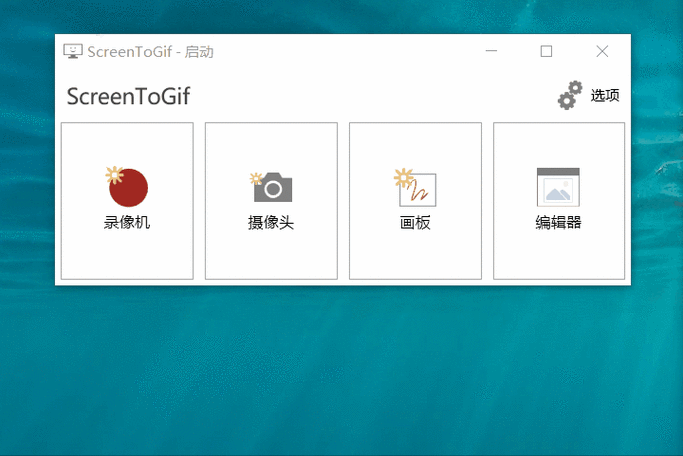
ScreenToGif是一款免费开源的屏幕录制与GIF制作工具,它能够帮助用户轻松捕获电脑屏幕上的任意区域、窗口甚至整个屏幕,并将录制内容直接保存为GIF动图、视频或序列帧图片。软件界面简洁直观,操作逻辑清晰,无需复杂的设置即可快速上手,是制作教程演示、Bug反馈、动态表情包等场景下的理想选择。ScreenToGif支持摄像头录制和手绘板绘图功能,内置了简单的编辑器,可以对录制后的帧进行删除、裁剪、添加字幕、水印等基础操作,满足日常轻量级动图处理需求。该软件体积小巧,运行时占用资源低,且完全免费无广告,深受众多PC用户的青睐。
ScreenToGif 2.41.1官方正版现已发布,聚焦性能跃升与体验重构。本次版本更新深度优化了高帧率录制下的内存占用机制,显著降低资源消耗,确保长时录屏流畅无卡顿。功能改进方面,新增智能关键帧压缩算法,在保持画质清晰度的同时大幅缩减文件体积,并升级导出引擎以支持更多高清格式兼容。基于海量用户反馈,我们针对性修复了部分Windows系统下的快捷键冲突问题,并简化了编辑器界面布局,使操作流程更直观高效。作为轻量级开源工具标杆,新版进一步提升了稳定性与响应速度,助力创作者轻松打造高质量GIF动图,即刻下载体验极致创作效率。
| 功能模块 | 具体说明 | 适用场景 |
|---|---|---|
| 屏幕录制 | 支持自定义录制区域、固定窗口或全屏录制,可设置帧率与质量 | 软件操作演示、游戏精彩瞬间 |
| GIF编辑 | 逐帧预览、删除多余帧、调整帧延迟,添加文本/水印/边框 | 制作表情包、简化教程动图 |
| 摄像头录制 | 调用电脑摄像头录制视频,可叠加到屏幕录制画面中 | 录制人像讲解、在线课程片段 |
| 画板绘图 | 支持连接数位板,实时绘制轨迹并记录为动图 | 手写批注、创意涂鸦动图 |
| 导出格式 | 可输出GIF、APNG、WebP、MP4、AVI等多种格式 | 兼容不同平台与用途 |
ScreenToGif的使用门槛非常低,但仍有部分细节需要注意。首次启动软件时,建议先进入“选项”设置中,将界面语言切换为简体中文,并勾选“开机自动启动”以便随时调用。在录制过程中,切勿在录屏区域内打开其他敏感隐私窗口,避免无意中泄露个人信息。若录制时出现卡顿,可以尝试降低录制帧率或录制分辨率。优化技巧:在“选项-保存”中设置默认保存格式为GIF,并调整编码器为“FFmpeg”,可显著提升导出速度。遇到闪退问题时,请更新显卡驱动并关闭后台占用内存较大的程序。如果软件无法正常启动,请检查是否安装了.NET Framework 4.8或更高版本运行库,缺失时可前往本站搜索“NET Framework”下载安装。移动端用户暂时无法直接使用该PC软件,但可通过远程桌面类应用间接控制电脑进行录制。
此外,编辑动图时若需要删除中间帧,请务必使用“删除”按钮而非“剪切”,否则可能导致帧顺序错乱。对于超长录制的视频,建议先保存为视频文件再进行GIF转换,避免内存溢出。利用“减少帧数”功能可以快速压缩GIF体积,同时保持画质基本不变。若在导出WebP格式时遇到兼容性问题,可改用GIF或APNG格式。
对于需要添加水印或字幕的用户,可以直接在编辑器中选择“图像”菜单下的“添加文本”,并调整字体与透明度,实现个性化标注。
| 软件名称 | 核心优势 | 推荐指数 |
|---|---|---|
| GifCam | 操作极简,录屏即得GIF | ★★★★☆ |
| LICEcap | 轻量级录屏工具,体积小巧 | ★★★★ |
| ScreenToGif替代 | 功能相似,完全免费开源 | ★★★★☆ |
| Honeycam | 支持GIF/WebP编辑,特效丰富 | ★★★★ |
| ShareX | 截图录屏一体,支持上传 | ★★★★☆ |
| FastStone Capture | 老牌截图录屏工具,稳定可靠 | ★★★★ |
| ScreenRec | 即时云存储,分享方便 | ★★★☆ |
| OBS Studio | 专业直播录制,功能强大 | ★★★★☆ |
乐乐小编说:如果你只需要轻量级的GIF录制,首选ScreenToGif;若需复杂编辑,可以考虑Honeycam;而专业录屏直播则推荐OBS,按需选择即可。
Q:ScreenToGif录制时没有声音怎么办?
A:请检查录制窗口的“音频”选项,确保已勾选“录制麦克风”或“录制扬声器”,并在系统声音设置中允许软件访问音频设备。
Q:导出的GIF文件太大,如何压缩?
A:可在导出时选择“减少帧数”或调整颜色数量,同时降低分辨率能有效减小体积。
Q:ScreenToGif可以录制鼠标点击效果吗?
A:可以,在“选项-光标”中启用“显示鼠标点击”并设置颜色即可。
Q:软件提示“无法启动”或闪退?
A:请安装最新版.NET Framework,并更新显卡驱动。若仍不行,尝试以管理员身份运行。
本软件为2.41.1官方正版,纯净无广告。安装时请关闭杀毒软件误报拦截,建议解压至非系统盘根目录以避免权限问题。
首次启动若遇崩溃,请检查.NET Framework运行库是否完整。录制前务必调整屏幕捕获区域与帧率,推荐设置FPS在10-15之间以平衡画质与体积。
常见问题:导出失败多为路径含中文或特殊字符所致,请确保输出路径纯英文。支持直接拖拽图片生成GIF,编辑时可利用“删除重复帧”功能显著减小文件体积。
注意:部分显卡驱动可能导致录屏黑屏,尝试切换录制模式(如从屏幕改为窗口)即可解决。保持软件更新以获取最新优化特性。
| 软件名称 | 核心优势 | 用户评分 |
|---|---|---|
| ShareX | 功能强大截图录屏一体化工具 | ★★★★★ |
| GifCam | 极简小巧窗口式GIF录制器 | ★★★★☆ |
| LICEcap | 开源免费轻量级屏幕捕获软件 | ★★★★☆ |
| EzGif | 在线转换编辑GIF无需安装 | ★★★☆☆ |
| ScreenToGif Portable | 绿色免安装便携版编辑器 | ★★★★★ |
| OBS Studio | 专业直播录屏多功能套件 | ★★★★★ |
| FastStone Capture | 老牌截图滚屏捕捉神器 | ★★★★☆ |


手心输入法电脑版下载v3.5.0 官方正版
系统工具 / 43.2M / 2026-09-29
Adobe Fresco官方下载v2.4.0 最新免费版
 系统工具 / 626.5M / 2026-10-12

ccleaner免安装绿色版7.6.1275.1607 最新版
系统工具 / 819KB / 2026-09-20
惠普打印机m1005mfp驱动官方免费下载v5.1 最新版
系统工具 / 557.4M / 2026-10-06
SecureCRT8.5.3中文激活版下载v8.5.3 最新版
 系统工具 / 33.9M / 2026-10-03

千问输入法pc版安装包下载v1.1.1 最新版
系统工具 / 200.5M / 2026-10-03千问输入法Mac版pc版免费下载v1.1.1 苹果电脑版
系统工具 / 200.5M / 2026-10-11
夜色AI免费下载安装PC版v0.1.21 官方最新版
系统工具 / 12.3M / 2026-10-03
bandicam录屏软件免费版下载绿色版
系统工具 / 34M / 2026-10-02
网易壁纸软件官方版下载安装(网易千千壁纸)v1.3.6.14 最新版
系统工具 / 166.7M / 2026-10-07




全部评论