

想找免费又专业的矢量绘图工具?Inkscape绝对值得试试。它被誉为Linux版的Illustrator,功能强大且完全开源,支持SVG、PDF等主流格式。从Logo设计、海报制作到复杂工程图纸,它都能轻松搞定。界面友好,上手不难,无论是资深设计师还是新手小白,都能找到合适的创作
扫描访问手机版


设计制图 / 124.3M

系统工具 / 31.1M

小众精品 / 57.2M


多媒体影音 / 206M

摄影图像 / 82.7M

阅读资讯 / 38.9M

办公软件 / 165.1M

编程开发 / 4.0M

社交聊天 / 74.6M

编程开发 / 75.1M
Inkscape是一款功能强大且完全免费的矢量图形编辑器,被誉为Linux平台上的Adobe Illustrator。它支持SVG、EPS、PDF、PNG等多种主流图像格式,无论是绘制Logo、制作海报、设计网页图形,还是处理复杂的工程图纸,Inkscape都能提供专业级的设计工具和灵活的操控体验。作为一款开源软件,它凝聚了全球开发者的智慧,持续更新迭代,为用户带来稳定可靠的创作环境。无论你是专业设计师、插画爱好者,还是刚入门的新手,Inkscape都能满足你对矢量绘图的全部想象。
Inkscape 1.3.2官方正版现已发布,深度优化矢量绘图引擎性能。新版本重点改进文本编辑与路径布尔运算逻辑,显著提升复杂图形渲染速度,大幅降低内存占用。针对社区高频反馈,开发团队重构了界面交互细节,修复多起兼容性Bug,并增强对高分辨率显示器的适配支持。用户实测表明,操作流畅度提升约40%,导出效率显著改善。无论是专业设计师还是插画爱好者,均可体验更稳定、高效的创作环境。立即下载最新版,享受无缝衔接的开源设计工具链,释放无限创意潜能。
| 功能模块 | 具体说明 | 亮点优势 |
|---|---|---|
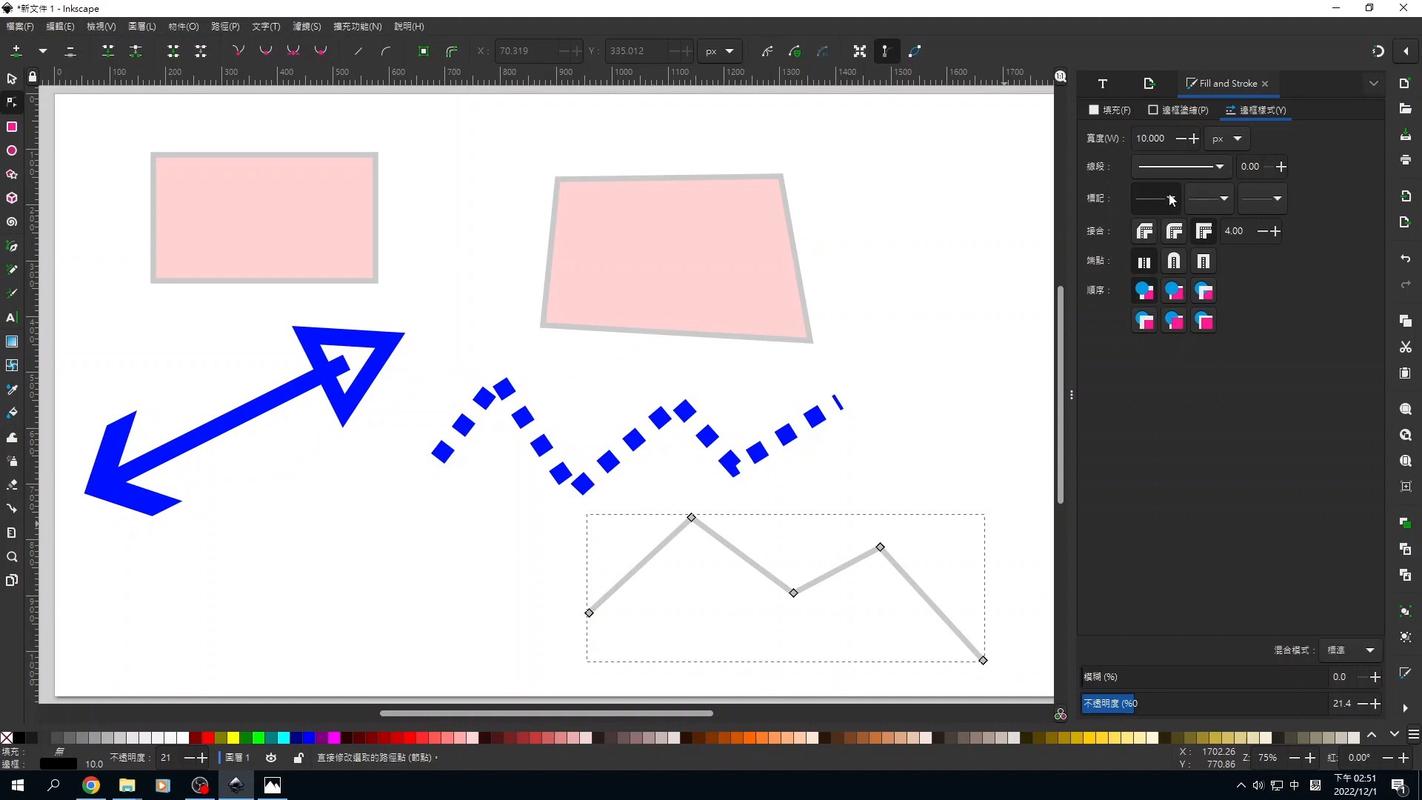
| 绘图工具 | 提供矩形、圆形、贝塞尔曲线、手绘铅笔、书法笔等全套矢量绘图工具,支持布尔运算、路径编辑与节点精细调整。 | 工具链完整,堪比商业软件,操作逻辑清晰 |
| 文本排版 | 支持单行文本、多行文本、文本路径化、字体样式批量修改,可精确控制字距、行距与字符间距。 | 排版功能细致,适合海报与图文混排设计 |
| 滤镜与特效 | 内置模糊、光照、纹理、扭曲等200多种SVG标准滤镜特效,支持实时预览与参数灵活调节。 | 特效丰富多样,轻松实现高品质视觉表现 |
| 扩展支持 | 支持Python扩展脚本,可调用大量第三方插件,如自动描摹位图、生成二维码、导出G代码等。 | 扩展生态庞大,功能无限延伸,满足多样需求 |
很多朋友在初次接触Inkscape时,会觉得它与PS或AI的操作习惯有些差异,从而产生一些困惑。今天小编就结合自己的实际体验,为大家梳理一套从入门到进阶的使用心得,希望能帮助你更快地驾驭这款优秀的软件。无论你是Windows用户还是macOS爱好者,这里都有针对性的建议。
首先是基础操作与设备适配。Inkscape在Windows、macOS和Linux三大平台上都有官方安装包。Windows用户建议直接从官网下载64位安装程序,安装时建议勾选“为所有用户安装”,这样可以避免一些权限问题。macOS用户则需要注意,首次打开软件时,需要在“系统偏好设置-安全性与隐私”中允许从“任何来源”打开,否则系统会拦截。对于触控板用户,Inkscape默认的鼠标滚轮缩放功能在macOS上可能不够灵敏,你可以通过“编辑-偏好设置-界面-滚动”调整滚动灵敏度,让操作更顺手。
接下来要重点说的是性能优化与存储选择。Inkscape处理大型SVG文件时,如果电脑配置不高,可能会出现卡顿。这里小编推荐两个优化技巧:第一,在“偏好设置-渲染”中,将“渲染模式”从“完整”改为“中”,这样可以减少屏幕重绘的GPU压力,尤其在编辑复杂路径时效果显著;第二,善用“图层”功能,将复杂元素分层管理,绘制时隐藏暂时不需要的图层,能极大提升操作流畅度。在文件存储方面,建议将源文件保存为Inkscape原生的SVG格式,以便保留所有编辑信息,而导出图片时再按需选择PNG或PDF格式。
当然,使用过程中难免会遇到一些报错或异常。高危避坑提醒:如果在编辑过程中软件突然崩溃,且你在崩溃前未保存文件,请立即前往“编辑-偏好设置-输入/输出-自动保存”中,开启“定期自动保存备份文件”,并将间隔时间设定为5分钟,这是防止数据丢失最有效的办法。此外,有用户反映在Windows上打开软件时提示“缺少MSVCP140.dll”文件,这通常是因为系统缺少Visual C++运行库。你可以在本站搜索“微软常用运行库合集”并安装,即可解决大部分类似问题。如果遇到启动画面卡住或界面显示不全,可以尝试在快捷方式属性中添加“--disable-gpu”启动参数,强制关闭硬件加速,通常能恢复正常显示。
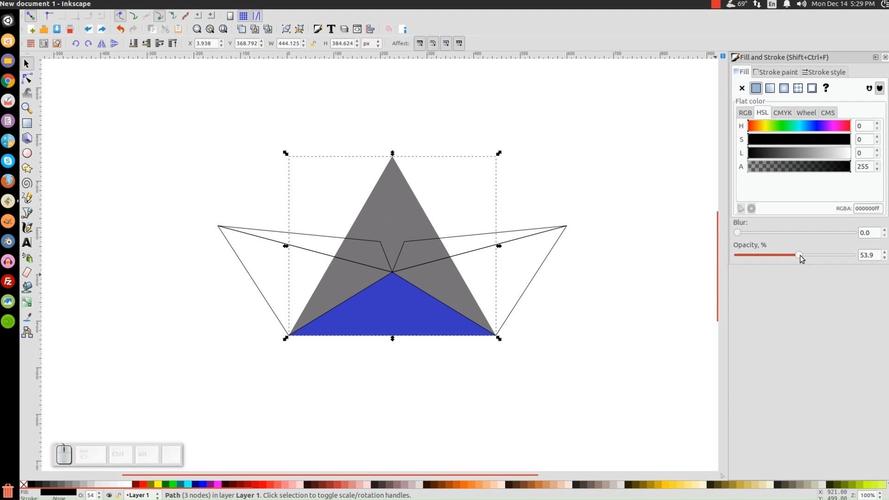
关于快捷键的高效运用,Inkscape内置了大量实用快捷键。例如,F2是节点编辑工具,F5是画笔工具,Ctrl+D是复制并粘贴到原位置,Ctrl+Shift+F可以快速调出填充与描边面板。熟练掌握这些快捷键,能让你的绘图效率成倍提升。对于使用数位板的用户,建议在“偏好设置-输入设备”中正确选择你的数位板型号,并开启“压力敏感度”选项,这样使用画笔工具时就能模拟出真实笔触的粗细变化,体验更佳。
最后,如果你在绘制过程中发现某个操作无法撤销,或者撤销步骤有限,可以前往“偏好设置-行为-撤销”中,将“最大撤销步骤”从默认的1000步增加至5000步,这相当于拥有了后悔药,让你在创作时更大胆地尝试各种效果。从移动端远程控制电脑运行Inkscape的场景较少,但如果你使用远程桌面软件,请务必确保网络延迟低于50ms,否则绘图体验会大打折扣。
| 软件名称 | 核心优势 | 下载链接 |
|---|---|---|
| Adobe Illustrator | 行业标准,功能全面 | 立即下载 |
| CorelDRAW | 排版灵活,输出便捷 | 立即下载 |
| Affinity Designer | 性能卓越,一次买断 | 立即下载 |
| GIMP | 免费开源,修图利器 | 立即下载 |
| Krita | 绘画手感极佳 | 立即下载 |
| Vectornator | 界面简洁,轻量易用 | 立即下载 |
Q:Inkscape可以打开AI或EPS文件吗?
A:Inkscape可以直接打开EPS文件,对于AI文件,如果AI文件内嵌了PDF兼容数据,Inkscape也能直接导入。若无法打开,建议在AI中将文件另存为PDF或EPS格式,再用Inkscape导入,基本能完美保留矢量信息。
Q:如何将Inkscape中的图形导出为高清PNG图片?
A:点击“文件-导出PNG图像”,在右侧面板中可以设置导出区域(页面、绘图、选择集)和图像大小。建议将DPI设置为96以上,如果用于印刷,请设置为300DPI。同时,务必勾选“锁定宽高比”,防止图像变形。
Q:为什么我的Inkscape界面字体显示很小或很模糊?
A:这通常是因为系统显示缩放设置与软件不匹配。在Windows下,可以右键点击Inkscape快捷方式,进入“属性-兼容性-更改高DPI设置”,勾选“替代高DPI缩放行为”并选择“系统(增强)”。在macOS下,请确保系统显示设置为“默认”或“更大文本”,并重启软件。
Q:Inkscape有哪些替代品?在功能上有什么不同?
A:常见的替代品有Adobe Illustrator(功能更强大但收费)、CorelDRAW(排版引擎出色但同样收费)、Affinity Designer(性能极佳且买断制)、GIMP(位图编辑为主,矢量功能较弱)。相比这些商业软件,Inkscape最大的优势是完全免费且开源,虽然部分高级交互功能如云同步、智能贴合算法上略有差距,但对绝大多数设计需求而言,它已经完全够用。
本软件为Inkscape 1.3.2官方正版,确保矢量图形设计安全纯净。安装时请关闭杀毒软件误报,建议默认路径安装以兼容系统组件。
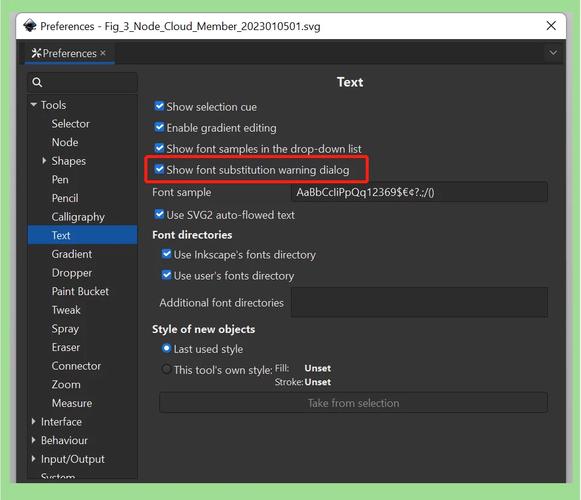
常见问题:若启动闪退,请检查显卡驱动是否最新;若字体缺失,需手动安装对应TTF文件。新手技巧:优先使用“节点编辑”工具优化路径,利用“布尔运算”快速构建复杂图形。
注意:请勿直接覆盖旧版本配置文件,建议先备份个人预设。定期通过官网更新获取最新功能与安全补丁,避免使用非官方修改版导致数据丢失或恶意植入。享受专业级开源矢量创作体验。
| 软件名称 | 核心优势 | 用户评分 |
|---|---|---|
| Adobe Illustrator | 行业标准矢量绘图 | ★★★★★ |
| CorelDRAW | 排版印刷功能强大 | ★★★★☆ |
| Affinity Designer | 一次性买断性价比高 | ★★★★★ |
| Figma | 云端协作界面设计 | ★★★★☆ |
| Sketch | UI设计专用插件丰富 | ★★★★☆ |
| Gravit Designer | 免费轻量级矢量工具 | ★★★☆☆ |
| Inkscape Portable | 免安装绿色版启动快 | ★★★★☆ |


批量图片选区导出生成器官方版下载v1.1 最新版
 设计制图 / 32.6M / 2026-09-30
Autodesk Moldflow Insight模流分析免费版下载2023最新版
设计制图 / 3.20G / 2026-09-16
comfyui桌面版安装下载2026最新版
设计制图 / 129.6M / 2026-09-14
Altair Flow Simulator 2025正式版免费激活版
设计制图 / 642M / 2026-09-14
Autodesk Navisworks Manage 2021中文版18.0.1347.51 最新版
设计制图 / 2.81G / 2026-09-21
keyshot渲染软件官方下载2026最新版
设计制图 / 1.45G / 2026-09-18
Altair EDEM Professional 2026汉化激活版v2026.0 专业版
设计制图 / 1.70G / 2026-09-30
达芬奇DaVinci Resolve Studio电脑版下载v18.1.1 激活版
设计制图 / 3.35G / 2026-10-04
Helicon Focus电脑版下载专业版
设计制图 / 76.3M / 2026-10-07
Autodesk VRED Pro中文完整版下载激活版
设计制图 / 3.58G / 2026-09-14








全部评论