

还在忍受臃肿的PDF阅读器?试试SumatraPDF吧。它安装包仅几MB,启动飞快,几乎不占资源,是替代重型软件的神器。界面极简无广告,专注阅读本身,支持PDF、EPUB、CHM等多种格式。无论是看技术手册还是电子书,体验都流畅清爽。如果你追求高效与纯粹,这款轻量级开源
扫描访问手机版


小众精品 / 7.0M

办公软件 / 4.4M

办公软件 / 13.4M

办公软件 / 8.8M

办公软件 / 93.6M

办公软件 / 77.6M

办公软件 / 3.7M

办公软件 / 126.0M

多媒体影音 / 4.8M

系统工具 / 99.7M
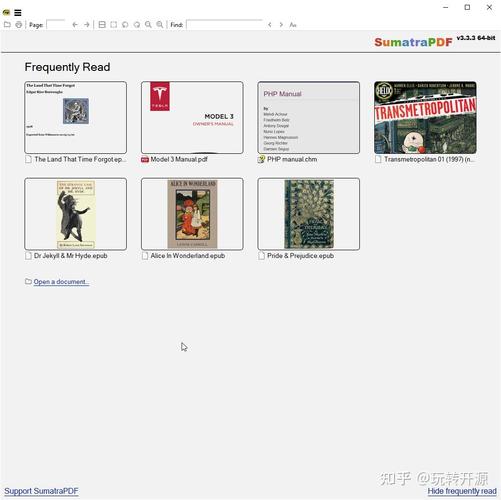
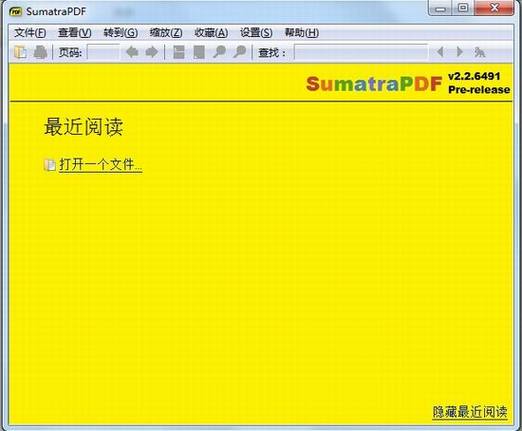
Sumatra PDF是一款备受推崇的轻量级开源PDF阅读器,它凭借极快的启动速度和极低的系统资源占用,成为了众多电脑用户替代臃肿阅读器的首选。与那些动辄数百MB的“巨无霸”不同,Sumatra PDF安装包仅有几MB大小,却能完美胜任PDF、EPUB、MOBI、XPS、DJVU、CHM等多种电子文档格式的阅读需求。它专注于“阅读”这一核心体验,界面简洁到极致,没有复杂的工具栏和弹窗广告,让您能心无旁骛地沉浸在文档内容之中。无论是查阅技术手册、阅读电子书,还是审阅合同文件,Sumatra PDF都能提供流畅、清爽的浏览体验。
Sumatra PDF 3.5.2 官方正版现已全面上线,以极致轻量重塑阅读体验。本次版本更新深度优化了底层渲染引擎,显著提升超大文档加载速度与内存占用控制,确保秒开无卡顿。功能改进方面,新增对更多电子书格式的智能适配,并强化了书签导航与全文检索的精准度,让知识获取更高效。基于海量用户反馈优化,我们修复了多显示器环境下的窗口记忆异常问题,同时改进了打印预览的色彩还原能力,细节之处尽显专业。无论是日常办公还是学术研究,最新版 Sumatra PDF 均能为您提供纯净、快速且稳定的文档阅读服务,立即下载体验极速流畅的 PDF 阅读器。
| 功能亮点 | 具体说明 | 操作提示 |
|---|---|---|
| 极速启动与轻量 | 安装包仅几MB,启动速度几乎瞬时,内存占用低至20MB左右,即便在老旧电脑上也能流畅运行。 | 无需等待加载,双击图标即可开启文档。 |
| 多格式支持 | 除PDF外,还支持EPUB、MOBI、XPS、DJVU、CHM、CBZ等主流电子书与文档格式,一网打尽。 | 在“打开”对话框中选择“所有文件”即可浏览各类格式。 |
| 绿色免安装 | 提供便携版,无需安装即可直接运行,放在U盘里随身携带,不留下任何注册表残留。 | 下载便携版压缩包,解压后直接运行exe文件。 |
| 标签式阅读 | 支持多标签页同时打开不同文档,方便在多个文件间切换对照,提高工作效率。 | 使用快捷键 Ctrl+T 新建标签页,Ctrl+Tab 切换文档。 |
| 高亮注释与截图 | 支持文本高亮、下划线、删除线等注释功能,并内置截图工具,方便做笔记和分享。 | 选中文本后右键即可选择注释工具,截图快捷键为 Ctrl+Shift+P。 |
对于大多数用户来说,Sumatra PDF的上手门槛几乎为零。但为了确保最佳体验,这里整理了一些优化技巧和必须注意的高危避坑点。首先,在安装时,请务必从官网或可信渠道下载,避免第三方捆绑插件。由于软件本身是开源免费的,切勿下载所谓的“破解版”或“激活版”,那极有可能携带恶意代码。在Windows系统上,建议将Sumatra PDF设置为默认PDF阅读器,只需在首次启动时的弹窗中点击“是”即可。若您使用的是移动端设备,请注意,Sumatra PDF官方并未推出iOS或Android版本,切勿下载来路不明的仿冒应用。遇到闪退或打不开文档时,优先检查文档是否损坏,或尝试更新显卡驱动。另外,软件默认不开启自动更新,您可以定期访问官网检查新版本。对于需要频繁查阅PDF的用户,建议在“设置”中开启“连续页面滚动模式”,并自定义快捷键,例如将“适应窗口宽度”设定为W键,能显著提升浏览效率。
这里有一个实用小贴士:当您需要复制PDF中的文字时,只需用鼠标选中即可直接复制,无需切换到其他工具。如果您遇到无法选择的“加密”PDF,那可能是文档作者设置了权限,这并非软件问题。关于存储位置,软件默认会将配置文件保存在用户目录下,若您使用便携版,配置会保存在exe同目录下,便于携带。在运行优化方面,如果打开大型PDF(超过500MB)时略有卡顿,请尝试在“高级选项”中关闭“硬件加速”功能,这能兼容更多老旧显卡。最后,请务必避免在未保存文档的情况下直接拔出U盘,虽然Sumatra PDF本身不自动保存,但操作系统缓存可能导致文档损坏。
为了更好理解,下面提供一个快捷键速查表:
| 快捷键 | 功能 |
|---|---|
| Ctrl + O | 打开文件 |
| Ctrl + F | 查找 |
| Ctrl + G | 跳转页面 |
| + / - | 放大/缩小 |
| 0 | 适应窗口宽度 |
在移动设备上,虽然无法直接运行Sumatra PDF,但您可以将PDF文件上传至云盘,通过浏览器在线阅读。或者使用支持PDF的阅读类应用,但请务必注意权限安全,不要授予非必要权限,尤其是存储空间和通讯录权限,以防隐私泄露。
| 软件名称 | 核心优势 | 用户评分 |
|---|---|---|
| Adobe Acrobat Reader DC | 功能全面,官方出品 | ★★★★☆ |
| 福昕阅读器 | 国内用户多,云服务好 | ★★★★☆ |
| WPS Office | 集成办公,支持PDF编辑 | ★★★★★ |
| Chrome 浏览器 | 内置PDF查看,极简 | ★★★★☆ |
| Microsoft Edge | 系统自带,支持朗读 | ★★★★☆ |
| PDFelement | 专业编辑,表单处理强 | ★★★★☆ |
小编良心说:如果你追求极致的轻快和纯粹阅读,Sumatra PDF绝对是首选。但如果你需要频繁编辑PDF、填写表单或进行深度注释,那么功能更全的Adobe Acrobat或WPS可能更适合你。选择哪款,取决于你的核心需求。
Q:Sumatra PDF免费吗?会不会有广告或捆绑安装?
A:Sumatra PDF是一款完全免费且开源软件,无任何广告,也不会捆绑安装其他软件。请务必从官网或可信渠道下载,以避免下载到被篡改的捆绑版本。
Q:如何将Sumatra PDF设置为默认PDF阅读器?
A:安装后首次启动时会弹出提示框,点击“是”即可设置为默认。如果错过了,可以在系统设置中找到“默认应用”,在PDF选项中选择Sumatra PDF。
Q:Sumatra PDF支持在手机或平板上使用吗?
A:官方并未推出移动端版本。建议使用其他移动端PDF阅读器,或通过浏览器访问PDF文件。请勿下载仿冒应用,以免造成安全问题。
Q:打开某些PDF时提示“不支持的功能”,怎么办?
A:这通常是因为PDF使用了较新的加密或交互特性。建议尝试更新Sumatra PDF至最新版本,或使用Adobe Reader打开该文件。
Q:如何备份Sumatra PDF的配置和注释?
A:对于安装版,配置文件通常位于系统用户目录下的“AppDataLocalSumatraPDF”文件夹,备份该文件夹即可。对于便携版,配置和注释都保存在exe同目录下,直接复制整个文件夹即可完成备份。
本版本为官方正版3.5.2,纯净无广告。安装时请关闭杀毒软件误报拦截,建议自定义路径避免C盘拥堵。
常见问题:若打开文件卡顿,请在设置中开启“硬件加速”;若字体乱码,需确保系统已安装对应语言包。
使用技巧:支持EPUB、MOBI等格式,善用快捷键Ctrl+O快速导入,Shift+F11进入全屏阅读模式提升沉浸感。
注意:请勿随意修改核心配置文件,以免导致程序崩溃。首次运行建议右键以管理员身份启动,确保权限正常。定期清理缓存可保持软件流畅度,如遇无法更新提示,请检查网络连接或手动覆盖旧版文件。
| 软件名称 | 核心优势 | 评分 |
|---|---|---|
| Adobe Reader | 功能全面,支持批注与表单填写。 | ★★★★☆ |
| Foxit PDF Reader | 轻量级启动快,兼容性好。 | ★★★★★ |
| WPS Office | 集办公阅读于一体,云同步方便。 | ★★★★☆ |
| PDF-XChange Editor | 编辑功能强大,渲染速度快。 | ★★★★☆ |
| Okular | 开源免费,跨平台支持良好。 | ★★★★☆ |
| SumatraPDF Portable | 便携版无需安装,即开即用。 | ★★★★★ |
| Dokan Mirror | 极速打开大文件,内存占用极低。 | ★★★★☆ |
| Qmmp | 虽为播放器但常配轻量工具使用。 | ★★★☆☆ |

手心输入法电脑版下载v3.5.0 官方正版
系统工具 / 43.2M / 2026-08-29
Adobe Fresco官方下载v2.4.0 最新免费版
 系统工具 / 626.5M / 2026-09-12
ccleaner免安装绿色版7.6.1275.1607 最新版
系统工具 / 819KB / 2026-09-20
惠普打印机m1005mfp驱动官方免费下载v5.1 最新版
系统工具 / 557.4M / 2026-09-05
SecureCRT8.5.3中文激活版下载v8.5.3 最新版
 系统工具 / 33.9M / 2026-08-30
千问输入法pc版安装包下载v1.1.1 最新版
系统工具 / 200.5M / 2026-08-31千问输入法Mac版pc版免费下载v1.1.1 苹果电脑版
系统工具 / 200.5M / 2026-09-01
夜色AI免费下载安装PC版v0.1.21 官方最新版
系统工具 / 12.3M / 2026-08-31
bandicam录屏软件免费版下载绿色版
系统工具 / 34M / 2026-08-30
网易壁纸软件官方版下载安装(网易千千壁纸)v1.3.6.14 最新版
系统工具 / 166.7M / 2026-09-04


全部评论