

想快速摸清电脑家底?BelarcAdvisor绝对是你的得力助手。它无需复杂安装,运行后直接在浏览器生成详尽报告,硬件配置、软件清单、安全更新及网络状态一目了然。无论是排查隐患还是核对配置,数据准确全面,界面清爽直观。对于不想折腾系统却需要深度信息的用户来说
扫描访问手机版


系统工具 / 15.2M

设计制图 / 19.2M

系统工具 / 30.9M

阅读资讯 / 116.1M

枪战射击 / 41.1M

休闲益智 / 183.2M

多媒体影音 / 7.8M

办公软件 / 501.2M

设计制图 / 87.3M

摄影图像 / 34.5M
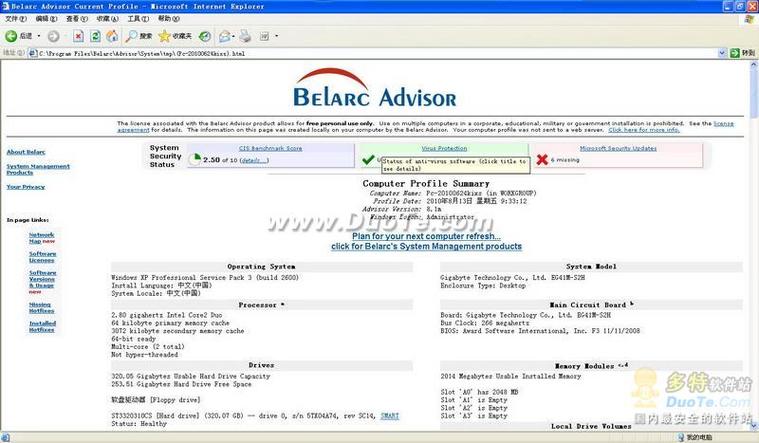
Belarc Advisor是一款经典的电脑系统信息检测工具,它能够深入扫描您的计算机系统,快速生成一份详尽的硬件、软件、安全更新及网络配置报告。无论是想了解电脑的详细配置,还是排查潜在的安全隐患,Belarc Advisor都能提供准确、全面的数据支持。它无需复杂安装,运行后即可在浏览器中呈现报告,是众多电脑爱好者与专业人士的得力助手。本页面提供Belarc Advisor官方版下载,帮助您轻松掌握电脑的每一个细节。
Belarc Advisor v12.5 官方正版现已发布,深度优化系统信息扫描引擎,显著提升硬件配置与软件许可证数据的采集精度。新版本针对用户反馈痛点,重构了交互式仪表盘界面,支持一键生成更清晰的HTML安全报告,大幅缩短加载耗时并降低误报率。同时,强化了多语言本地化适配及Windows最新补丁兼容性,确保在复杂网络环境下稳定运行。作为专业级PC审计工具,v12.5版本不仅修复了已知漏洞,还引入了更智能的密码策略检测机制,帮助用户快速识别潜在安全风险。无论是IT管理员还是个人用户,均可通过此更新获得更高效、透明的系统健康评估体验,立即下载体验升级后的精准诊断功能。
| 功能模块 | 具体作用 | 用户收益 |
| 硬件详细信息 | 扫描CPU、主板、内存、硬盘、显卡等型号与规格 | 无需拆机即可获知精确配置,便于升级与维护 |
| 软件与系统盘点 | 列出已安装软件、操作系统版本及补丁更新情况 | 清晰掌握软件资产,及时发现缺失的安全更新 |
| 安全与网络审计 | 检查防火墙、共享文件夹、网络驱动器等安全配置 | 评估系统安全状况,防范潜在的网络风险 |
| 性能基准测试 | 对CPU、内存、硬盘进行简单性能测试并给出分数 | 量化硬件性能,为对比或优化提供参考依据 |
Belarc Advisor的使用过程非常简单,全程无需复杂设置。下载并运行程序后,它会自动开始扫描系统,整个过程通常需要一两分钟。扫描完成后,程序会自动调用您的默认浏览器,并展示一份完整的HTML格式报告。请注意,报告是静态的,不会自动更新,如需获取最新信息,需重新运行扫描。
在移动端与电脑端的操作上,Belarc Advisor本身没有区别,因为它是标准的Windows桌面程序。但查看报告的体验有所不同:在电脑端,您可以直接在浏览器中查看并保存报告;如果需要在移动设备上查看,建议将生成的报告文件(通常保存在程序安装目录下)通过邮件或云盘传输。在安装过程中,请务必从官方或可信渠道下载,避免捆绑恶意软件。运行扫描时,建议关闭其他大型程序,以确保扫描结果的准确性。报告会涉及一些系统敏感信息,请妥善保管,不要随意公开。如果遇到扫描过程中卡死或无响应,可以尝试以管理员身份运行程序。若报告无法在浏览器中打开,请检查默认浏览器设置或直接使用IE内核浏览器。
在使用过程中,您可能会遇到一些常见问题。例如,杀毒软件可能会误报或拦截其扫描行为,请添加信任或暂时关闭。如果报告显示乱码,可能是系统语言编码问题,可以尝试更换浏览器或调整系统区域设置。若程序无法正常启动,请确保您的系统满足最低要求,并尝试重新下载最新版本。对于网络配置部分,如果信息不完整,可以尝试在防火墙中允许程序访问网络。总之,遇到问题时,先检查安全软件拦截和系统权限设置,往往能解决大部分难题。如果扫描结果与预期不符,可以多运行几次对比,或查阅官方帮助文档。
| 软件名称 | 核心优势 | 下载链接 |
| 鲁大师 | 国产硬件检测标杆 | 鲁大师下载 |
| CPU-Z | CPU与内存信息精准 | CPU-Z下载 |
| GPU-Z | 显卡检测专业工具 | GPU-Z下载 |
| HWiNFO | 深度硬件信息监控 | HWiNFO下载 |
| AIDA64 | 旗舰级检测与测试 | AIDA64下载 |
| Speccy | 界面简洁清爽易用 | Speccy下载 |
小编贴心提醒:以上几款工具各有侧重,Belarc Advisor强调整体安全与报告生成,鲁大师和AIDA64功能更全面,CPU-Z和GPU-Z则更专注于单一硬件。您可以根据自己的具体需求选择最合适的工具。
Q:Belarc Advisor扫描出的报告保存在哪里?
A:扫描完成后,报告会自动在浏览器中打开。同时,程序会在其安装目录下(通常是C:\Program Files\Belarc\Advisor\System)生成一个名为“System.html”的文件,您可以复制或移动该文件用于备份或查看。
Q:为什么我的Belarc Advisor无法扫描出软件许可信息?
A:软件许可信息的检测依赖于系统注册表和已安装的组件。如果您使用的是精简版系统,或某些软件的许可信息未写入注册表,就可能无法显示。这属于正常现象,不影响其他硬件和系统信息的检测。
Q:Belarc Advisor是否支持Windows 11系统?
A:较新版本的Belarc Advisor已经完美支持Windows 11。如果您使用的是旧版本,建议升级到最新版以保证兼容性和扫描准确性。本页面提供的下载版本已确认支持WinAll系统。
Q:如何卸载Belarc Advisor?
A:Belarc Advisor是一个绿色软件,不需要安装。它的卸载方式很简单:直接删除您下载解压的整个文件夹,以及浏览器中可能生成的“Belarc Advisor”书签即可。它不会在系统中留下任何后台服务或垃圾文件。
Q:使用Belarc Advisor安全吗?会不会上传我的隐私?
A:Belarc Advisor是一款国际知名的老牌工具,其扫描和报告生成均在本地完成,不会上传您的个人文件。它仅会收集硬件配置和已安装软件列表等系统信息用于生成报告,您完全可以放心使用。但建议从正规渠道下载,避免下载到被篡改的版本。
1. 安装技巧:建议以管理员身份运行安装包,确保能完整读取硬件与软件授权信息。
2. 使用注意:本工具专注于本地系统审计,严禁将生成的HTML报告上传至云端,以防泄露敏感序列号及配置数据。
3. 常见问题:若扫描时间过长,请暂时关闭杀毒软件实时防护;部分老旧驱动可能无法识别,属正常现象。
4. 版本提示:v12.5官方正版已优化数据库,请通过正规渠道获取,避免使用修改版导致系统异常。
| 软件名称 | 核心优势 | 评分 |
|---|---|---|
| HWiNFO | 硬件信息详尽专业检测 | ★★★★★ |
| AIDA64 Engineer | 系统基准测试与监控 | ★★★★☆ |
| Speccy | 界面简洁直观易上手 | ★★★★☆ |
| CPU-Z | 处理器内存显卡查询 | ★★★★★ |
| GSmartControl | 硬盘健康SMART检测 | ★★★★☆ |
| Lavalys Everest | 全能系统诊断分析 | ★★★☆☆ |

手心输入法电脑版下载v3.5.0 官方正版
系统工具 / 43.2M / 2026-09-29
Adobe Fresco官方下载v2.4.0 最新免费版
 系统工具 / 626.5M / 2026-09-12
ccleaner免安装绿色版7.6.1275.1607 最新版
系统工具 / 819KB / 2026-09-20
惠普打印机m1005mfp驱动官方免费下载v5.1 最新版
系统工具 / 557.4M / 2026-09-05
SecureCRT8.5.3中文激活版下载v8.5.3 最新版
 系统工具 / 33.9M / 2026-08-30
千问输入法pc版安装包下载v1.1.1 最新版
系统工具 / 200.5M / 2026-08-31千问输入法Mac版pc版免费下载v1.1.1 苹果电脑版
系统工具 / 200.5M / 2026-10-02
夜色AI免费下载安装PC版v0.1.21 官方最新版
系统工具 / 12.3M / 2026-08-31
bandicam录屏软件免费版下载绿色版
系统工具 / 34M / 2026-10-02
网易壁纸软件官方版下载安装(网易千千壁纸)v1.3.6.14 最新版
系统工具 / 166.7M / 2026-09-04



全部评论