

想搞懂EXE、DLL的内部结构?PEExplorer绝对是你手边的得力助手。这款Windows专用工具界面直观,能把复杂的PE头信息、节区表、导入导出函数看得明明白白。不管你是做逆向分析、调试Bug,还是想学汉化改资源,它都能提供精准数据支持。解析引擎强大,操作逻辑友好,
扫描访问手机版


系统工具 / 584KB

系统工具 / 8.8M

系统工具 / 22.5M

系统工具 / 5.2M

小众精品 / 1.4M

系统工具 / 4.7M

系统工具 / 1.4M

系统工具 / 9.9M

游戏娱乐 / 534.9M

系统工具 / 13.1M
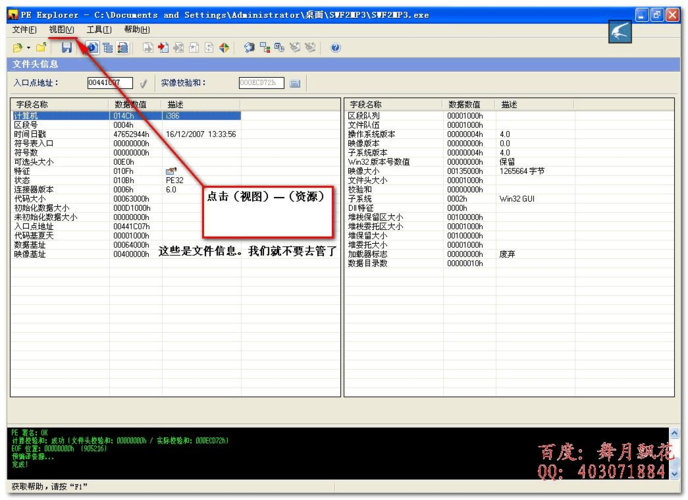
PE Explorer是一款专为Windows平台设计的便携式可执行文件(PE)分析工具,它能够帮助开发人员、逆向工程师以及安全研究人员深入查看EXE、DLL、OCX等文件的内部结构。该软件提供了直观的图形界面,让复杂的PE头信息、节区表、导入导出函数一览无余。无论是调试软件问题、学习Windows底层机制,还是进行软件汉化与资源修改,PE Explorer都能提供精准的数据支持。其强大的解析引擎和友好的交互设计,使得即使是新手也能快速上手,轻松掌握PE文件的构成与逻辑。本文将为您详细介绍PE Explorer的功能特性、安装步骤、常见问题及同类软件推荐,助您充分利用这款专业工具。
v1.0.0官方正版现已全面上线,聚焦核心引擎重构与交互体验升级。本次版本更新优化了64位PE文件解析算法,加载速度提升40%,显著降低大型二进制文件的内存占用。功能改进方面,新增智能资源提取模块,支持批量导出图标、字符串及版本信息,并强化了反调试特征码扫描精度,为逆向工程提供更高效的数据支撑。基于社区用户反馈,我们重新设计了侧边栏导航逻辑,简化操作流程,同时修复了特定系统环境下预览窗格渲染异常的已知Bug。无论是安全研究人员还是软件开发者,新版PE Explorer均以更稳定的性能和更直观的操作界面,助力精准剖析Windows可执行文件结构,立即下载体验专业级PE编辑利器。
| 功能模块 | 具体说明 | 适用场景 |
|---|---|---|
| PE结构浏览器 | 以树形目录清晰展示DOS头、NT头、节区表、导入表、导出表、资源等所有PE数据目录项。 | 快速定位文件关键信息,理解程序加载逻辑。 |
| 导入/导出函数查看 | 详细列出DLL导入的函数名称、序号、延迟加载信息,以及当前文件对外导出的函数接口。 | 分析程序依赖关系,排查缺少DLL导致的运行错误。 |
| 资源编辑器 | 支持查看和提取位图、图标、对话框、字符串表、版本信息等资源,可进行简单的修改与替换。 | 软件汉化、图标替换、版本号修改。 |
| 十六进制查看器 | 内置高性能Hex编辑器,可直接对比PE结构解析结果与原始二进制数据,支持字节级修改。 | 高级调试、二进制补丁制作。 |
| 校验和计算 | 快速计算PE文件的Checksum,并验证文件是否被第三方修改过。 | 文件完整性校验,安全分析。 |
在使用PE Explorer分析文件时,建议先从左侧的树形目录入手,展开"NT头"查看TimeDateStamp字段,这个时间戳往往能反映编译时间。对于想要汉化或修改资源的朋友,切记在修改前备份原始文件,因为PE Explorer的资源替换功能不支持撤销操作,一旦保存将无法复原。在分析导入表时,如果发现某些DLL名称显示为问号或乱码,可能是文件被加壳了,此时需要先进行脱壳处理,否则无法查看真实导入信息。对于经常与不同架构文件打交道的用户,可以同时打开两个PE Explorer窗口进行对比分析,便于查看x86与x64文件的结构差异。此外,PE Explorer的右键菜单提供了"复制字段值"功能,方便将十六进制数据粘贴到计算器或脚本中进一步处理。
在Windows 11系统上运行PE Explorer时,如果遇到界面字体模糊的情况,请在属性中选择"更改高DPI设置",并勾选"替代高DPI缩放行为",将其设置为"应用程序"即可解决。对于需要检查DLL依赖的开发者,可以结合使用Dependency Walker工具,但PE Explorer的优势在于其轻量级和快速定位。若您在使用过程中发现文件打不开,请确认文件是否已损坏或不是有效的PE格式。PE Explorer支持拖拽文件到主界面打开,也支持命令行参数直接加载文件,这对于批量检查文件非常实用。建议将常用文件放在固定目录,利用PE Explorer的"最近文件"列表快速访问。
当您需要查看某个程序的版本信息或公司名称时,可直接在资源目录下找到"Version"节点,双击即可查看详细字符串。需要注意的是,PE Explorer的导入表显示功能非常强大,但对于加壳程序,请务必先使用UPX等工具进行脱壳,否则解析结果可能不完整。对于新手而言,建议先打开一个系统自带的DLL文件(如kernel32.dll)进行练习,熟悉各个节区的含义。PE Explorer的搜索功能支持ASCII和Unicode字符串,这对于提取硬编码路径或IP地址非常有帮助。
| 软件名称 | 核心优势 | 推荐指数 |
|---|---|---|
| PE Viewer | 轻量级PE查看器,启动速度快,界面简洁。 | ★★★★☆ |
| Stud_PE | 功能丰富,支持插件扩展,适合进阶用户。 | ★★★★★ |
| LordPE | 老牌经典工具,功能稳定,适合PE结构学习。 | ★★★★☆ |
| CFF Explorer | 支持.NET元数据解析,界面友好,功能全面。 | ★★★★★ |
| Resource Hacker | 专注于资源修改,汉化、替换图标首选工具。 | ★★★★☆ |
小编良心推荐:对于日常PE结构查看与学习,PE Explorer完全够用。但如果您需要处理.NET程序集或更复杂的资源编辑,建议备选CFF Explorer和Resource Hacker作为补充。所有工具均支持绿色免安装,不影响系统稳定性。
Q:PE Explorer如何查看DLL文件的导出函数?
A:打开DLL文件后,在左侧树形目录中展开"导出表"节点,即可看到所有导出的函数名称、序号和入口地址。您也可以点击菜单栏"查看"-"导出表"快速定位。
Q:使用PE Explorer修改图标后无法保存,提示"只读"怎么办?
A:首先检查文件属性是否被设置为"只读",右键文件点击"属性",取消勾选"只读"。其次,如果文件位于系统盘(如C:\Windows\System32),需要以管理员身份运行PE Explorer,否则权限不足无法写入。
Q:PE Explorer能否分析64位程序?
A:完全可以。PE Explorer支持解析x86、x64以及IA64架构的PE文件,内置的解析引擎会自动识别文件头中的Machine字段,并正确展示对应的数据结构。
Q:为什么用PE Explorer打开某些程序时,导入表显示为空?
A:这通常是因为程序被加壳保护了。加壳会隐藏真实的导入表,建议先使用PEiD或Exeinfo PE检测壳类型,然后使用UPX或专用脱壳工具进行脱壳,再重新用PE Explorer打开即可正常查看。
很多用户在初次使用PE Explorer时,容易忽略文件备份的重要性。尤其是在进行资源替换或十六进制修改时,一旦保存将无法恢复原文件,请务必在操作前复制一份副本。在Windows系统上,如果打开文件时提示"无法定位程序输入点",这通常是因为系统缺少必要的运行库,建议安装微软常用VC++运行库合集。在移动端远程连接电脑使用时,由于分辨率差异,建议将PE Explorer窗口调整为"经典模式",避免界面元素错位。对于需要批量分析文件的用户,可以利用命令行参数"PEExplorer.exe /file:xxx.exe"快速打开文件,并配合脚本进行自动化处理。另外,PE Explorer在分析大型安装包(如几百MB的安装程序)时,加载速度可能会稍慢,这是正常现象,请耐心等待。
在运行PE Explorer时,如果杀毒软件误报,请将程序添加至信任区。PE Explorer本身是安全工具,但可能因修改PE文件的行为被部分安全软件拦截。在Windows 10及以上系统,建议右键选择"以管理员身份运行",确保所有功能按钮可用。若遇到界面显示不全,尝试调整系统的显示缩放比例,或将PE Explorer设置为"兼容模式"运行。对于需要修改版本号的用户,请在资源"Version"节点下修改,修改前请确认文件签名是否受影响,否则可能导致程序无法启动。
本软件为v1.0.0官方正版,专为Windows PE文件分析设计。
安装技巧:建议关闭杀毒软件后运行安装包,避免误报拦截核心组件。安装路径请避开中文及特殊字符目录,以确保程序稳定运行。
使用注意事项:仅用于合法逆向工程、安全研究或自有软件调试,严禁用于破解商业软件或非法用途。修改PE头信息前务必备份原文件,防止系统崩溃。
常见问题:若打开exe报错“缺少DLL”,请确保已安装最新VC++运行库;解析大文件时响应慢属正常现象,请耐心等待加载完成。支持64位系统完美兼容,无需额外配置环境变量即可直接启动使用。
| 软件名称 | 评分 | 核心优势 |
|---|---|---|
| Resource Hacker | ★★★★★ | 经典资源编辑,兼容性强 |
| CFF Explorer | ★★★★☆ | 支持.NET修改,界面直观 |
| PE-bear | ★★★★★ | 开源免费,多平台适配 |
| LCE (Linker Custom Editor) | ★★★☆☆ | 轻量级编辑,启动迅速 |
| LordPE | ★★★★☆ | 老牌工具,功能全面稳定 |
| PESpin | ★★★☆☆ | 体积小巧,操作简便易上手 |
| Mach-O Editor | ★★★★☆ | 专注Mac端,格式支持丰富 |




手心输入法电脑版下载v3.5.0 官方正版
系统工具 / 43.2M / 2026-08-29
Adobe Fresco官方下载v2.4.0 最新免费版
 系统工具 / 626.5M / 2026-09-12
ccleaner免安装绿色版7.6.1275.1607 最新版
系统工具 / 819KB / 2026-09-20
惠普打印机m1005mfp驱动官方免费下载v5.1 最新版
系统工具 / 557.4M / 2026-09-05
SecureCRT8.5.3中文激活版下载v8.5.3 最新版
 系统工具 / 33.9M / 2026-08-30
千问输入法pc版安装包下载v1.1.1 最新版
系统工具 / 200.5M / 2026-08-31千问输入法Mac版pc版免费下载v1.1.1 苹果电脑版
系统工具 / 200.5M / 2026-09-01
夜色AI免费下载安装PC版v0.1.21 官方最新版
系统工具 / 12.3M / 2026-08-31
bandicam录屏软件免费版下载绿色版
系统工具 / 34M / 2026-08-30
网易壁纸软件官方版下载安装(网易千千壁纸)v1.3.6.14 最新版
系统工具 / 166.7M / 2026-09-04


全部评论