

误删文件、格式化硬盘或U盘损坏别慌,EasyRecoveryProfessional数据恢复软件能帮你轻松找回。它支持从硬盘、SD卡等多种设备恢复丢失数据,应对复杂场景更专业。新版优化了SSD识别速度,新增智能预览功能,恢复前可精准校验文件完整性,避免无效操作。向导流程简化
扫描访问手机版


系统工具 / 4.5M

系统工具 / 59.2M

系统工具 / 26.5M

系统工具 / 1.3M

系统工具 / 15.5M

小众精品 / 3.5M

系统工具 / 3.4M

系统工具 / 3.3M

系统工具 / 113.4M

系统工具 / 52.4M
EasyRecovery Professional是一款功能强大的数据恢复软件,支持恢复误删除、格式化、分区损坏等多种原因丢失的数据。它能够帮助用户从硬盘、U盘、SD卡等多种存储设备中找回重要文件,是个人用户和企业办公中不可或缺的数据安全工具。其专业版提供了更全面的恢复方案,能够应对复杂的丢失场景,为用户的数据安全提供坚实保障。
本次v1.0.0官方正版更新全面重构核心扫描引擎,显著提升对SSD及NVMe存储介质的识别效率,大幅缩短数据检索时间。功能层面深度优化RAID重组算法与文件签名库,新增对最新视频格式及大型工程文件的精准解析能力,确保复杂场景下的高成功率恢复。针对用户反馈的界面交互痛点,团队重塑操作流程,引入可视化进度追踪与一键修复指引,降低新手使用门槛。同时,修复了多语言环境下偶发的编码兼容性问题,增强系统稳定性。此次升级旨在为用户提供更快速、更安全的数据找回体验,建议所有用户立即下载最新版以保障数据安全。
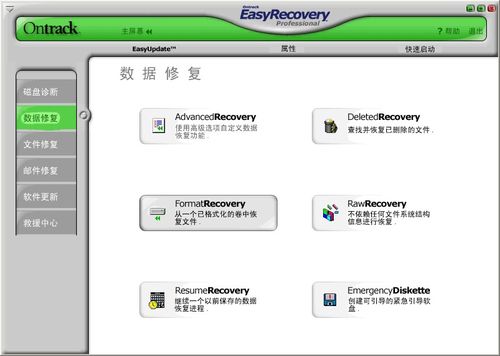
| 功能模块 | 亮点说明 | 适用场景 |
|---|---|---|
| 高级恢复 | 深度扫描磁盘底层数据,找回更多丢失文件 | 误格式化、分区表损坏 |
| RAW恢复 | 针对RAW文件系统,修复并提取其中的数据 | U盘、内存卡提示格式化 |
| 邮件恢复 | 支持Outlook等邮件客户端数据恢复 | 邮件误删、邮箱文件损坏 |
| 光盘恢复 | 恢复 scratched 或损坏光盘中的视频、音频文件 | 光盘数据读取失败 |
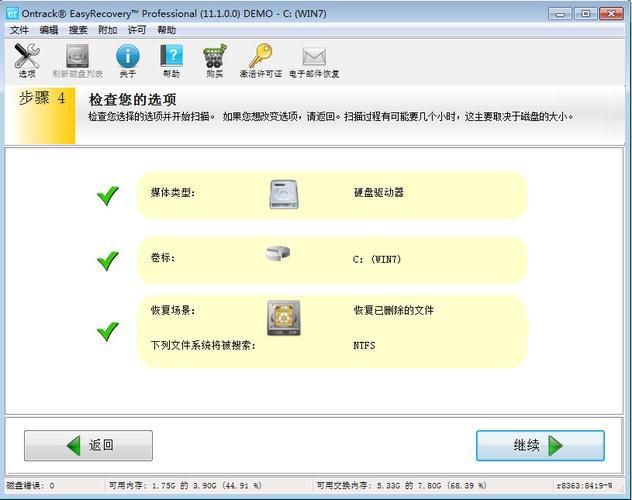
首先,下载并安装EasyRecovery Professional。安装过程中,请留意安装路径与附加组件的勾选,建议选择自定义安装,取消不必要的捆绑软件。启动软件后,选择需要恢复的文件类型,如文档、图片、视频等,然后选择文件丢失前所在的磁盘分区。点击扫描按钮,软件便会开始深度扫描。扫描完成后,可通过预览功能确认文件是否完整,勾选需要恢复的文件,点击恢复按钮,选择保存路径即可。请务必注意,恢复出的文件不要保存在原分区,以免造成数据覆盖,导致恢复失败。
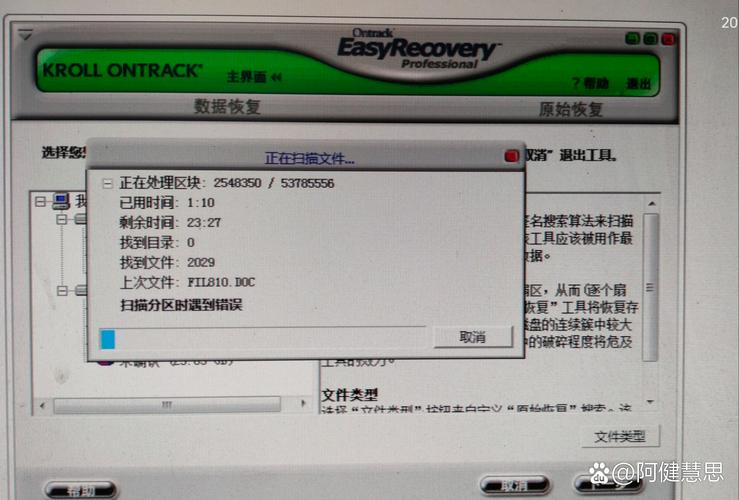
在日常使用中,建议定期对重要数据进行备份,这是防止数据丢失最有效的方法。当发现文件丢失后,应立即停止对该磁盘的写入操作,避免新数据覆盖原有文件。如果扫描时间较长,请耐心等待,深度扫描虽然耗时,但恢复成功率更高。遇到软件卡顿或无响应时,可尝试关闭其他占用内存较大的程序,释放系统资源,提升软件运行效率。
对于移动端设备,如安卓手机或平板,需要通过OTG线连接U盘或读卡器进行数据恢复。由于移动端操作权限有限,恢复过程可能会遇到一些限制。请勿在恢复过程中移除存储设备,否则可能导致数据永久丢失。若恢复失败,可在站内搜索“安卓数据恢复”获取更多针对性解决方案。
| 软件名称 | 核心优势 | 用户评分 |
|---|---|---|
| Recuva | 免费小巧,恢复快速 | ★★★★☆ |
| DiskGenius | 分区管理与数据恢复兼备 | ★★★★☆ |
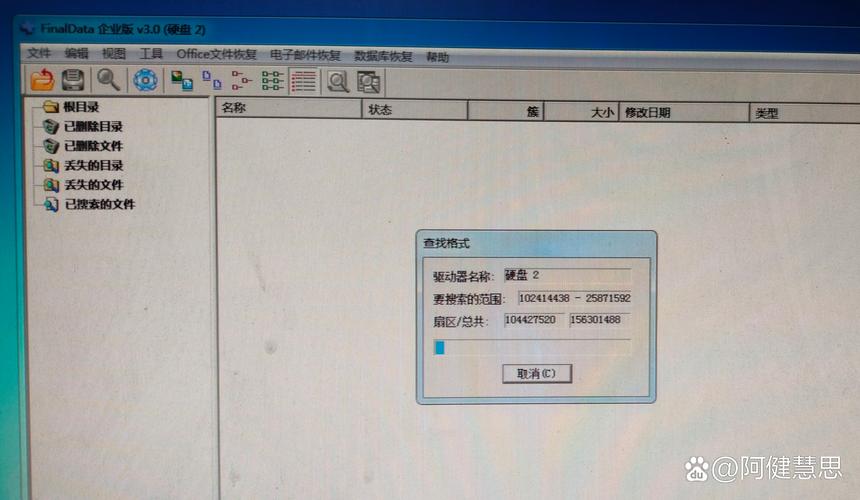
| FinalData | 老牌工具,稳定可靠 | ★★★☆☆ |
| WiseDataRecovery | 界面简洁,操作便捷 | ★★★★☆ |
| StellarDataRecovery | 专业级扫描算法 | ★★★★★ |
| EaseUSDataRecoveryWizard | 支持多种设备恢复 | ★★★★☆ |
| PhotoRec | 开源免费,命令行操作 | ★★★☆☆ |
乐乐小编说:选择数据恢复软件时,建议优先考虑支持预览功能的工具,这样可以在恢复前确认文件是否完好。同时,关注软件是否支持你需要的存储设备类型,例如是否有针对固态硬盘或U盘的优化方案。
Q:EasyRecovery Professional恢复数据的成功率有多高?
A:恢复成功率取决于数据丢失后的操作。如果丢失后立即停止使用设备,且没有新的数据写入,恢复成功率会非常高。但如果是被覆盖过的数据,恢复难度会相应增加。软件提供的深度扫描功能可以最大程度地找回可恢复的数据。
Q:为什么我扫描到的文件无法预览?
A:无法预览可能有两种情况:一是文件头信息已损坏,导致无法生成预览图;二是该文件类型不被当前版本的预览引擎支持。你可以尝试通过文件大小和类型进行判断,或者将文件恢复出来后再用其他工具打开验证。
Q:恢复过程中提示磁盘空间不足怎么办?
A:这是因为恢复的文件需要保存到另一个存储位置。请确保目标磁盘有足够的可用空间。如果空间不足,可以清理目标磁盘的部分文件,或者更换一个容量更大的存储设备作为恢复目标。
Q:EasyRecovery Professional支持恢复固态硬盘(SSD)中的数据吗?
A:支持的。软件可以扫描并尝试恢复SSD中的数据。但需要注意的是,由于SSD的TRIM机制,被删除的数据可能会被立即标记为不可用,从而降低恢复成功率。因此,对于SSD数据丢失,尽快停止使用并尝试恢复是关键。
安装时请务必将软件安装至非目标恢复盘符,避免覆盖原始数据。
首次运行建议以管理员身份启动,确保权限充足。
常见问题:扫描速度慢属正常现象,大文件恢复需耐心等待;若提示“注册失败”,请检查网络或联系官方客服获取正版授权码。
安装技巧:关闭杀毒软件临时干扰,选择自定义路径避开系统C盘。
注意:数据恢复成功率与操作及时性成正比,发现误删请立即停止写入操作。
本版本为v1.0.0官方正版,支持多格式预览,恢复前请先备份现有重要文件以防万一。遵循上述指南,可最大化提升找回效率。
| 软件名称 | 评分 | 核心优势 |
|---|---|---|
| 格式化恢复 | ★★★★★ | 误格式化分区快速找回数据 |
| DiskGenius数据恢复 | ★★★★☆ | 集分区管理与文件恢复于一体 |
| R-Studio数据恢复 | ★★★★★ | 专业级多文件系统深度扫描 |
| Wondershare Recoverit | ★★★★☆ | 界面友好支持视频修复功能 |
| 万能数据恢复大师 | ★★★☆☆ | 操作简便适合新手用户入门 |
| Recuva数据恢复 | ★★★★☆ | 轻量免费快速恢复已删文件 |
| 数据堡垒恢复 | ★★★★☆ | 针对数据库损坏专项修复方案 |

手心输入法电脑版下载v3.5.0 官方正版
系统工具 / 43.2M / 2026-11-01
ccleaner免安装绿色版7.6.1275.1607 最新版
 系统工具 / 819KB / 2026-10-20

Adobe Fresco官方下载v2.4.0 最新免费版
系统工具 / 626.5M / 2026-10-12
惠普打印机m1005mfp驱动官方免费下载v5.1 最新版
系统工具 / 557.4M / 2026-10-06
SecureCRT8.5.3中文激活版下载v8.5.3 最新版
 系统工具 / 33.9M / 2026-10-03

千问输入法pc版安装包下载v1.1.1 最新版
系统工具 / 200.5M / 2026-10-03千问输入法Mac版pc版免费下载v1.1.1 苹果电脑版
系统工具 / 200.5M / 2026-10-11
夜色AI免费下载安装PC版v0.1.21 官方最新版
系统工具 / 12.3M / 2026-10-03
bandicam录屏软件免费版下载绿色版
系统工具 / 34M / 2026-10-02
网易壁纸软件官方版下载安装(网易千千壁纸)v1.3.6.14 最新版
系统工具 / 166.7M / 2026-10-07



全部评论