

还在为啃大型项目源码头疼?试试SourceInsight!这款程序员必备的代码导航神器,能实时解析函数调用和类继承关系,让复杂逻辑一目了然。新版深度优化了索引引擎,大项目加载更快、更省内存,跨文件跳转也更精准顺手。无论是做代码审查、重构还是学习开源项目,它都
扫描访问手机版


办公软件 / 6.8M

游戏娱乐 / 12.4M

社交聊天 / 54.1M

金融理财 / 91.0M

媒体影音 / 67.8M

小众精品 / 10.3M

编程开发 / 5.6M

办公软件 / 93.6M

设计制图 / 8.4M

生活服务 / 3.7M
Source Insight是一款备受程序员青睐的源代码编辑与导航工具,它能够帮助开发者快速理解、维护和编写大型项目代码。其强大的动态上下文分析能力,能即时解析代码结构,让函数调用、变量定义、类继承关系一目了然。无论是进行代码审查、项目重构,还是学习研究开源项目,Source Insight都能显著提升代码阅读效率,是专业开发环境中不可或缺的利器。
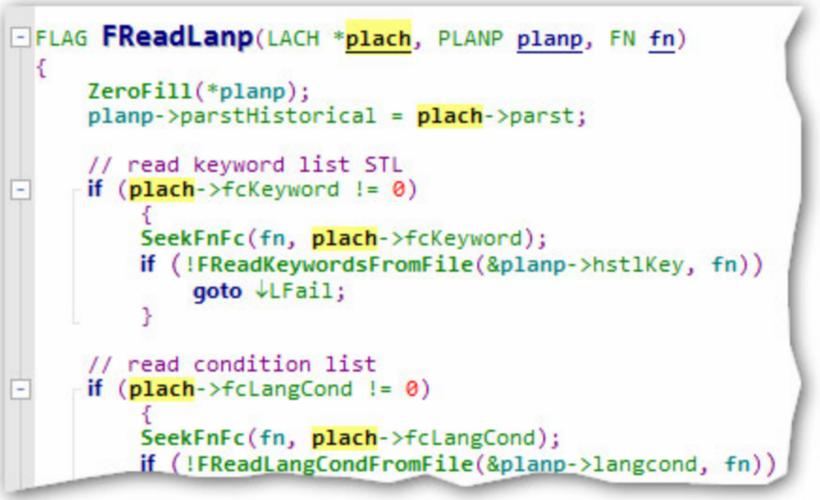
Source Insight v4.0.0127 官方正版现已发布,带来核心引擎的深度优化。本次版本更新重点提升了代码解析速度与大文件加载稳定性,确保在复杂工程环境下依然流畅运行。功能改进方面,新增智能语法高亮自定义配置及更精准的符号跳转逻辑,大幅简化开发者日常调试流程。同时,团队高度重视用户反馈,针对此前社区呼声较高的界面缩放兼容性问题进行了专项修复,并优化了多显示器环境下的窗口记忆功能,显著提升操作体验。作为资深代码阅读与编辑利器,新版本进一步巩固了其在C/C++、Java等多语言开发领域的领先地位。立即下载v4.0.0127官方正版,体验更高效、稳定的源码分析服务,助力项目快速推进。
| 功能模块 | 具体说明 | 使用场景 | 操作提示 |
| 代码导航 | 支持函数、变量、宏定义的快速跳转 | 大型项目源码阅读 | 使用Ctrl+点击实现跳转 |
| 上下文窗口 | 自动显示选中符号的定义与引用 | 理解代码逻辑关系 | 可在视图菜单中开关窗口 |
| 关系图 | 以图形化方式展示调用与被调用关系 | 分析模块间依赖 | 右键符号选择关系图 |
| 语法高亮 | 针对多种语言定制颜色显示 | 提升代码可读性 | 可在选项-样式配置中调整 |
在实际使用Source Insight的过程中,掌握一些技巧能让你事半功倍。项目创建时,建议将整个源码目录加入,软件会自动建立符号数据库。善用“同步文件”功能(快捷键Alt+S),能确保符号索引始终最新,避免跳转失效。在阅读陌生代码时,建议先使用“关系图”功能梳理整体调用架构,再深入具体函数,避免一开始就陷入细节迷宫。对于经常需要查看的窗口,如“上下文窗口”和“项目窗口”,可以利用View菜单下的Layout功能保存自定义布局,方便随时切换。遇到超大文件时,软件可能会稍显卡顿,可以将部分不需要的代码块折叠起来,或者关闭“动态语法检查”选项来提升流畅度。此外,Source Insight支持自定义快捷键,将高频操作如“跳转到定义”、“返回”设置为顺手的键位,能极大提升操作效率。
如果你在Windows 10或Windows 11系统上运行遇到兼容性问题,比如界面显示异常或卡死,可以尝试右键点击软件图标,选择“属性”,在“兼容性”选项卡中勾选“以兼容模式运行这个程序”,并选择Windows 7。对于代码中乱码问题,通常是编码设置不对,可以在“文件”->“编码”菜单中,为不同文件类型指定正确的代码页(如GB2312或UTF-8),并勾选“自动检测”以应对混合编码项目。如果软件启动时提示缺少DLL文件,请确保已安装Visual C++ Redistributable for Visual Studio运行库,可在本站搜索“运行库”获取集成安装包。

| 软件名称 | 核心特点 | 推荐指数 | 下载地址 |
| Visual Studio Code | 轻量但功能强大的代码编辑器 | ★★★★★ | 下载 |
| Sublime Text | 界面简洁,响应速度极快 | ★★★★☆ | 下载 |
| UltraEdit | 老牌文本编辑器,功能全面 | ★★★★☆ | 下载 |
| Notepad++ | 免费开源,插件生态丰富 | ★★★★☆ | 下载 |
| Atom | GitHub出品的现代编辑器 | ★★★☆☆ | 下载 |
| Vim | 高度可配置的经典编辑器 | ★★★★☆ | 下载 |
选软小建议:如果你追求极致的代码导航和分析能力,Source Insight仍是首选;若你更偏爱轻量级且可高度定制的现代编辑器,VS Code和Sublime Text值得一试。建议根据你主要开发的语言和习惯来选择,不必盲目追求功能大而全。
Q:Source Insight如何创建新项目来查看源码?
A:打开软件后,点击菜单栏“项目”->“新建项目”,输入项目名称和存放路径。接着在“项目”->“添加树”中选择你的源码根目录,软件会自动解析并创建符号数据库。如果源码有更新,记得使用“项目”->“同步文件”来刷新索引。
Q:为什么在Source Insight中打开某些文件会显示乱码?
A:这通常是文件编码与软件默认设置不匹配导致的。可以点击菜单栏“文件”->“编码”,为当前文件手动指定正确的编码格式(如GB2312、UTF-8等)。如果项目文件编码混杂,建议在“选项”->“文档选项”中,将默认编码设置为“自动检测”,并勾选多个常用编码。
Q:Source Insight中如何快速查找一个函数被哪些地方调用了?
A:将光标放在函数名上,右键选择“查找引用”或直接按快捷键Ctrl+/,软件会在下方输出窗口列出所有引用位置。结合“上下文窗口”,可以更直观地看到调用代码片段。这是进行代码重构或影响分析时的高效方法。
Q:Source Insight支持哪些编程语言?可以自定义语言支持吗?
A:内置支持C/C++、C#、Java、Python、PHP、JavaScript等几十种主流语言。对于其他语言,可以通过“选项”->“语言”->“自定义语言”进行配置,定义关键词、注释符和语法高亮规则,灵活性非常高。
欢迎使用Source Insight v4.0.0127官方正版,本软件专为C/C++/Java等源码浏览与编辑设计。
安装技巧:建议以管理员身份运行安装包,避免权限不足导致配置失败;安装路径尽量保持全英文,防止字符编码异常。
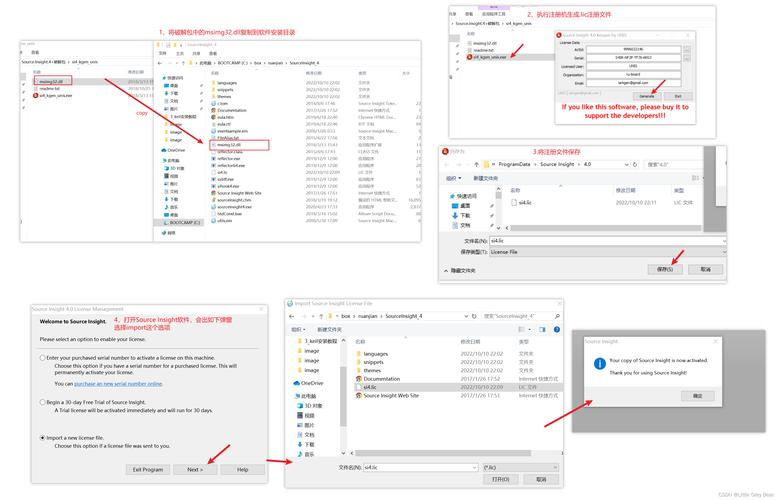
注意事项:首次启动时请正确导入License文件,确保授权激活;若需处理超大工程,建议在“Project Options”中优化索引设置以提升加载速度。
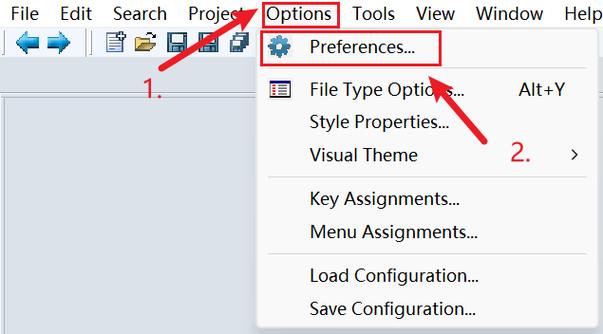
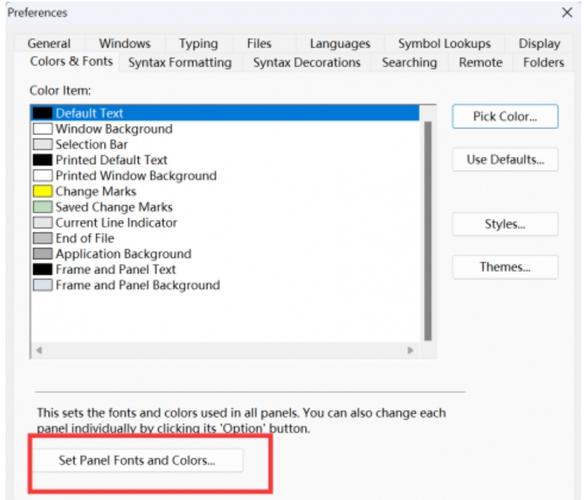
常见问题:如遇字体乱码或显示异常,请在“Options-Fonts”中调整UI及编辑器字体为Consolas或微软雅黑;若快捷键冲突,可在“Keymap”中自定义重置。正版用户享有持续更新服务,请定期通过官网检查最新版本以获取性能优化与安全补丁。
| 软件名称 | 评分 | 核心优势 |
|---|---|---|
| Notepad++ | ★★★★★ | 轻量高效,支持多语言高亮 |
| VS Code | ★★★★☆ | 插件丰富,现代化开发体验 |
| Sublime Text | ★★★★☆ | 启动极速,界面简洁美观 |
| EditPlus | ★★★☆☆ | 经典老牌,支持FTP远程编辑 |
| UltraEdit | ★★★★☆ | 大文件处理强,功能全面 |
| IntelliJ IDEA | ★★★★★ | 智能提示佳,Java开发首选 |
| Vim | ★★★★☆ | 纯键盘操作,极客最爱 |


VERICUT9.1中文激活版下载正式版
编程开发 / 2.88G / 2026-10-05
DBeaver Communityv26.1.2免费开源数据库可视化管理软件
编程开发 / 107.2M / 2026-10-17
DBeaver Community官方版下载v26.1.2 免费版
编程开发 / 107.2M / 2026-10-11
CodeLite官方版下载18.0.0 官方正版
编程开发 / 40.1M / 2026-10-04
JetBrains PhpStorm官方下载v1.0 正式版
 编程开发 / 970.4M / 2026-11-02

Mathematica 12中文版下载v12.3.1 最新版
编程开发 / 4.42G / 2026-10-17
VC++ 2010可再发行组件包官方版下载v10.0.40219 官方正版
编程开发 / 4.8M / 2026-10-06
优优Javascript压缩工具官方版下载v1.0.0 官方正版
编程开发 / 13.3M / 2026-11-04
SQLiteManager官方版下载v3.7.1 官方正版
编程开发 / 29.4M / 2026-10-06
x-studio官方版下载v1.0.0 官方正版
编程开发 / 16.0M / 2026-10-08




全部评论