

截图还在用系统自带工具?试试easycapture!这款轻量级神器主打“快”和“准”,启动秒开,资源占用极低,老电脑也能流畅运行。无论是抓网页长图、存工作文档还是记录游戏高光,都能输出清晰锐利的图像。界面极简无广告,操作直观,没有繁杂功能干扰,纯粹为效率而
扫描访问手机版


系统工具 / 260KB

系统工具 / 29.3M

系统工具 / 52.9M

摄影图像 / 29.3M

摄影图像 / 112.1M

系统工具 / 1.4M

系统工具 / 2.3M

多媒体影音 / 3.5M

网络工具 / 3.5M

系统工具 / 1.0M
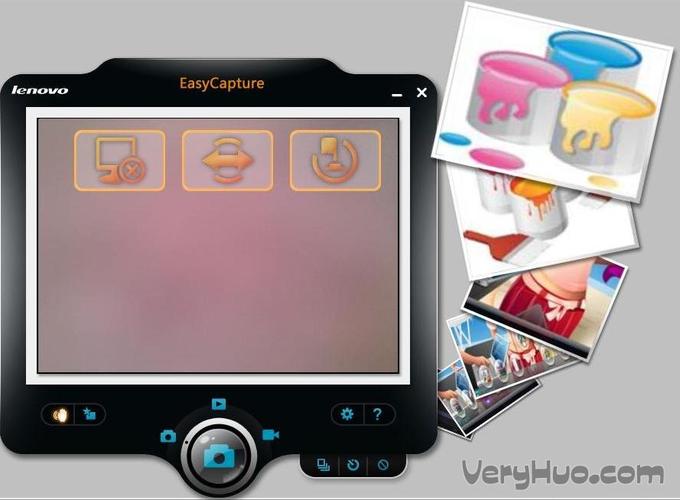
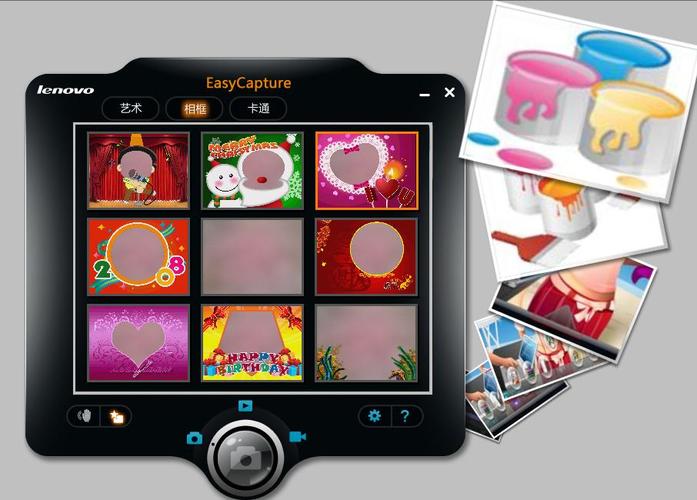
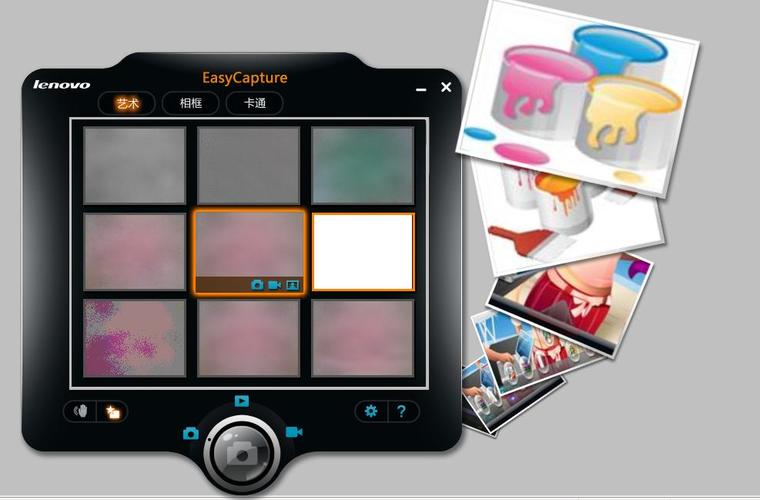
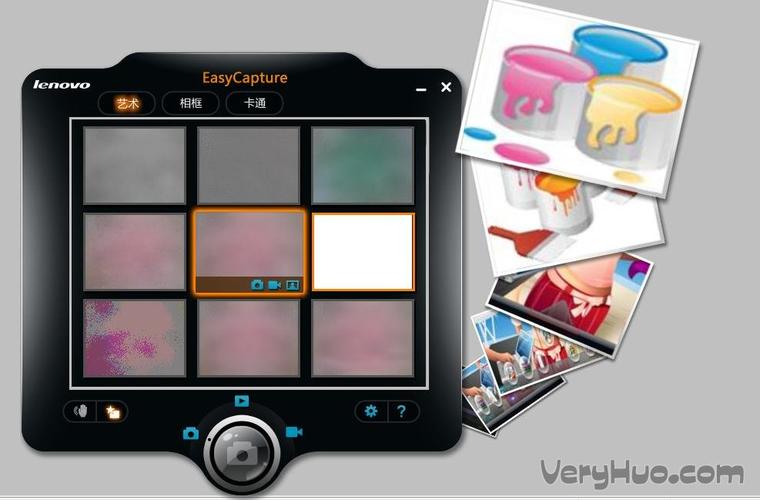
easycapture是一款专注于屏幕捕捉的轻量级效率工具,它摒弃了繁杂的功能堆砌,将核心体验聚焦于“快速”与“精准”两大维度。无论是记录工作文档、保存游戏高光时刻,还是截取网页长图,easycapture都能以极低的系统资源占用,提供清晰锐利的图像输出。软件界面采用极简设计,启动速度迅捷,即便是配置不高的办公电脑也能流畅运行,是日常办公与学习场景中值得信赖的截图助手。
易截图(EasyCapture)1.0.0官方正版现已全面上线,标志着这款轻量级工具正式进入稳定服务阶段。本次版本更新聚焦核心体验升级,新增智能区域识别与高清无损导出功能,显著提升截图效率与画质表现。针对早期测试用户反馈的快捷键冲突及内存占用问题,开发团队进行了深度优化,确保软件在低配设备上依然流畅运行,无后台驻留负担。作为纯绿色、免安装的正规版本,EasyCapture严格遵循隐私保护协议,所有数据本地处理,杜绝云端上传风险。无论是日常办公文档截取,还是游戏精彩瞬间捕捉,其极简界面与强大编辑能力均能完美胜任。建议用户通过官方渠道下载最新安装包,以获取最安全、高效的使用体验。
| 功能模块 | 具体说明 | 使用场景 |
|---|---|---|
| 全屏截图 | 一键捕获整个屏幕画面,支持多显示器扩展屏独立截取。 | 快速保存整个桌面信息。 |
| 活动窗口捕捉 | 智能识别当前前台窗口,自动去除背景干扰,精准截取目标应用。 | 截取单个对话框或文档页面。 |
| 自定义区域截图 | 通过拖拽鼠标自由选择截图区域,支持像素级微调。 | 截取表格局部或图片细节。 |
| 延时截图 | 支持设置3秒或5秒倒计时,方便截取鼠标右键菜单或悬停提示。 | 捕捉展开状态的菜单栏。 |
在实际使用easycapture的过程中,我逐渐摸索出一些提升效率的小门道。对于需要频繁截图的办公族而言,建议将软件设置为开机自启,并勾选“隐藏主界面”选项,这样既能保证随时调用,又不会占据任务栏空间。在保存格式上,如果图片主要用于文档插图,推荐选择PNG格式以确保文字边缘清晰;若仅用于网络传输,JPG格式能有效压缩体积。需要留意的是,软件默认的截图保存路径在系统盘“图片”文件夹中,长时间使用会占用C盘空间,务必定期清理或手动更改存储位置至其他盘符。此外,当配合截图内容中的敏感信息处理时,可以使用内置的简易马赛克工具进行二次编辑,避免信息泄露。对于使用高DPI缩放比例的笔记本电脑,若出现截图画面模糊的情况,请在属性兼容性中勾选“替代高DPI缩放行为”并选择“应用程序”,即可解决。当网络不稳定导致无法检查更新时,软件会提示错误,此时可前往官网下载离线安装包进行覆盖安装。
若在移动端需要通过手机查看电脑上的截图,建议配合使用网盘自动同步文件夹功能,将easycapture的保存目录指向网盘同步盘,即可实现跨设备无缝衔接。在运行过程中,如果遇到卡顿或无法截图的情况,请先检查是否有其他截图软件占用了全局热键。软件默认的热键为PrintScreen键,若与QQ或微信的截图快捷键冲突,需要进入设置面板重新指定热键组合,否则会导致无法正常触发截图命令。对于截取超长网页的需求,建议使用浏览器自带的滚动截图功能,easycapture在这方面受限于系统API,表现不如专用浏览器插件。最后,定期在官网检查更新能获得更稳定的性能体验,部分杀毒软件可能会误报注册机文件,添加信任即可。
| 软件名称 | 核心优势 | 推荐指数 |
|---|---|---|
| Snipaste | 强大的贴图与历史记录功能 | ★★★★★ |
| PixPin | 支持长截图与OCR文字识别 | ★★★★☆ |
| FastStone Capture | 老牌经典支持视频录制 | ★★★★★ |
| ShareX | 开源免费功能可扩展 | ★★★★☆ |
| Greenshot | 轻量级开源绿色安全 | ★★★★☆ |
| WinSnap | 支持不规则窗口一键捕捉 | ★★★★ |
小编良心建议:若追求极致轻量与纯粹截图,easycapture完全够用;若需长截图与贴图功能,建议体验Snipaste或PixPin,它们能提供更丰富的后期处理能力。
Q:easycapture截图后图片自动保存在哪里?如何更改保存路径?
A:默认保存至系统“图片”库的“easycapture”文件夹中。如需更改,请右键点击系统托盘区的软件图标,进入“设置”选项,在“保存目录”一栏手动选择新的文件夹路径即可。建议将路径设置在非系统盘,避免C盘空间不足。
Q:为什么按下快捷键没有反应或无法截图?
A:首先检查软件是否在后台正常运行,其次排查是否与其他软件的全局热键冲突。请进入软件设置界面重新指定一组快捷键,例如使用Ctrl+Shift+A组合。若仍无效,尝试以管理员身份运行软件,或关闭暂时不用的安全软件。
Q:easycapture能否截取鼠标右键菜单或下拉列表?
A:可以。软件内置了延时截图功能,在设置中开启“延时截图”并设定3秒或5秒倒计时。点击截图按钮后,在倒计时内打开需要截取的下拉菜单或右键菜单,等待时间结束后即可完整捕捉画面。
Q:软件在Windows 11系统上兼容性如何?
A:easycapture完美兼容Windows 10及Windows 11 64位操作系统。若在Win11上遇到截图黑屏或花屏,请更新显卡驱动,并在软件兼容性设置中勾选“禁用全屏优化”。
为确保最佳体验,请通过官方正版渠道获取EasyCapture安装包。安装时务必关闭杀毒软件误报拦截,并授予必要的屏幕录制权限。
常见问题:若启动失败,请检查系统版本是否兼容,或尝试以管理员身份运行。截图快捷键冲突是高频痛点,建议在设置中自定义键位。
安装技巧:首次使用需授权麦克风与摄像头访问,以便启用语音标注功能。建议定期清理缓存文件以提升软件响应速度。请勿修改核心配置文件,以免导致数据丢失。如遇崩溃,可联系技术支持提供日志文件。遵循上述指引,助您高效完成专业级屏幕捕捉任务。

Siemens Flotherm XT官方版下载中文免费版
 小众精品 / 4.58G / 2026-10-02
MestReNova12.0汉化正式版下载激活版
小众精品 / 245M / 2026-09-11
泰山日出屏幕保护最新版下载v1.0.0 官方正版
小众精品 / 1.6M / 2026-10-04
星光打字练习官方版下载v1.0.0 官方正版
小众精品 / 22KB / 2026-10-05
大魔头ICO图标转换器官方版下载v1.0.0 官方正版
小众精品 / 95KB / 2026-09-28
krc2lrc官方版下载v1.0.0 官方正版
小众精品 / 31KB / 2026-10-01
ROOT精灵手机版下载v3.3.0 官方正版
小众精品 / 6.8M / 2026-09-09
SAS JMP Pro 16官方下载v16.2.0正式版
小众精品 / 1.55G / 2026-09-17
佛得角站免安装硬盘版下载v1.0.0 正式版
 小众精品 / 313M / 2026-09-29
大山模拟pc下载正版1.0 正式版
小众精品 / 79M / 2026-10-02





全部评论