

版本:v1.2.8 清爽截图
类别:摄影图像
大小:29.3M
时间:2026-10-06 04:16
星级:
平台:Android
授权:免费
官网:暂无
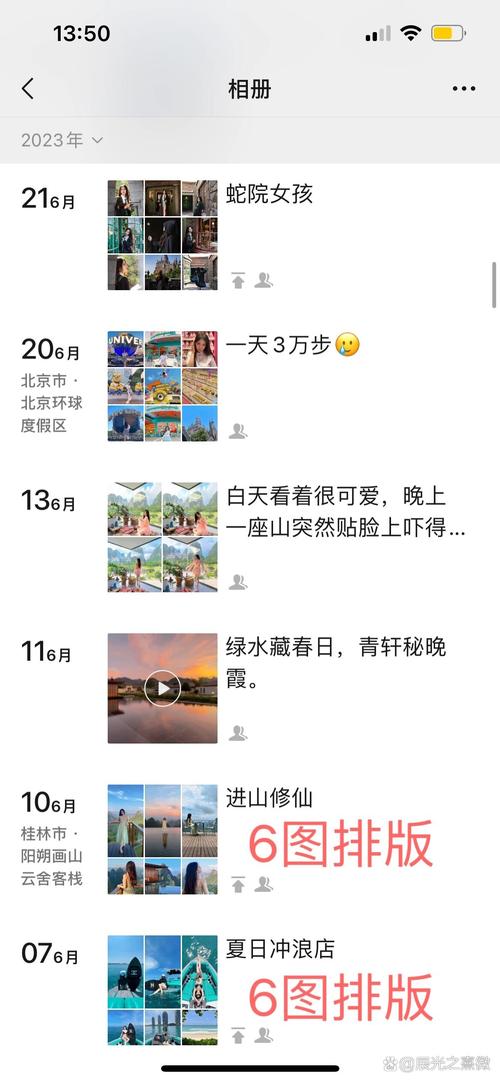
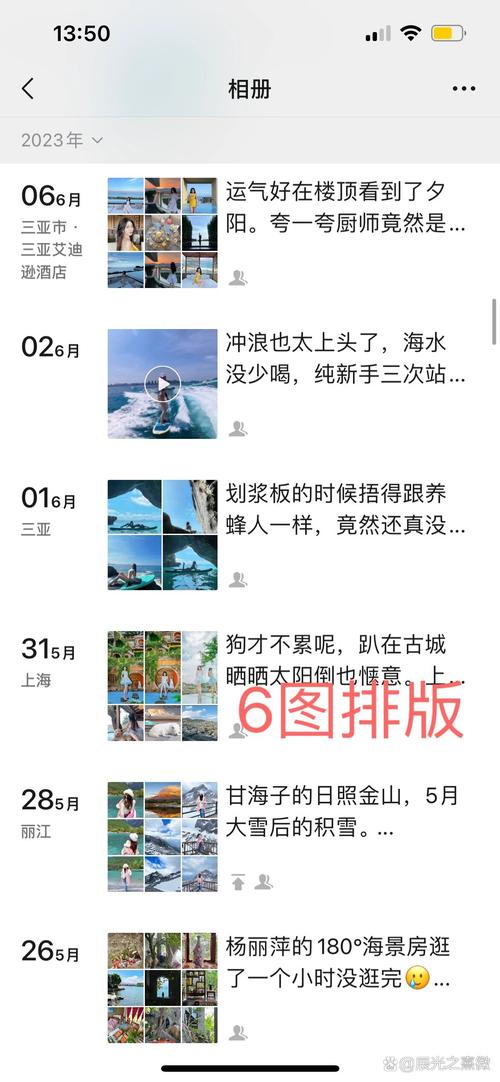
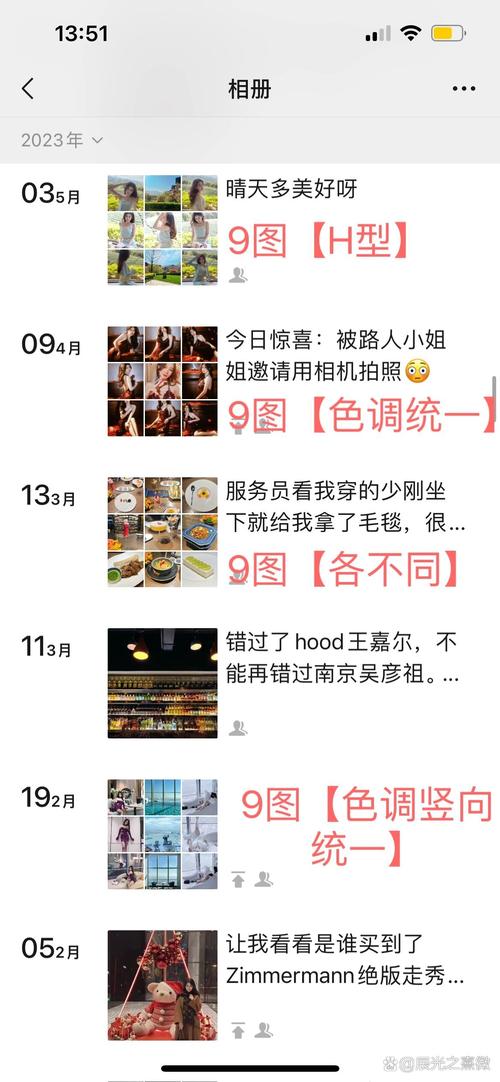

此内容由AI根据文章内容自动生成,并已由人工审核
微圈快截图是一款专为安卓手机打造的轻量级截图美化与分享工具,它把截图后的编辑、标注、长图拼接和快速分享整合到了一个极简的操作流程里。无论你是喜欢在社交平台晒聊天记录、游戏高光时刻,还是需要为工作整理资料截图,它都能帮你把普通的屏幕截图变得清晰又美观。软件体积小、启动快,几乎不占用后台资源,很适合追求效率的普通用户和手机摄影爱好者。
微圈快截图v1.2.8清爽版现已发布,全面优化核心体验。本次更新重构了图像渲染引擎,显著提升高清截图的导出速度与色彩还原度,确保每一帧细节清晰可见。功能层面,新增智能边缘识别技术,支持一键精准截取窗口、滚动长图及局部区域,操作更流畅高效。同时,我们深度整合用户反馈数据,修复了多显示器环境下的定位偏移问题,并简化交互界面,移除冗余广告干扰,回归纯粹工具属性。无论是办公文档整理还是游戏精彩瞬间捕捉,v1.2.8版本均能提供稳定、极速的截图服务。立即下载最新版,享受无延迟的视觉采集体验。

微圈快截图的使用逻辑非常直观,但不同设备上还是有一些小差异需要留意。这里我分电脑端和手机端给大家捋一遍:
1、电脑端(Windows/Mac):微圈快截图目前主要针对安卓手机设计,官方没有推出电脑独立版。如果你需要在电脑上处理截图,建议先用手机完成截图和美化,再通过微信文件传输助手或QQ离线传送至电脑。若你习惯用模拟器(如雷电、MuMu)在电脑上运行安卓应用,也可以直接安装APK包,但注意模拟器环境下截图权限的授予方式略有不同,需要在模拟器设置里开启“Root权限”或“允许模拟位置”,否则可能无法读取屏幕内容。
2、移动端(Android/iOS):安卓用户直接下载安装APK即可,iOS用户暂时没有上架App Store,可以用系统自带截图后导入微信小程序处理,或等待官方后续版本。
安装避坑:从本站下载的APK包是签名正版,安装时如果提示“未知来源”,请到系统设置里允许“安装未知应用”权限。另外,如果你手机里已经装了旧版本,建议先卸载再安装新版,避免签名冲突导致安装失败。
权限设置:首次启动会要求“悬浮窗”和“存储空间”权限,这两项必须都允许。悬浮窗权限用于你点击悬浮球快速截图,存储权限则用来保存生成的长图和编辑后的图片。部分手机(如小米、华为)还需要在“自启动管理”里把微圈快截图加入白名单,否则锁屏清理后台后,悬浮球会消失。
[高危警告]:千万不要在Root后的设备上使用“全局截图”功能,这可能会触发银行类App的安全检测,导致账号被临时锁定。另外,不要尝试用该软件截取加密视频内容(如部分网课App),会直接黑屏或闪退,这不是软件故障,是版权保护机制在起作用。
[优化技巧]:在设置里开启“截图后自动分享”选项,可以省掉一步手动保存的麻烦。同时把图片格式设为JPEG(默认是PNG),能减少一半以上的存储占用,长图拼接时尤其明显。
[温馨提示]:如果你截图后找不到图片,请检查“文件管理”里的“Pictures/WeiQuan”文件夹,部分定制系统(如ColorOS)会把媒体文件延迟扫描,等1-2分钟刷新即可。
报错解决:遇到闪退或卡顿,先清理软件缓存(设置-应用管理-微圈快截图-清除缓存),再重启手机。如果还是不行,大概率是缺少谷歌服务框架,部分机型需要安装谷歌组件才能正常运行,可在本站搜索“谷歌安装器”一键修复。黑屏问题通常和悬浮窗权限被系统回收有关,重新授权一次就能恢复。无法联网时,请检查是否在流量节省模式下禁用了该软件的后台联网权限。
乐乐小编说:其实没绝对的好坏,看你平时截图多不多。如果只是偶尔分享,快截图足够;要是天天做教程、写文章,长截图大师更省心。别贪多,挑一个用顺手最重要。
很多朋友截图后想给敏感信息打码,或者加个箭头提示重点。微圈快截图在编辑界面底部提供了“马赛克”和“文字”两个工具。点马赛克后,你可以用手指涂抹需要遮盖的区域,笔触大小可调,还有像素和模糊两种样式可选。添加文字时,双击屏幕会弹出输入框,支持自定义颜色、字号和字体(部分字体需联网下载)。编辑完成后点右上角保存,就能生成一张带标注的新图,原图不会被覆盖。

Q:微圈快截图的长图拼接功能怎么用?拼接后模糊怎么办?
A:在截图预览界面点“长图拼接”,软件会自动识别连续截图并纵向排列。如果拼接结果模糊,可能是截图分辨率太低或图片之间有重叠区域。建议在系统设置里把截图分辨率调高(部分手机支持),拼接前手动删除重复的过渡帧。
Q:悬浮球不显示了,怎么重新开启?
A:先检查软件是否被后台清理,重新打开微圈快截图。然后进入系统设置-应用管理,找到微圈快截图,确认“悬浮窗”权限是允许状态。如果还是不行,尝试卸载重装,或者到软件设置里关掉“省电模式”再开启。
Q:截图保存到哪个文件夹了?能改吗?
A:默认保存在“内部存储/Pictures/WeiQuan”目录下。想改路径的话,打开软件设置,找到“保存位置”,选择你想要的文件夹(比如DCIM/Camera)。注意别选根目录,容易不好找。
Q:分享到微信的图片被压缩了,怎么保持清晰?
A:微信会压缩超过2MB的图片,建议在分享时选择“原图”发送。如果是从相册直接分享,可以先用微圈快截图重新保存一次,把图片尺寸缩小到1080P以内,这样既能保持清晰,又不会被二次压缩。
定位:上班族经常需要截取网页文章、聊天记录、报表数据用于周报或汇报。微圈快截图的长图拼接和标注功能,能帮你把分散的信息整理成一张完整的长图,配合文字说明,让领导一眼看懂重点。
定位:打游戏时五杀、吃鸡的瞬间必须分享!微圈快截图支持悬浮球一键截图,不影响操作。搭配快捷分享按钮,截图后立刻就能发到游戏群或朋友圈,比系统截图再打开相册找图快得多。

定位:想晒有趣的聊天记录,又不想暴露隐私?软件里的马赛克和贴纸功能非常实用,能快速遮盖头像、昵称和敏感内容,还能添加可爱的表情包,让截图更有趣。
定位:上网课时把PPT或板书截下来,课后用微圈快截图标注重点、添加备注,再拼成一张完整笔记图存到相册。复习时直接翻相册,不用一页页找,效率翻倍。
1、优化长图拼接算法,减少拼接错位现象
2、新增自定义保存路径功能
3、修复部分机型无法保存图片的问题
4、提升悬浮球响应速度,降低延迟
安装前请关闭杀毒软件,避免误删核心组件导致启动失败。建议从官方渠道获取v1.2.8版本,确保无捆绑插件。
常见问题:若截图后无法保存,请检查文件夹权限或重启软件;快捷键冲突时,可在设置中自定义热键。
安装技巧:推荐选择自定义安装路径,避开C盘以节省空间。首次运行请授予屏幕录制权限(Mac用户需在系统偏好设置中开启)。如遇兼容性问题,尝试以管理员身份运行程序。定期更新可修复已知Bug并提升截图速度,享受清爽高效的办公体验。
注意:请勿用于非法用途,遵守相关网络安全法规。
【软件小贴士】建议通过正规应用商店下载此类工具,注意查看隐私权限设置,避免安装捆绑插件。定期清理缓存可保持软件运行流畅,提升截图效率。

mapchart中文版v6.13.0 安卓版
摄影图像 / 149.9M / 2026-09-17
artworkout下载正版免费华为平板v0.1.90 中文版
摄影图像 / 95.8M / 2026-09-26
popiku最新版下载v232 安卓版
摄影图像 / 6.2M / 2026-09-28
Hypic醒图解锁版下载v8.0.0 去广告版
摄影图像 / 242.5M / 2026-08-29
promovie官方正版下载安卓版(ProMovie专业摄像机)v17.1.26 最新版
摄影图像 / 80.3M / 2026-09-13
Alemon官方柠檬版下载vPreview7.5 4.3.4.3019 安卓版
摄影图像 / 107.4M / 2026-09-18
飓风相机APP官方下载2026最新版本v1.0.0 最新版
摄影图像 / 71.9M / 2026-09-15
capcut中文版下载v19.7.0 安卓最新版
摄影图像 / 306.2M / 2026-09-24
浣熊ios15启动器免费版下载v1.3 手机版
摄影图像 / 13.5M / 2026-09-04
MIUI小米相册官方正版下载v5.4.2.10-0907-global 最新提取版
摄影图像 / 106.1M / 2026-09-15





























全部评论