

搞运维、调设备,手里没个趁手的终端工具真不行。SecureCRT绝对是你该试试的“老伙计”。它支持SSH、Telnet等多种协议,连接远程服务器稳得很。最爽的是多标签管理,开一堆窗口也不乱,界面清爽操作流畅。不管你是日常维护还是远程开发,它能帮你省下不少折腾的时间
扫描访问手机版


系统工具 / 33.9M


系统工具 / 66.3M

网络工具 / 66.2M

社交聊天 / 196.9M

网络工具 / 66.1M

设计制图 / 1.5M

游戏辅助 / 6.9M

系统工具 / 7.0M

办公软件 / 18.1M

多媒体影音 / 13.3M
SecureCRT是一款功能强大的终端仿真程序,专为网络管理员、系统工程师和开发者打造,支持SSH1、SSH2、Telnet、RLogin、Serial等多种协议,能够安全、高效地连接和管理远程服务器、网络设备。其界面友好,操作流畅,支持多标签会话管理,极大提升了工作效率。无论是日常运维、设备调试还是远程开发,SecureCRT都能提供稳定可靠的连接保障,是IT从业者不可或缺的实用工具。
SecureCRT 9.5.0官方正版现已全面上线,带来前所未有的远程连接体验。本次版本更新深度优化了核心引擎,显著提升大文件传输稳定性与多会话并发处理能力,彻底解决高负载下的卡顿痛点。功能改进方面,新增智能密钥管理模块与增强的SSH加密协议支持,让安全配置更直观、操作更高效,完美契合企业级运维需求。同时,我们高度重视用户反馈,针对社区呼声强烈的界面自定义难题进行专项优化,支持更灵活的布局调整与快捷键映射,大幅降低学习成本。作为顶级终端模拟器,SecureCRT持续迭代只为提供更流畅、更安全的工作流。立即下载最新版,体验高效便捷的远程管理乐趣。
| 功能模块 | 具体说明 |
| 会话管理 | 支持多标签页同时连接多台设备,会话可保存、克隆、整理,快速切换,提升多任务处理效率。 |
| 安全连接 | 基于SSH2协议,提供强加密传输,支持公钥认证、X11转发,保障远程操作安全可靠。 |
| 脚本自动化 | 内置脚本引擎,支持VBScript、JScript,可录制、编写自动化脚本,批量执行配置命令,简化重复操作。 |
| 文件传输 | 集成SFTP、SCP协议的文件传输功能,可在终端窗口内直接上传下载文件,操作直观便捷。 |
| 外观定制 | 支持自定义颜色方案、字体大小、光标样式,并可将窗口分割为多个独立终端,满足个性化需求。 |
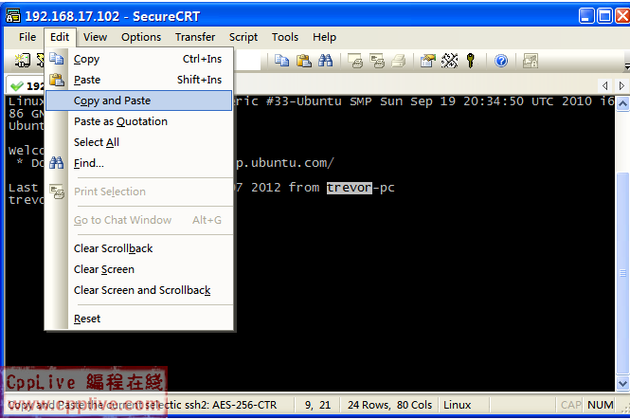
在日常使用SecureCRT连接远程服务器时,掌握一些实用技巧能显著提升操作效率。例如,利用会话管理器中的“克隆会话”功能,可以快速复制当前连接配置创建新会话,避免重复输入主机地址、用户名等参数。在传输文件时,直接拖拽本地文件到SecureCRT窗口即可触发SFTP上传,或将远程文件拖拽至本地文件夹完成下载,比命令行操作更直观。
对于移动端设备(如平板、手机),虽然SecureCRT主要面向桌面系统,但通过微软远程桌面或第三方SSH客户端(如Termius)间接管理服务器时,需注意移动端网络切换可能导致连接中断,建议在Wi-Fi稳定环境下操作。电脑端则需留意Windows防火墙或杀毒软件可能拦截SecureCRT的端口通信,首次运行时请务必允许程序通过防火墙,否则会出现连接超时错误。
当遇到连接速度慢或频繁掉线时,可以尝试在会话选项中将加密算法切换为“AES”,并启用“保持活动”机制,发送心跳包维持连接。此外,定期更新SecureCRT至最新版本,能获得更好的性能优化和漏洞修复,例如新版增强了对高DPI屏幕的显示支持,界面更清晰。若在安装过程中出现缺少DLL文件报错,请前往本站搜索“VC运行库”或“DirectX”安装对应组件即可解决。
在配置多因素认证或使用密钥登录时,需妥善保管私钥文件,切勿将私钥泄露或放置在公共目录,建议为私钥设置强密码短语。若调试串口设备,连接前需在设备管理器中确认COM端口号与波特率设置一致,否则SecureCRT无法识别设备。最后,当关闭SecureCRT时,若未正常断开会话,可能导致远程端残留僵尸进程,因此务必通过“断开连接”按钮或exit命令退出会话,避免影响服务器资源。
若您使用SecureCRT连接Linux服务器执行命令时,中文显示乱码,可在“会话选项-外观-字符编码”中设置为“UTF-8”。对于键盘快捷键不灵敏的情况,检查是否与其他软件热键冲突。若SecureCRT启动后界面空白,尝试重置窗口布局或删除配置文件(位于%APPDATA%\VanDyke\Config)。如需批量管理多台服务器,可利用“交互式窗口”同时向所有会话发送相同命令,极大提高运维效率。
| 软件名称 | 核心优势 | 推荐指数 |
| PuTTY | 轻量免费开源 | ★★★★★ |
| Xshell | 标签式管理强大 | ★★★★★ |
| FinalShell | 集成监控与编辑器 | ★★★★☆ |
| Termius | 跨平台同步 | ★★★★☆ |
| SecureFX | 文件传输稳定 | ★★★★☆ |
| MobaXterm | 多合一工具集 | ★★★★★ |
Q:SecureCRT如何下载安装?
A:请点击本页下载按钮获取官方安装包。安装过程中注意勾选“添加至PATH”选项(如有),安装完成后首次启动如遇防火墙提示,请点击“允许访问”。为确保安全,建议从本站或官网下载,避免第三方捆绑插件。
Q:SecureCRT连接不上服务器怎么办?
A:首先检查网络连通性(ping服务器IP);其次确认服务器SSH服务已启动且端口(默认22)未被防火墙屏蔽;然后在SecureCRT会话属性中核对主机名、端口、协议类型,并尝试切换加密算法为“AES”。若仍失败,可暂时关闭本地防火墙或杀毒软件测试。
Q:SecureCRT如何导入和导出会话配置?
A:通过菜单“文件”-“导出会话”可将选中会话保存为.ini文件,备份或迁移到其他电脑。导入时选择“导入会话”,指向该文件即可。也可直接复制配置文件夹(%APPDATA%\VanDyke\Config)实现整体备份。
Q:SecureCRT支持哪些操作系统?
A:SecureCRT官方支持Windows、macOS和Linux系统。本页下载版本适用于Windows 7/8/10/11等主流平台,移动端暂无官方版本,但可通过远程桌面间接使用。
本软件为9.5.0官方正版,请通过正规渠道获取安装文件,确保系统安全。安装时建议关闭杀毒软件,避免误报导致组件缺失;务必以管理员权限运行安装程序,防止写入失败。
首次启动需配置会话信息,支持SSH、Telnet等协议,连接前请确认服务器端口开放状态。若遇到“无法加载配置文件”报错,请检查路径是否含中文或特殊字符,建议将软件安装在纯英文目录下。
常见问题:界面乱码通常因字符编码设置错误,请在Session Options中切换至UTF-8或GB2312。版本更新后,旧版配置文件可能不兼容,请提前备份.ssh目录数据。严禁用于非法网络攻击,遵守当地法律法规。如需技术支持,请参考内置Help文档或访问官网社区获取最新补丁与使用指南,保持软件处于最佳性能状态。



VERICUT9.1中文激活版下载正式版
编程开发 / 2.88G / 2026-10-05
DBeaver Communityv26.1.2免费开源数据库可视化管理软件
编程开发 / 107.2M / 2026-09-15
DBeaver Community官方版下载v26.1.2 免费版
编程开发 / 107.2M / 2026-09-10
JetBrains PhpStorm官方下载v1.0 正式版
编程开发 / 970.4M / 2026-10-02
Mathematica 12中文版下载v12.3.1 最新版
编程开发 / 4.42G / 2026-09-16
VC++ 2010可再发行组件包官方版下载v10.0.40219 官方正版
编程开发 / 4.8M / 2026-10-06
优优Javascript压缩工具官方版下载v1.0.0 官方正版
编程开发 / 13.3M / 2026-10-02
SQLiteManager官方版下载v3.7.1 官方正版
编程开发 / 29.4M / 2026-10-06
x-studio官方版下载v1.0.0 官方正版
编程开发 / 16.0M / 2026-09-08
Z-Blog博客系统官方版下载1.0.0 官方正版
编程开发 / 1.3M / 2026-09-09


全部评论