

经常在不同网络环境间切换,手动改IP、DNS太麻烦?试试NetSetMan。它能把办公、居家、咖啡厅等场景的网络配置保存为独立方案,双击即可一键切换,全程不到一秒,彻底告别繁琐设置。软件体积小巧,运行高效,兼容WinXP到Win11全系统。除了核心网络参数,还能管理网
扫描访问手机版


系统工具 / 1.2M

网络工具 / 28.9M

教育学习 / 49.3M

媒体影音 / 186.5M

多媒体影音 / 6.7M

多媒体影音 / 21.3M

设计制图 / 3.4M

多媒体影音 / 10.7M

生活服务 / 73.1M

角色扮演 / 157.2M
NetSetMan是一款功能强大的网络环境快速切换工具,它能够帮助用户轻松管理电脑在不同网络环境下的IP地址、网关、DNS、代理服务器等复杂参数配置。无论是办公室、家中还是公共Wi-Fi热点,通过NetSetMan,您都可以预先设置好不同的网络配置文件,实现一键切换,彻底告别手动修改网络参数的繁琐步骤。这款软件体积小巧,运行高效,是网络管理员、开发人员以及经常在不同网络间移动办公人士的得力助手。NetSetMan支持从Windows XP到最新的Windows 11系统,兼容性极佳,让您的网络切换体验变得前所未有的简单高效。
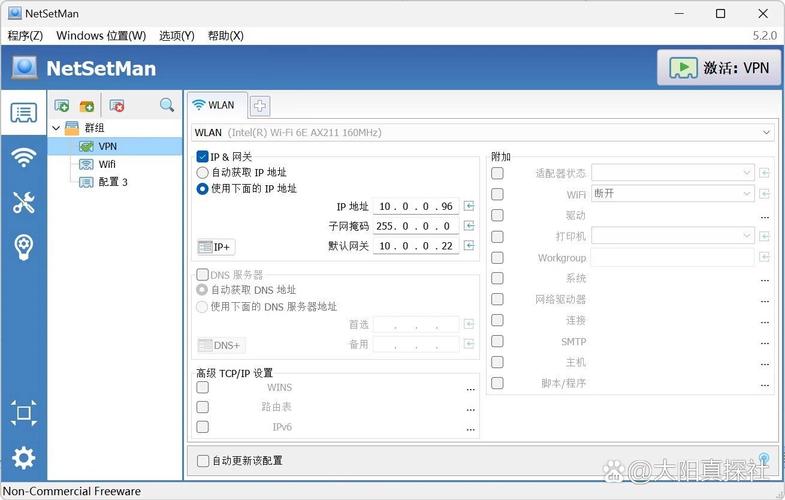
NetSetMan v5.2.0 正式版现已上线,核心网络配置引擎全面重构,显著提升多配置文件切换响应速度。本次更新重点优化了无线连接稳定性与IPv6兼容性,新增对最新操作系统内核的深度适配,确保在复杂网络环境下依然保持高效运行。基于大量用户反馈,我们彻底改进了界面交互逻辑,简化常用功能入口,并修复了已知的环境变量冲突问题。作为顶级网络管理工具,新版不仅增强了安全性校验机制,更大幅降低了资源占用率。立即下载体验极速切换带来的工作流变革,让网络环境管理变得更加直观、精准且无忧。
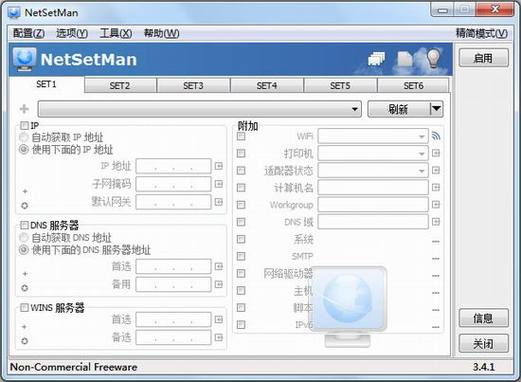
NetSetMan将复杂的网络配置过程化繁为简,您只需在图形化界面中为每个场景(如“公司”、“家”、“咖啡厅”)创建独立的配置文件,软件便会自动记忆所有设置。当您需要切换网络时,只需双击对应的配置文件,NetSetMan就会在后台快速完成所有参数的修改,整个过程不到一秒钟。它还支持禁用/启用网卡、设置计算机名、切换显示器配置等高级功能,实用性非常强。软件界面设计直观,所有功能一目了然,即便是对网络知识了解不多的普通用户也能快速上手。
| 功能模块 | 亮点说明 | 操作提示 |
|---|---|---|
| IP配置管理 | 支持IPv4和IPv6地址的详细设置,可自定义子网掩码、默认网关。 | 在“局域网”标签页中,选择对应网卡,取消勾选“自动IP”即可手动输入。 |
| DNS服务器切换 | 一键更换首选与备用DNS,解决域名解析缓慢或污染问题。 | 在DNS区域填写如114.114.114.114或8.8.8.8等公共DNS地址。 |
| 无线网络管理 | 可自动连接指定的Wi-Fi热点,并优先使用对应的网络配置。 | 配置文件名建议与Wi-Fi名称对应,便于识别和快速激活。 |
| 系统参数优化 | 支持修改计算机名、加入或退出域、设置环境变量等。 | 适用于需要频繁变更电脑身份的特定办公或测试环境。 |
掌握以上核心功能,您就可以通过NetSetMan大幅简化网络切换的操作步骤。软件还支持将配置导出为文件,方便在重装系统后快速恢复,或者在多台电脑之间同步设置。
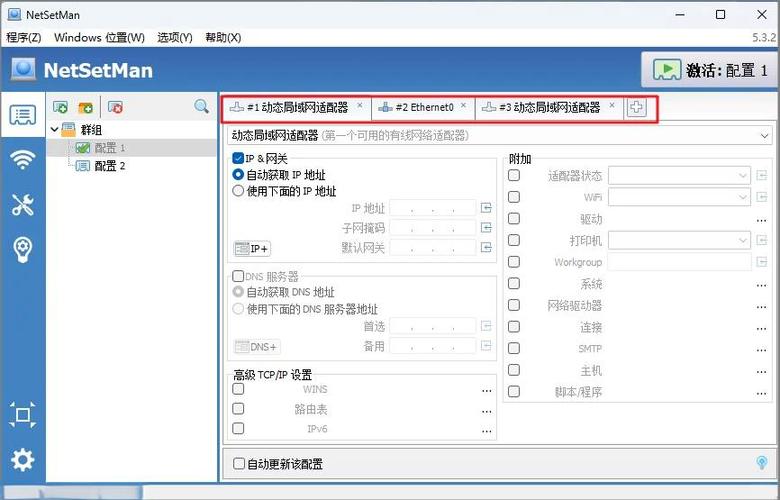
安装NetSetMan的过程非常直观,下载完成后双击运行安装程序,按照向导提示点击“下一步”即可完成。需要注意的是,在安装过程中,请务必留意安装界面中是否勾选了捆绑的第三方推广软件选项,建议手动取消勾选,以保证系统的纯净性。安装完成后,启动软件,主界面会列出当前电脑上的所有物理网卡和虚拟网卡。对于大多数用户而言,只需关注“本地连接”或“以太网”对应的网卡即可。
第一次使用时,您可以点击界面上的“新建配置文件”按钮,为您的家庭网络创建一个配置。在弹出的窗口中,输入配置名称(例如“家庭网络”),然后在下方的网卡设置区域勾选“IP地址”复选框,并填入您家庭网络的静态IP信息。如果您的家庭网络是自动获取IP地址,则无需勾选此选项,只需确保“自动获取”模式被选中即可。对于移动办公用户,建议利用“临时配置”功能,它允许您在不创建永久配置文件的情况下,快速测试一组新的网络参数。在连接酒店或访客网络时,这个功能非常实用。
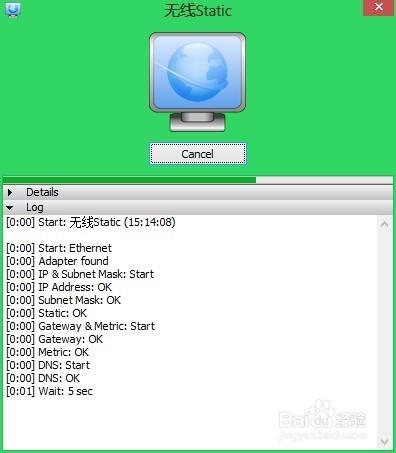
在软件主界面的工具栏上,有一个名为“激活”的按钮。当您需要切换网络时,先在左侧列表中选择对应的配置文件,然后点击“激活”按钮,NetSetMan就会在后台自动执行所有预设的网络更改指令。整个过程通常在1-2秒内完成,状态栏会显示“已成功应用配置”的提示。如果在激活过程中遇到问题,软件会弹出错误报告,请先检查您填写的IP地址、子网掩码和网关地址是否与当前网络环境的要求一致。此外,NetSetMan还支持创建Windows任务计划,实现指定时间自动切换网络配置,例如在每天凌晨自动断开办公室网络的连接,这在一定程度上能提升网络安全性。
NetSetMan在移动端并没有对应的官方App,它是一款专注于桌面Windows系统的工具软件。在电脑上使用NetSetMan时,请确保您以管理员身份运行该程序,否则在修改网卡配置时可能会因为权限不足而导致操作失败。右键点击软件图标,选择“以管理员身份运行”即可获得最高权限。对于同时使用笔记本和平板的用户,建议在各自的设备上单独配置NetSetMan,因为不同设备的网卡硬件和驱动存在差异,直接复制配置文件可能会导致兼容性问题。如果在切换配置后无法上网,可以尝试在命令提示符中输入“ipconfig /flushdns”来刷新DNS缓存,这通常能解决大部分解析异常的问题。
在运行NetSetMan时,部分安全软件可能会弹出风险提示,这是因为软件需要调用底层的网络API接口。请将该软件添加到安全软件的白名单中,以避免误报导致的功能受限。若遇到软件无法正常保存配置文件的情况,请检查软件的安装目录是否在C盘的Program Files文件夹下,出于系统权限控制,该目录下可能不允许直接写入配置文件,建议将NetSetMan安装在非系统盘,或者使用“便携版”模式运行,将配置文件保存在用户文档目录下。
如果使用过程中遇到界面显示不全或文字错乱的问题,这通常是由于系统字体缩放比例设置不当引起的。右键点击NetSetMan的快捷方式,选择“属性”,在“兼容性”选项卡中点击“更改高DPI设置”,勾选“替代高DPI缩放行为”,并将缩放执行指定为“系统”即可解决。NetSetMan的配置数据全部保存在本地,不会上传任何用户信息,您可以放心在办公电脑上使用。
| 软件名称 | 核心优势 | 下载链接 |
|---|---|---|
| Free IP Switcher | 开源免费,社区活跃 | 立即下载 |
| IPNetSetMan Pro | 功能更强大,支持脚本 | 立即下载 |
| TCP/IP Manager | 轻量级,占用资源极少 | 立即下载 |
| 网络配置切换器 | 国产软件,中文界面 | 立即下载 |
| NetProfile | 界面美观,交互人性化 | 立即下载 |
小编良心推荐:如果您仅仅是需要快速切换IP地址,无需复杂功能,那么选择国产的“网络配置切换器”即可,体积小巧且无广告。如果您是网络运维人员,希望实现更自动化的脚本控制,那么功能全面的NetSetMan无疑是绝佳选择,它几乎涵盖了所有网络参数调整的可能,稳定性也经过了长期验证。
Q:NetSetMan配置好的方案突然失效了,无法切换IP是怎么回事?
A:这通常是由于网卡驱动更新或系统更新导致配置索引错乱引起的。请先打开设备管理器,找到对应的网卡设备,右键点击并选择“卸载设备”,在弹窗中勾选“删除此设备的驱动程序软件”,然后重启电脑让系统自动重装驱动。重新安装后,重新打开NetSetMan,删除原有配置并重新创建即可恢复。
Q:为什么点击激活按钮后,提示“操作失败”或“参数错误”?
A:请检查您填写的IP地址是否与网卡不在同一子网段。例如,网卡IP是192.168.1.10,而您填写的网关是192.168.0.1,这就会导致网关不可达。另外,请确保没有其他安全软件拦截了NetSetMan对注册表和网络适配器的写操作,尝试暂时退出安全软件后再次激活。
Q:NetSetMan可以同时管理有线网卡和无线网卡吗?
A:可以的。在主界面的“网卡”下拉菜单中,您可以选择电脑上的任意一块物理网卡或虚拟网卡进行独立配置。您可以针对有线网卡创建一套配置,针对无线网卡创建另一套配置,互不干扰。但在激活某块网卡的配置时,请确保该网卡当前处于启用状态。
Q:使用NetSetMan修改DNS后,部分网站依然无法访问,如何解决?
A:这种情况多半是DNS缓存未刷新导致的。请在Windows命令行中输入“ipconfig /flushdns”强制刷新本地DNS解析缓存。如果问题依旧,请尝试更换其他公共DNS,例如将首选DNS设置为阿里云的223.5.5.5,备用DNS设置为腾讯的119.29.29.29,通常可以解决大部分解析异常问题。
Q:NetSetMan是否支持导出配置文件备份,以便日后重装系统使用?
A:支持。在NetSetMan主界面的“文件”菜单下选择“导出”,即可将所有配置信息保存为一个扩展名为“.nm”的文件。重装系统后,安装NetSetMan并导入该备份文件,即可快速恢复所有网络配置方案,无需重新手动输入,非常便捷。
欢迎使用NetSetMan v5.2.0官方正版,这是一款高效的网络配置管理工具。
【安装技巧】建议关闭杀毒软件后解压安装,避免误报导致文件缺失;务必以管理员身份运行程序,否则无法修改IP、DNS等核心网络参数。
【注意事项】首次启动请备份当前网络配置,以防切换失败影响上网;不同配置文件间切换需等待几秒生效,切勿频繁快速点击。
【常见问题】若提示“权限不足”,请右键选择“属性-兼容性”勾选“以兼容模式运行”;如遇界面乱码,请检查系统区域设置是否为中文简体。本版本已优化多显示器支持及IPv6配置稳定性,适合IT运维人员及双网环境用户高效工作。
请通过正规渠道获取安装包,确保数据安全与功能完整。
| 软件名称 | 评分 | 核心优势 |
|---|---|---|
| Easy Switcher | ★★★★★ | 网络配置快速切换,操作简便。 |
| Network Manager | ★★★★☆ | 自动化网络管理,支持多场景。 |
| WNetWatcher | ★★★★☆ | 监控网络状态,自动连接指定WiFi。 |
| IP Chameleon | ★★★☆☆ | 一键更换IP地址,适合测试环境。 |
| AutoIt Script | ★★★★★ | 脚本自动化修改网络设置,灵活高。 |
| Profile Sync | ★★★★☆ | 同步配置文件,跨设备管理便捷。 |


手心输入法电脑版下载v3.5.0 官方正版
系统工具 / 43.2M / 2026-09-29
Adobe Fresco官方下载v2.4.0 最新免费版
 系统工具 / 626.5M / 2026-09-12
ccleaner免安装绿色版7.6.1275.1607 最新版
系统工具 / 819KB / 2026-09-20
惠普打印机m1005mfp驱动官方免费下载v5.1 最新版
系统工具 / 557.4M / 2026-09-05
SecureCRT8.5.3中文激活版下载v8.5.3 最新版
 系统工具 / 33.9M / 2026-10-03
千问输入法pc版安装包下载v1.1.1 最新版
系统工具 / 200.5M / 2026-10-03千问输入法Mac版pc版免费下载v1.1.1 苹果电脑版
系统工具 / 200.5M / 2026-10-02
夜色AI免费下载安装PC版v0.1.21 官方最新版
系统工具 / 12.3M / 2026-10-03
bandicam录屏软件免费版下载绿色版
系统工具 / 34M / 2026-10-02
网易壁纸软件官方版下载安装(网易千千壁纸)v1.3.6.14 最新版
系统工具 / 166.7M / 2026-09-04


全部评论