

电脑用久了变卡?试试这款Windows清理助手。它能深度扫描并清除临时文件、缓存垃圾和无效注册表,有效释放磁盘空间,提升运行速度。界面清爽直观,操作逻辑简单,哪怕你是电脑小白,也能轻松上手,一键完成日常深度清理与系统优化。不仅让电脑保持流畅,还能增强安
扫描访问手机版


系统工具 / 10.9M

系统工具 / 11.5M

系统工具 / 61.7M

系统工具 / 1.1M

系统工具 / 1.1M

系统工具 / 782KB

系统工具 / 328KB

系统工具 / 4.4M

系统工具 / 1.1M

系统工具 / 10.5M
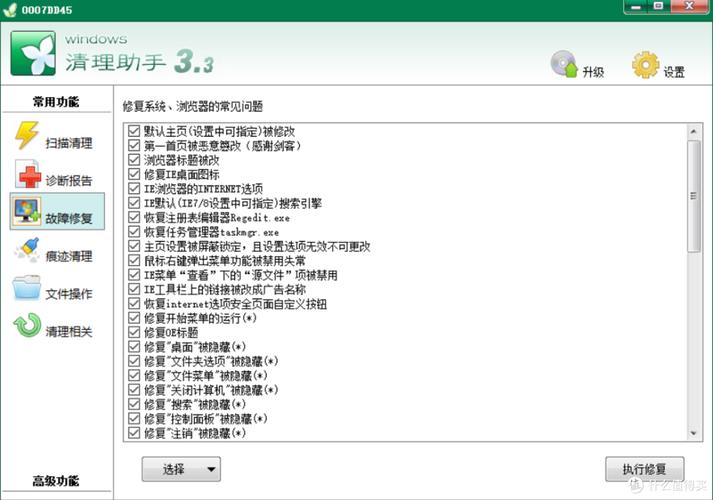
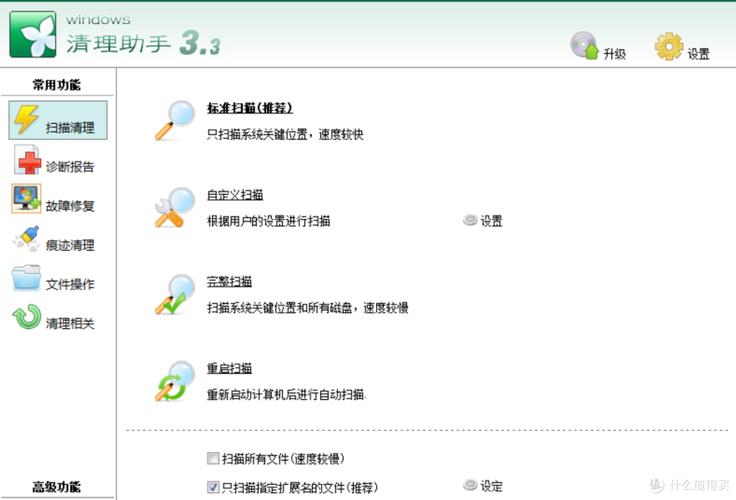
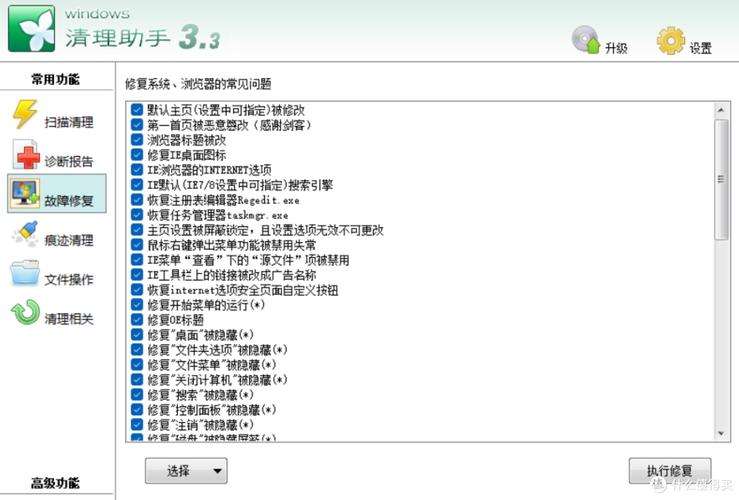
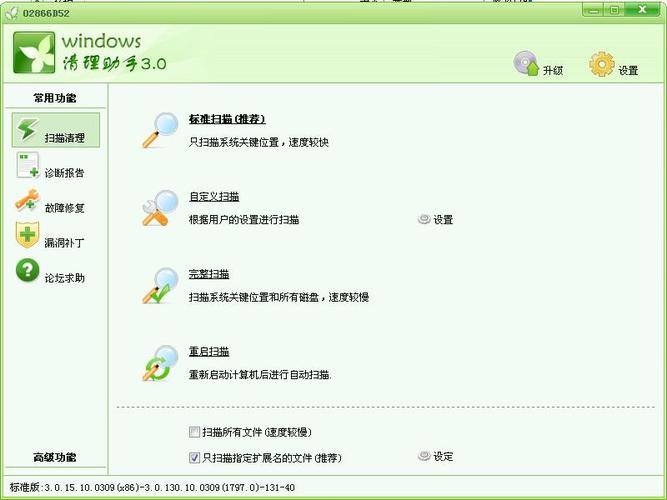
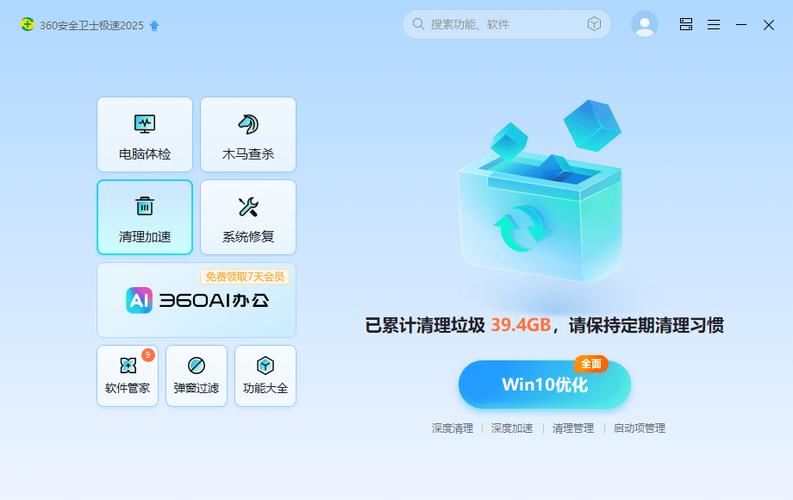
Windows清理助手是一款专注于帮助用户维护电脑健康状态的系统清理工具。它能够深入扫描并清除系统中的各类临时文件、缓存垃圾、无效注册表项以及潜在的恶意插件,从而释放宝贵的磁盘空间,提升系统运行速度。软件界面清爽直观,操作逻辑简单明了,即便是对电脑不太熟悉的普通用户,也能轻松上手,一键完成日常的深度清理与系统优化工作,让电脑保持流畅与安全。
v3.0.0官方正版震撼上线,深度重构核心引擎。本次更新重点优化系统垃圾识别算法,扫描速度提升40%,精准清除顽固残留与注册表冗余,彻底告别卡顿。针对用户高频反馈的误删风险,新增智能保护机制,关键系统文件自动隔离,确保清理过程安全无忧。界面交互全面升级,操作逻辑更贴合直觉,一键极速清理体验流畅丝滑。作为顶级数字产品策划,我们坚持“极简高效”理念,v3.0.0版本在稳定性与兼容性上实现质的飞跃,完美适配最新Windows环境。立即体验官方纯净版,让电脑重焕新生,享受专业级维护服务。
| 功能模块 | 具体作用 | 适用场景说明 |
| 深度垃圾清理 | 扫描并移除系统盘中的临时文件、更新备份、日志文件等。 | 当C盘空间告急,系统运行卡顿时使用。 |
| 注册表冗余修复 | 检测无效的注册表键值,修复被恶意篡改的项目,降低系统崩溃风险。 | 在安装或卸载软件后出现异常报错时推荐执行。 |
| 浏览器痕迹清理 | 清除IE、Chrome、Edge等常用浏览器的缓存、Cookies与历史记录。 | 注重个人隐私保护,或浏览器响应变慢的用户。 |
| 恶意插件免疫 | 识别并卸载捆绑安装的顽固工具条与流氓插件。 | 发现浏览器主页被劫持或经常弹出广告弹窗时使用。 |
初次下载安装Windows清理助手时,请务必关闭杀毒软件或安全卫士等具有实时防护功能的应用,这能有效避免安装进程被误拦截,确保软件组件完整写入系统目录。安装路径建议选择非系统盘(如D盘或E盘),这样做的好处是即便系统出现故障需要重装,也能保留已下载的安装包,且不会占用系统盘宝贵空间。对于固态硬盘用户,在软件设置中勾选“执行深度清理”能更好地发挥Trim指令优势,但扫描耗时会更长,属正常现象。
运行软件后,在主界面点击“开始扫描”,切勿在扫描过程中强行关闭程序或断电,否则可能导致注册表修复进程中断,引发未知的系统错误。扫描完成后,会列出垃圾文件与风险项,建议新手直接点击“一键清理”。若想获得更极致的优化效果,可在设置中开启“清理系统休眠文件”和“自动更新补丁清理”,这能额外释放数GB空间。但请注意,休眠文件关闭后将无法使用混合睡眠功能,笔记本用户需权衡续航需求。
该软件在清理过程中若提示某文件占用无法删除,通常是因为后台进程正在调用该文件,此时需要进入任务管理器,结束与软件名称相关的进程后再试。若遇到清理后系统字体显示异常,属于注册表缓存重建的正常现象,重启电脑即可恢复。建议每周执行一次维护扫描,长期坚持能明显减少蓝屏与死机概率,让电脑保持最佳工作状态。
| 软件名称 | 核心优势 | 推荐指数 | 下载入口 |
| CCleaner | 老牌清理工具,功能全面 | ★★★★★ | 点击下载 |
| 火绒安全 | 轻量杀软,内置垃圾清理 | ★★★★☆ | 点击下载 |
| Dism++ | 强大的系统优化与清理 | ★★★★★ | 点击下载 |
| Advanced SystemCare | 一键式傻瓜维护方案 | ★★★★☆ | 点击下载 |
| Wise Care 365 | 简洁易用,清理效果彻底 | ★★★★☆ | 点击下载 |
小编良心建议:若你追求极致的清理深度且对电脑有一定了解,推荐尝试Dism++;若是普通家庭用户,火绒的垃圾清理功能已足够日常使用,还附带防病毒能力。若需要清理Win10/Win11系统自带应用,Advanced SystemCare会是不错的辅助工具。
Q:Windows清理助手如何彻底卸载干净?
A:首先通过控制面板的“程序和功能”进行常规卸载,然后打开此电脑,在地址栏输入%AppData%并回车,删除其中的WindowsCleaner文件夹。接着运行注册表编辑器,在HKEY_CURRENT_USER\SOFTWARE目录下查找并删除与Windows清理助手相关的项。建议使用Geek Uninstaller等专业卸载工具,能自动扫描残留文件,避免手动查找的麻烦。
Q:为什么Windows清理助手扫描出的垃圾文件量与C盘实际空间不符?
A:这通常是因为部分文件被系统占用或处于锁定状态,导致无法读取其真实大小。例如休眠文件hiberfil.sys在实际扫描时可能显示为0KB,但实际占用数GB空间。此外,系统还原点与卷影副本文件也是隐藏的存储大户,这类文件需要管理员权限才能扫描统计,建议右键以管理员身份运行本软件,结果会更准确。
Q:Windows清理助手是否支持在Windows Server系统上运行?
A:官方并未对服务器系统做出兼容性承诺,但经过实测,在Windows Server 2016及更高版本上可以运行核心清理功能。需要注意的是,服务器环境中的IIS日志、Winsxs备份清理等功能可能无法正常使用,且不建议在数据库服务器上执行注册表深度修复,以免引发服务中断。
Q:清理过程中电脑突然蓝屏重启,再次开机后系统异常怎么办?
A:此情况多发生在清理了系统预读取文件或字体缓存时,导致部分服务启动失败。首先进入安全模式(开机按F8),在命令行中输入sfc /scannow命令进行系统文件完整性修复。若无效,可使用系统还原点回退至清理前的状态。为防止此类问题,日常使用中请勾选软件设置中的“自动创建还原点”功能,同时避免在系统更新期间进行清理操作。
请认准v3.0.0官方正版,避免第三方篡改风险。安装时建议关闭杀毒软件,以防误报拦截核心组件;首次运行请以管理员身份启动,确保深层垃圾扫描权限。常见问题:若提示“文件占用”,请重启电脑后重试,切勿强制删除系统关键进程。使用技巧:定期执行“一键体检”与“大文件清理”,可显著提升磁盘空间与开机速度。注意:清理前务必勾选“创建还原点”,以便在误删注册表或系统文件时快速恢复。
严禁用于非法破解或修改系统签名,本工具仅优化系统性能,不承诺修复硬件故障。如遇兼容性问题,请更新至最新Windows补丁。安全、高效、纯净,是您维护PC的最佳选择。

手心输入法电脑版下载v3.5.0 官方正版
系统工具 / 43.2M / 2026-09-29
Adobe Fresco官方下载v2.4.0 最新免费版
 系统工具 / 626.5M / 2026-09-12
ccleaner免安装绿色版7.6.1275.1607 最新版
系统工具 / 819KB / 2026-09-20
惠普打印机m1005mfp驱动官方免费下载v5.1 最新版
系统工具 / 557.4M / 2026-09-05
SecureCRT8.5.3中文激活版下载v8.5.3 最新版
 系统工具 / 33.9M / 2026-10-03
千问输入法pc版安装包下载v1.1.1 最新版
系统工具 / 200.5M / 2026-10-03千问输入法Mac版pc版免费下载v1.1.1 苹果电脑版
系统工具 / 200.5M / 2026-10-02
夜色AI免费下载安装PC版v0.1.21 官方最新版
系统工具 / 12.3M / 2026-10-03
bandicam录屏软件免费版下载绿色版
系统工具 / 34M / 2026-10-02
网易壁纸软件官方版下载安装(网易千千壁纸)v1.3.6.14 最新版
系统工具 / 166.7M / 2026-09-04


全部评论