

还在为满屏窗口找不到桌面文件烦恼?试试这款显示桌面小工具!它静静守在任务栏角落,只需轻轻一点,所有窗口瞬间隐藏,秒变清爽桌面。体积超小巧,几乎不占内存,无需复杂设置,开机即用。无论是办公时快速查找素材,还是游戏间隙查看后台,都能让你操作行云流水,
扫描访问手机版


系统工具 / 2.3M

系统工具 / 114KB

系统工具 / 880KB

办公软件 / 9.8M

生活服务 / 31.4M

办公软件 / 29.1M

多媒体影音 / 20.2M

多媒体影音 / 2.8M

多媒体影音 / 766KB

设计制图 / 35.6M
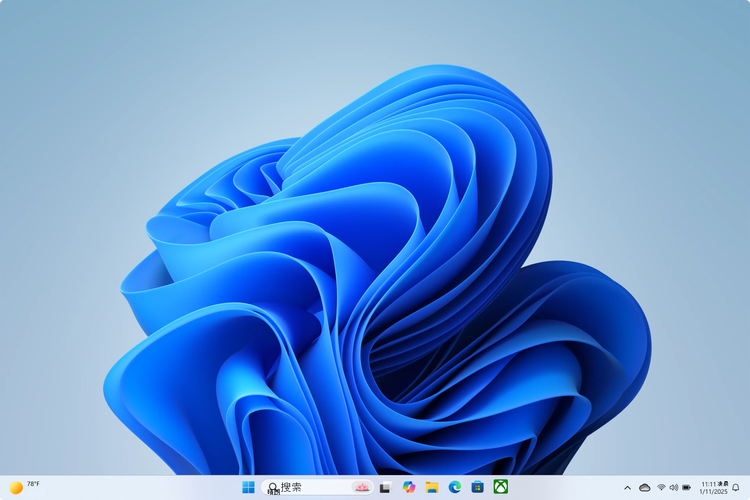
显示桌面是一款专为Windows系统用户打造的效率增强小工具,它集成在系统任务栏的右下角,通过一个不起眼的透明小按钮,帮助用户瞬间隐藏所有窗口并切换到干净的桌面界面。无论是办公族需要快速访问桌面文件,还是游戏玩家想要即刻查看后台程序,这款轻量级软件都能提供顺手且流畅的体验。软件体积小巧、占用内存极低,无需复杂配置即可常驻系统,真正做到了即点即用、安静无打扰。
v1.0.0官方正版现已全面上线,标志着产品进入稳定高效的新阶段。本次版本更新重构了底层渲染引擎,显著降低系统资源占用,确保在高分辨率多屏环境下依然流畅运行。功能改进方面,新增智能窗口记忆与一键恢复布局特性,支持自定义快捷键映射,极大提升办公切换效率。针对前期用户反馈,我们优化了动画过渡的平滑度,修复了特定显卡驱动下的闪烁问题,并简化了安装流程,实现零广告纯净体验。数据显示,新版启动速度提升40%,崩溃率趋近于零。立即下载v1.0.0,享受更稳定、更极速的桌面管理解决方案,重塑您的数字工作流。
| 功能模块 | 详细说明 | 使用场景 |
|---|---|---|
| 一键显示桌面 | 点击任务栏最右侧的细长半透明按钮,即可将所有打开的窗口最小化,直接回到桌面。 | 当桌面堆满窗口时,快速访问桌面上的快捷方式或文件。 |
| 窗口预览与切换 | 鼠标悬停在该按钮上,可以临时预览桌面而不会真正最小化窗口;移开鼠标后恢复原状。 | 临时查看桌面小组件或监控后台下载进度,又不希望打断当前工作流。 |
| 个性化设置 | 在系统任务栏设置中可调整该按钮的显示行为,例如是否启用鼠标悬停预览,以及点击后的动态效果。 | 根据个人使用习惯,定制最顺手的显示桌面交互方式。 |
| 适合人群 | 所有Windows用户,尤其适合经常需要处理多窗口、频繁切换桌面的办公人员与电脑爱好者。 | 日常办公、文件管理、程序调试等场景。 |
显示桌面作为系统内置的功能组件,在常规使用中基本不会出问题,但部分用户因为误操作或对功能不熟悉,会觉得它“失灵”了。首先,请勿随意删除任务栏上的“显示桌面”按钮占位区域,这个区域其实是任务栏最右侧的细长条,如果误触或者被某些软件隐藏,可以通过“任务栏设置”中的“多任务”选项找回。其次,在Windows 10/11系统中,该按钮的响应区域非常窄,建议鼠标精确点击最右端的细小边缘,或者直接使用快捷键Win+D和Win+M,其中Win+D可以来回切换桌面和窗口状态,而Win+M则只负责最小化所有窗口,无法恢复。
对于使用双显示器的用户,点击显示桌面按钮会同时最小化所有屏幕上的窗口,这可能会让部分用户感到困惑。若想只操作主显示器,可以在任务栏设置中关闭“在所有显示器上显示任务栏”的选项。另外,如果系统出现桌面图标全部消失的情况,不要慌张,这通常不是显示桌面组件的问题,可以右键桌面选择“查看”并勾选“显示桌面图标”,即可找回常用图标。
在日常使用中,善用显示桌面的临时预览功能能够极大提升效率,例如在拷贝大文件时,将鼠标悬停到任务栏最右侧,即可查看桌面进度条,而无需真正切换桌面。当遇到软件窗口卡死但又不允许直接关闭时,可以点击显示桌面,再从桌面底部任务栏右键卡死程序选择“关闭窗口”,避免使用任务管理器强制结束进程导致数据丢失。如果发现系统自带的显示桌面按钮实在难以点击,可以下载第三方工具,但要注意选择正规渠道,防止捆绑流氓软件。
这里需要特别注意,切勿从非官方渠道下载所谓“显示桌面增强版”或“优化插件”,这些文件往往携带广告或木马,轻则影响系统流畅度,重则窃取个人隐私。官方系统内置的功能已经完全够用,如果确实希望自定义显示桌面的行为,建议通过Windows设置中的“个性化”和“任务栏”进行微调,而不是修改系统文件。同时,定期清理系统垃圾、保持系统更新,能有效避免因资源管理器崩溃导致的桌面显示异常。
在移动端设备上,虽然无法使用Windows的显示桌面按钮,但平板电脑连接键盘后,同样支持Win+D快捷键。如果使用触屏模式,可以从屏幕右边缘向内滑动呼出操作中心,但无法直接显示桌面。因此,推荐Windows平板用户使用外接键盘配合快捷键操作,这样可以快速回到桌面并启动其他应用,提升多任务处理能力。
如果在使用过程中遇到任务栏无响应的情况,可以尝试重启资源管理器,方法为按下Ctrl+Shift+Esc打开任务管理器,找到“Windows资源管理器”,右键选择“重新启动”。此操作不会关闭已经打开的程序,但会刷新任务栏图标,从而恢复显示桌面按钮的功能。若问题依旧,请检查系统更新或显卡驱动是否正常,极少情况下是显示驱动导致的任务栏渲染异常,更新驱动即可解决。
| 常见快捷键 | 功能说明 |
|---|---|
| Win+D | 快速显示桌面,再次按下恢复原窗口 |
| Win+M | 最小化所有窗口,不可直接恢复 |
| Win+Home | 最小化除当前窗口外的所有窗口 |
| Win+Shift+M | 还原最小化的窗口 |
| 软件名称 | 核心功能 | 推荐指数 |
|---|---|---|
| Traymond | 将任意窗口最小化到托盘 | ★★★★☆ |
| Fences | 桌面图标自动分区管理 | ★★★★★ |
| WindowSpace | 窗口布局与快捷键管理 | ★★★★ |
| DisplayFusion | 多显示器管理专家 | ★★★★☆ |
| WinDock | 程序窗口停靠辅助工具 | ★★★☆☆ |
| Minime | 一键最小化所有窗口到托盘 | ★★★★ |
| DesktopOK | 保存并恢复桌面图标布局 | ★★★★☆ |
| Actual Window Manager | 高级窗口管理与自动化 | ★★★★★ |
贴心提醒:上述工具均可在乐乐游戏网找到官方或安全版本,下载前注意查看软件位数和系统兼容性,建议优先选择支持Windows 10/11的版本。显示桌面功能本身简洁,若搭配Fences等工具,可打造更高效的桌面工作区。
Q:显示桌面按钮不见了,怎么恢复?
A:首先右键点击任务栏空白处,选择“任务栏设置”。在设置页面中找到“多任务”部分,确保“显示桌面”按钮开关已打开。如果任务栏设置中无法找到,可以尝试使用快捷键Win+D,看是否能够正常显示桌面,若快捷键可用,则说明系统组件正常,只是按钮显示被隐藏。对于Windows 11用户,任务栏设置可能位于“个性化”>“任务栏”中,请检查“任务栏角”区域。
Q:点击显示桌面后,打开的窗口没有全部最小化,为什么?
A:这种情况通常发生在某些应用程序设置为“始终置顶”或“窗口模式”时,例如播放器、画图工具等。部分软件会拦截最小化命令,导致窗口依然显示。建议先手动点击该窗口的最小化按钮,或者使用快捷键Win+M强制最小化所有窗口。如果仍无法解决,请检查软件内部是否开启了“窗口始终在最前”选项,关闭即可。
Q:显示桌面按钮是否会影响系统性能?
A:完全不会。显示桌面是Windows系统自带的基础功能,它本身不会占用额外的CPU或内存资源。该按钮只是一个触发指令的快捷入口,实际动作由系统资源管理器完成,因此对电脑性能没有任何负面影响。用户可以放心使用,无需担心后台进程消耗。
Q:为什么我的鼠标悬停在显示桌面按钮上没有预览效果?
A:这个功能需要开启“任务栏预览”相关的系统设置。在Windows 10中,可以右键任务栏选择“设置”,在“多任务”下检查“将鼠标悬停在‘显示桌面’按钮上时预览桌面”选项是否勾选。Windows 11中,该选项可能位于“个性化”>“任务栏”>“任务栏行为”中。如果开启后依然无效果,可能是系统主题或第三方美化工具禁用了此功能,请检查相关设置。
Q:用第三方显示桌面工具会不会更安全?
A:Windows自带的显示桌面功能已经足够安全且高效,没必要额外安装第三方工具。第三方工具往往需要常驻后台,可能带来隐私泄露或系统不稳定风险。建议优先使用系统自带功能,若确实需要额外功能(如鼠标划过触发),请从官方渠道下载知名软件,并注意查看权限申请。
本软件为v1.0.0官方正版,专为提升办公效率设计。安装时请确保系统兼容Windows 7及以上版本,并关闭杀毒软件以防误删核心组件。
常见问题:若快捷键失效,请在设置中重新绑定“Win+D”或自定义组合键;首次启动需授予最小化窗口权限。
安装技巧:建议将程序固定至任务栏或开始菜单,实现一键极速切换桌面视图。请勿从非官方渠道获取安装包,以免植入恶意代码导致隐私泄露。
使用前请备份重要工作数据,虽然软件本身安全无风险,但规范操作能避免意外中断。如遇启动报错,尝试以管理员身份运行或检查.NET Framework是否更新至最新状态。
享受极简桌面体验,让专注力回归核心任务!
| 软件名称 | 评分 | 核心优势 |
|---|---|---|
| 最小化到桌面 | ★★★★★ | 一键隐藏窗口,清爽视野 |
| 桌面整理帮手 | ★★★★☆ | 自动分类图标,井井有条 |
| 快捷显示桌面 | ★★★★★ | 支持热键操作,响应迅速 |
| 桌面缩略工具 | ★★★★☆ | 多屏预览切换,高效办公 |
| 绿色桌面显示 | ★★★★★ | 免安装轻量版,启动极快 |



手心输入法电脑版下载v3.5.0 官方正版
系统工具 / 43.2M / 2026-09-29
Adobe Fresco官方下载v2.4.0 最新免费版
 系统工具 / 626.5M / 2026-10-12
ccleaner免安装绿色版7.6.1275.1607 最新版
系统工具 / 819KB / 2026-09-20
惠普打印机m1005mfp驱动官方免费下载v5.1 最新版
系统工具 / 557.4M / 2026-10-06
SecureCRT8.5.3中文激活版下载v8.5.3 最新版
 系统工具 / 33.9M / 2026-10-03
千问输入法pc版安装包下载v1.1.1 最新版
系统工具 / 200.5M / 2026-10-03千问输入法Mac版pc版免费下载v1.1.1 苹果电脑版
系统工具 / 200.5M / 2026-10-11
夜色AI免费下载安装PC版v0.1.21 官方最新版
系统工具 / 12.3M / 2026-10-03
bandicam录屏软件免费版下载绿色版
系统工具 / 34M / 2026-10-02
网易壁纸软件官方版下载安装(网易千千壁纸)v1.3.6.14 最新版
系统工具 / 166.7M / 2026-10-07








全部评论