

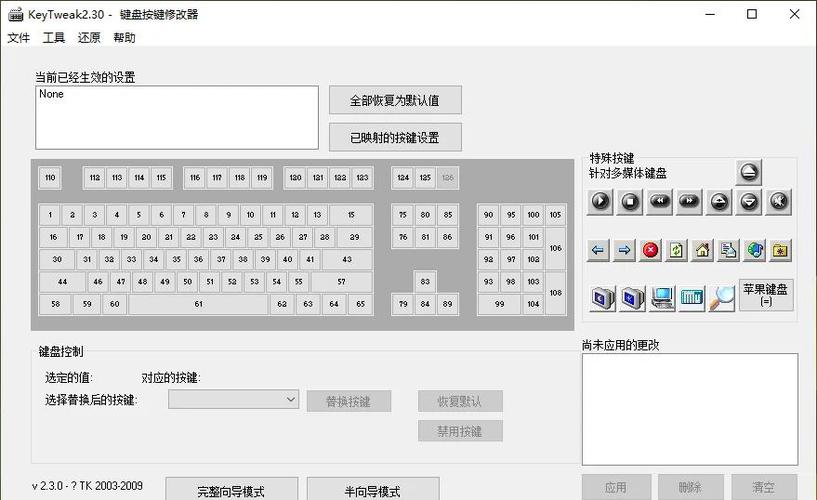
想改键位却怕麻烦?KeyTweak绝对是你的好帮手。这款小巧的键盘映射工具,无需折腾注册表,界面直观就能轻松重定义任意按键。不管是游戏党自定义技能快捷键,还是办公族把闲置键改成常用功能,它都能搞定。简单高效,让键盘完全贴合你的使用习惯,操作效率瞬间提升。
扫描访问手机版


系统工具 / 24KB

编程开发 / 1.3M

系统工具 / 1.9M

系统工具 / 419KB

系统工具 / 1.3M
摄影图像 / 49.8M

系统工具 / 105.1M
系统工具 / 313.1M

系统工具 / 3.4M

系统工具 / 10.2M
KeyTweak是一款小巧实用的键盘按键映射工具,它能够帮助用户轻松修改键盘上任意按键的功能,实现按键重定义、快捷键个性化设置等操作。无论是游戏玩家需要自定义技能键位,还是办公人员希望将不常用的按键映射为高频操作,KeyTweak都能提供简单高效的解决方案。软件界面简洁直观,无需复杂的注册表修改,即可让键盘更符合个人使用习惯,提升操作效率。
本次更新正式推出软件版本3.00官方正版,底层架构全面重构,显著提升映射响应速度与系统兼容性。功能方面新增多配置文件一键切换机制,优化游戏手柄与特殊多媒体键的识别逻辑,实现更精准的零延迟按键重定义。基于海量用户反馈数据,我们彻底修复了旧版在高DPI屏幕下的界面错位问题,并简化了注册表修改的安全校验流程,杜绝误操作风险。全新交互界面更加直观友好,支持实时预览映射效果,让个性化键盘配置变得前所未有的简单高效。立即下载体验极速稳定的定制服务,重塑您的输入效率。
| 功能亮点 | 具体说明 |
| 按键重映射 | 可将任意按键映射为其他键值,实现一键触发组合命令 |
| 禁用按键 | 针对误触键(如大小写切换键)可直接禁用,避免操作干扰 |
| 系统级生效 | 修改后全局生效,无需单独配置每个应用 |
| 界面友好 | 可视化键盘图示,点击按键即可查看当前映射状态 |
| 操作安全 | 内置恢复默认功能,随时还原初始设置 |
KeyTweak的核心价值在于其灵活性和实用性。通过简单的点击操作,用户即可将不常用的按键(如Scroll Lock)映射为音量控制或媒体播放快捷键,甚至可以将键盘左侧的Win键映射为Ctrl,避免游戏过程中误触弹出开始菜单。软件还支持多配置文件保存,用户可根据不同场景(如办公、游戏、编程)切换不同映射方案,极大地提升了键盘的利用率和操作便捷性。对于需要频繁使用复制粘贴的用户,可将鼠标侧键映射为Ctrl+C/V,减少手指移动距离。此外,KeyTweak完全免费,无广告干扰,是每位电脑用户值得尝试的效率工具。
KeyTweak的安装过程非常简单,下载后双击运行安装程序,按照提示一路“下一步”即可完成安装。安装包大小不足1MB,不会占用过多系统资源。首次启动时,软件会自动读取当前键盘布局,并显示一个模拟键盘窗口。使用时,只需用鼠标点击窗口中的按键图标,在下拉菜单中选择希望映射的目标按键,点击“映射”按钮,最后点击右下角的“应用”按钮并重启计算机,即可生效。
如果在使用过程中遇到按键失效或映射错误,切勿直接删除软件文件,应打开KeyTweak主界面,点击“恢复默认”按钮,将所有按键恢复为原始状态,然后重新进行映射操作。若重启后映射未生效,请检查是否以管理员身份运行软件,并确认系统没有开启“筛选键”功能(可在控制面板的“轻松使用设置中心”中关闭)。对于游戏玩家,建议在游戏启动前先完成映射并重启系统,避免游戏内冲突。若遇到无法映射的特殊按键(如Fn键),可尝试使用其他工具辅助,但普通按键均可完美支持。
KeyTweak在Windows 10/11系统上均能稳定运行,支持32位和64位操作系统。在部分笔记本上,若键盘驱动特殊,可能需要先更新驱动再进行映射。使用过程中,若需临时切换映射方案,可导入已保存的配置文件,无需逐个修改。对于不熟悉电脑操作的用户,建议先阅读软件内置的帮助文档,或访问官方网站获取更多支持。若软件提示缺少.NET框架,请前往微软官网下载安装对应组件,即可正常使用。
值得一提的是,KeyTweak在修改键盘映射时,会直接写入系统注册表,因此请务必在操作前关闭所有正在运行的应用程序,并保存好重要文档,防止数据丢失。如果在映射过程中出现蓝屏或异常重启,可进入安全模式使用系统还原功能撤销更改。总之,只要按照教程操作,KeyTweak是一个非常安全可靠的工具。
在使用KeyTweak的过程中,建议将常用映射方案导出备份,以便日后重装系统后快速恢复。同时,不要随意映射系统关键组合键(如Ctrl+Alt+Del),以免导致系统无法正常操作。若发现某个按键失灵,首先检查是否被误映射为“禁用”,可通过恢复默认来解决。在移动设备(如平板)上使用蓝牙键盘时,KeyTweak同样适用,但需要确保蓝牙驱动正常。总之,多实践、多备份,就能发挥这款小工具的最大价值。
| 软件名称 | 核心优势 | 用户评分 |
| AutoHotkey | 强大的脚本自动化 | ★★★★★ |
| SharpKeys | 注册表级键位修改 | ★★★★☆ |
| KeyTweak | 可视化界面易上手 | ★★★★☆ |
| KeyMapper | 支持多媒体键映射 | ★★★☆☆ |
| KeyExtender | 支持宏命令录制 | ★★★★☆ |
乐乐小编说:如果你只是简单改键,KeyTweak足够;若需复杂自动化,可试试AutoHotkey。建议先使用KeyTweak熟悉改键逻辑,再进阶学习脚本工具。
Q:KeyTweak如何下载安装?
A:在乐乐游戏网搜索KeyTweak,点击下载按钮获取安装包,双击运行后按提示完成安装。安装过程中若杀毒软件提示风险,请选择允许,因为软件会修改注册表。
Q:为什么映射后按键没有反应?
A:可能原因包括:未点击“应用”按钮或未重启电脑;未以管理员身份运行软件;目标按键已被其他软件占用。请检查以上情况,并确保映射设置正确。
Q:KeyTweak支持Windows 10吗?
A:支持。KeyTweak兼容32位和64位的Windows 10/11系统,在Win7/8上也能正常运行,但建议在Win10以上系统使用以获得最佳体验。
Q:如何恢复键盘默认设置?
A:打开KeyTweak主界面,点击“恢复默认”按钮,然后应用并重启电脑,所有按键将恢复为出厂状态。此操作不会影响其他软件。
本软件为绿色免安装版,下载后解压即可直接运行,无需复杂配置。建议以管理员身份运行以确保映射权限生效。
常见问题:若修改无效,请检查是否被其他驱动冲突干扰,或尝试重启电脑使注册表更改立即生效。
安装技巧:操作前务必点击“Apply”保存设置,并建议先备份原始键位图,以防误操作导致键盘功能异常。注意,部分游戏可能屏蔽系统级按键映射,需在游戏内单独设置或使用专用宏工具配合使用。如遇杀毒软件拦截,请将其加入信任列表。
| 软件名称 | 核心优势 | 用户评分 |
|---|---|---|
| AutoHotkey | 强大的脚本自动化与热键管理工具 | ★★★★★ |
| SharpKeys | 通过注册表永久重映射键盘按键 | ★★★★☆ |
| X-Mouse Button Control | 鼠标侧键自定义与程序特定配置 | ★★★★★ |
| PowerToys | 微软官方出品,含键盘管理器功能 | ★★★★★ |
| Keyboard Remapper | 轻量级便携版按键交换工具 | ★★★☆☆ |
| HidManager | 无需驱动即可识别并映射特殊按键 | ★★★★☆ |

手心输入法电脑版下载v3.5.0 官方正版
系统工具 / 43.2M / 2026-09-29
Adobe Fresco官方下载v2.4.0 最新免费版
 系统工具 / 626.5M / 2026-09-12
ccleaner免安装绿色版7.6.1275.1607 最新版
系统工具 / 819KB / 2026-09-20
惠普打印机m1005mfp驱动官方免费下载v5.1 最新版
系统工具 / 557.4M / 2026-09-05
SecureCRT8.5.3中文激活版下载v8.5.3 最新版
 系统工具 / 33.9M / 2026-10-03
千问输入法pc版安装包下载v1.1.1 最新版
系统工具 / 200.5M / 2026-10-03千问输入法Mac版pc版免费下载v1.1.1 苹果电脑版
系统工具 / 200.5M / 2026-10-02
夜色AI免费下载安装PC版v0.1.21 官方最新版
系统工具 / 12.3M / 2026-10-03
bandicam录屏软件免费版下载绿色版
系统工具 / 34M / 2026-10-02
网易壁纸软件官方版下载安装(网易千千壁纸)v1.3.6.14 最新版
系统工具 / 166.7M / 2026-09-04


全部评论