

还在为满屏窗口头疼?这款窗口管理器能帮你把桌面理得井井有条。它专为Windows打造,支持预设布局和快捷键,无论是多文档办公还是游戏切屏,都能一键搞定排列。软件体积超小,运行稳当不卡顿,几乎不吃内存。如果你也想告别杂乱无章的桌面,提升操作效率,不妨试试
扫描访问手机版


办公软件 / 265KB

系统工具 / 3.2M

系统工具 / 2.6M

网络工具 / 5.2M

系统工具 / 505KB

系统工具 / 756KB

系统工具 / 19.0M

系统工具 / 61KB

系统工具 / 1M

系统工具 / 1M
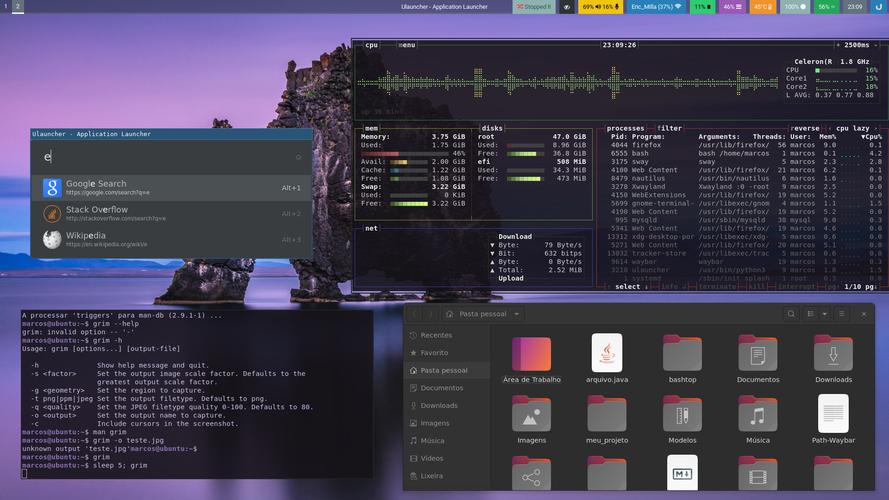
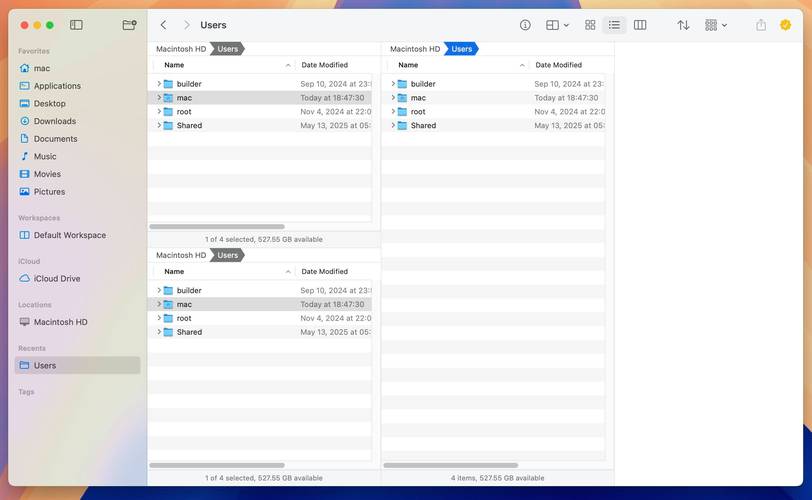
窗口管理器是一款专为提升Windows系统桌面操作效率而设计的实用工具,它能够帮助用户轻松管理多个应用程序窗口的排列与布局。无论是日常办公需要同时处理文档与表格,还是游戏娱乐时希望快速切换不同界面,窗口管理器都能通过预设的布局方案和灵活的快捷键,让您的桌面井然有序。该软件体积小巧,运行稳定,不占用过多系统资源,是追求高效电脑操作的用户的理想之选。
v1.0.0官方正版现已全面上线,聚焦高效桌面管理体验。本次版本更新重构核心引擎,显著提升多窗口切换响应速度,降低资源占用率,确保在复杂工作流下依然流畅稳定。功能改进方面,新增智能分屏预设与自定义快捷键映射,支持跨显示器无缝拖拽,大幅优化用户布局效率。基于海量用户反馈,我们针对性修复了特定分辨率下的显示错位问题,并简化设置界面逻辑,让新手也能快速上手。作为顶级生产力工具,v1.0.0不仅强化了兼容性,更通过精细化调优带来极致操控感。立即下载体验全新窗口管理范式,告别杂乱桌面,开启专注高效的数字生活新篇章。
| 功能模块 | 具体说明 | 适用场景 |
|---|---|---|
| 窗口布局预设 | 提供多种经典布局模板,如左右分屏、四分之一分屏、三列并排等,一键即可完成窗口重排。 | 多任务处理、资料对比、数据录入 |
| 自定义快捷键 | 允许用户为常用布局或操作设置全局快捷键,实现键盘快速控制窗口,摆脱鼠标反复拖拽。 | 高频窗口操作、键盘快捷习惯用户 |
| 窗口边缘吸附 | 模拟Windows Aero Snap增强功能,拖拽窗口至屏幕边缘时提供更灵活的吸附选项与尺寸记忆。 | 窗口快速对齐、多显示器协作 |
| 透明度与置顶控制 | 可为任意窗口设置半透明效果或将其置顶显示,便于在浮窗状态下参考信息或监控任务进度。 | 视频剪辑预览、代码调试、资料查阅 |
| 布局方案管理 | 支持将当前所有窗口的位置与大小保存为独立方案,在需要时可一键恢复,应对固定工作流。 | 项目开发环境搭建、直播推流布局、教学演示 |
初次使用窗口管理器时,建议先花几分钟熟悉其默认的快捷键设置。多数基础布局切换操作可直接通过Ctrl+Alt+方向键组合完成,例如将当前窗口快速移至左侧或右侧半屏。如果您是笔记本用户,请留意在触控板手势与快捷键之间寻找适合自己的操作节奏,两者都能完整调用布局功能。
在安装过程中,请务必关闭其他正在运行的窗口管理类或界面增强软件,以免产生热键冲突或功能重复,导致布局调用无响应。若您使用的是win7或更早期的操作系统,请先确认系统已安装.NET Framework 4.6以上运行环境,否则软件可能无法正常启动。遇到闪退时,可尝试以管理员身份运行主程序,并检查杀毒软件隔离区是否有误删除文件。
对于多显示器用户,窗口管理器支持为每个物理屏幕独立记忆布局方案。您可以在设置中启用“跨显示器联动”功能,这样在拖动窗口到另一块屏幕时,系统会自动匹配最接近的布局网格,无需重复手动调整。这一功能在进行视频剪辑或股票盯盘时尤为实用。
如果遇到窗口拖动后无法还原到预设位置的情况,请检查是否开启了“窗口位置微调”模式。该模式在部分高分屏设备上可能会与显卡驱动产生兼容性问题,建议在显示设置中关闭此选项,并升级显卡驱动至最新版本。同时,为避免布局错乱,在切换屏幕分辨率或更改显示器排列顺序前,请先退出软件再重新打开。
基础温馨提示:软件默认配置已经能覆盖90%以上的日常使用需求,不建议盲目修改高级参数。如您对注册表或配置文件不熟悉,保留默认设置即可获得稳定体验。软件运行时会在系统托盘驻留图标,右键点击图标可快速暂停或恢复所有窗口管理功能,方便在玩全屏游戏或运行特殊程序时避免干扰。
| 软件名称 | 核心优势 | 推荐指数 |
|---|---|---|
| DisplayFusion | 多显示器管理功能强大 | ★★★★★ |
| WindowGrid | 网格布局精准且轻量 | ★★★★☆ |
| AquaSnap | 拖拽吸附体验流畅 | ★★★★☆ |
| MaxTo | 自定义区域划分灵活 | ★★★★☆ |
| 微软PowerToys | FancyZones功能集成度高 | ★★★★★ |
| WindowSpace | 预设方案丰富且稳定 | ★★★★☆ |
乐乐小编说:挑选窗口管理工具时,优先考虑与您显示器数量和分辨率匹配的方案。如果您是单屏办公用户,轻量级的窗口管理器已足够;如果是多屏炒股或剪辑用户,建议选择支持独立布局存储的进阶工具,如DisplayFusion或PowerToys。
Q:窗口管理器会不会占用大量系统资源?
A:窗口管理器在空闲时占用内存极低,通常在20MB-50MB左右波动。它仅在触发窗口布局或快捷键操作时进行进程调度,对CPU占用率影响极小,不会干扰游戏运行或大型软件渲染。您可以放心在低配置电脑上使用。
Q:如何将窗口管理器设置恢复为默认状态?
A:打开软件主界面,进入设置选项卡,找到“恢复默认设置”按钮并点击确认。软件会重置所有布局方案与快捷键配置。若软件无法正常打开,可在Windows运行框输入%APPDATA%并找到对应文件夹,手动删除配置文件后重启程序。
Q:为什么拖动窗口时没有出现预期的布局提示框?
A:请检查软件是否在系统托盘中处于启用状态。部分杀毒软件会阻止窗口管理类软件获取系统权限,您需要在杀毒软件信任区中添加窗口管理器主程序。同时确认是否已启用“拖拽时显示布局提示”选项。
Q:窗口管理器支持Windows 11系统吗?
A:支持。窗口管理器完美兼容Windows 11的Snap Layouts功能,并可在系统设置中关闭系统自带贴靠功能,完全交由窗口管理器接管,以实现更强自定义的布局体验。建议在最新的Windows 11 22H2及以上版本运行。
欢迎使用v1.0.0官方正版窗口管理器。安装前请务必关闭杀毒软件,防止误删核心组件;建议以管理员权限运行安装包以确保写入注册表成功。
常见问题:若快捷键无响应,请检查是否与其他软件冲突,或在设置中重新映射按键。部分老旧系统需更新.NET Framework至4.8以上版本方可流畅运行。
安装技巧:推荐自定义安装路径,避免占用C盘空间;首次启动时开启“开机自启”与“云同步”,可实现多设备配置无缝迁移。如需技术支持,请访问官网获取最新文档,切勿轻信非官方渠道的修改版,以防恶意代码植入影响数据安全。
祝您体验高效桌面管理!
| 软件名称 | 核心优势 | 用户评分 |
|---|---|---|
| 桌面组织工具 | 一键整理杂乱窗口布局 | ★★★★★ |
| 窗口分屏助手 | 智能多任务高效协作 | ★★★★☆ |
| 极简窗口管理器 | 轻量级占用资源极少 | ★★★★★ |
| 快捷窗口切换器 | 热键操作流畅无延迟 | ★★★★☆ |
| 多窗口自动对齐工具 | 像素级精准排列窗口 | ★★★★★ |
| 窗口透明度调节器 | 自定义视觉层次效果 | ★★★☆☆ |

手心输入法电脑版下载v3.5.0 官方正版
系统工具 / 43.2M / 2026-09-29
Adobe Fresco官方下载v2.4.0 最新免费版
 系统工具 / 626.5M / 2026-10-12
ccleaner免安装绿色版7.6.1275.1607 最新版
系统工具 / 819KB / 2026-09-20
惠普打印机m1005mfp驱动官方免费下载v5.1 最新版
系统工具 / 557.4M / 2026-10-06
SecureCRT8.5.3中文激活版下载v8.5.3 最新版
 系统工具 / 33.9M / 2026-10-03
千问输入法pc版安装包下载v1.1.1 最新版
系统工具 / 200.5M / 2026-10-03千问输入法Mac版pc版免费下载v1.1.1 苹果电脑版
系统工具 / 200.5M / 2026-10-11
夜色AI免费下载安装PC版v0.1.21 官方最新版
系统工具 / 12.3M / 2026-10-03
bandicam录屏软件免费版下载绿色版
系统工具 / 34M / 2026-10-02
网易壁纸软件官方版下载安装(网易千千壁纸)v1.3.6.14 最新版
系统工具 / 166.7M / 2026-10-07


全部评论