


教育学习 / 22.4M

媒体影音 / 52.0M

系统工具 / 38.6M

系统工具 / 109.8M

系统工具 / 47.8M

媒体影音 / 424.2M

系统工具 / 120.2M

系统工具 / 26.3M

系统工具 / 46.3M

媒体影音 / 104.4M

狸窝全能视频转换器mac版是专为电脑用户们设计的专业编辑工具,支持RMVB、MP4、AVI、MKV、FLV、MOV、WMV等常见格式互转,也能输出手机、平板、DVD等设备适用的格式,适合需要经常处理视频格式的用户。
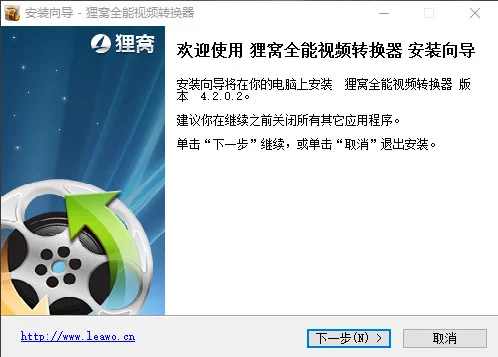
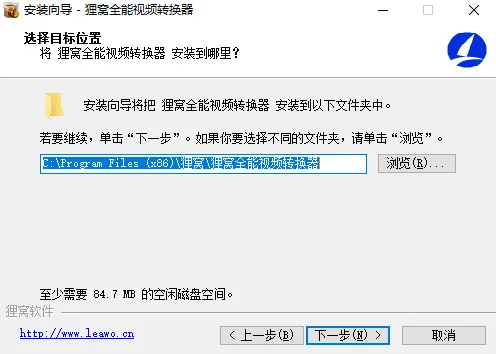
1、在本站下载狸窝全能视频转换器,使用360压缩软件解压。
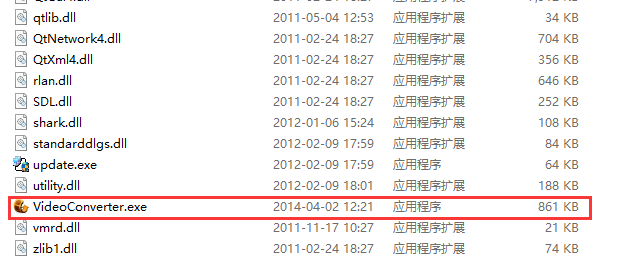
2、解压完成后,双击 VideoConverter.exe,就可打开软件。
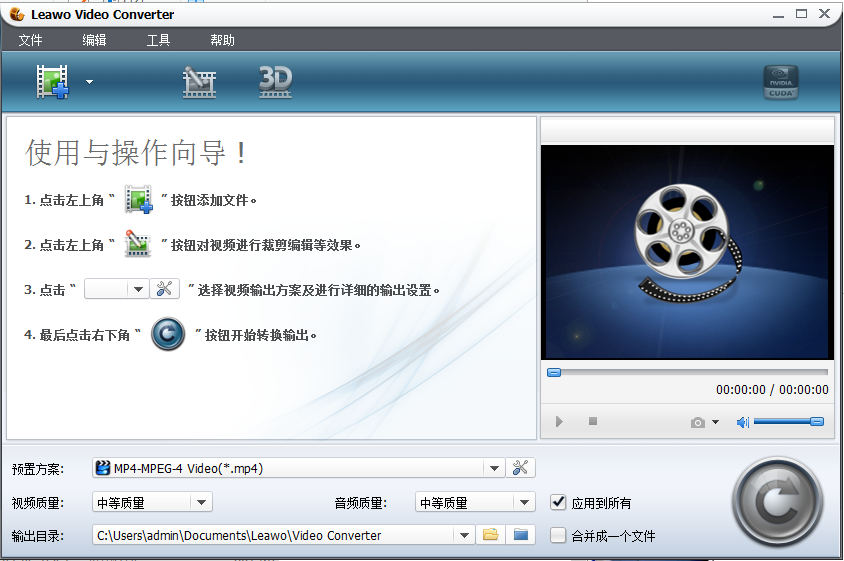
1、打开在本站下载好的狸窝全能视频转换器,打开软件后,点击顶部的添加视频选项,打开您要压缩的视频。
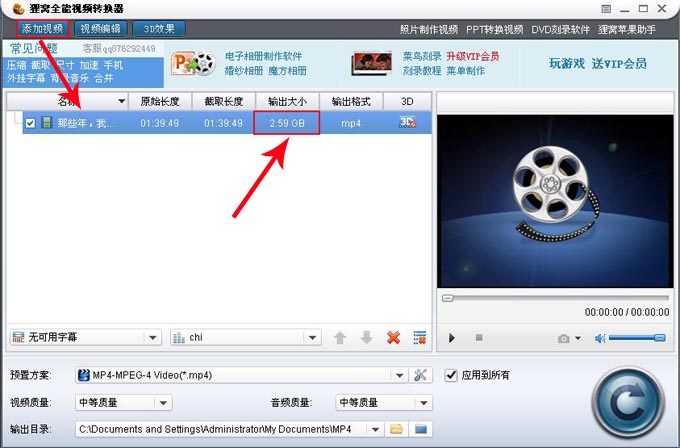
2、然后点击预设方案后面的三角形图标,将视频转换为rmvb格式。rmvb就是一种占空间比较小的格式。
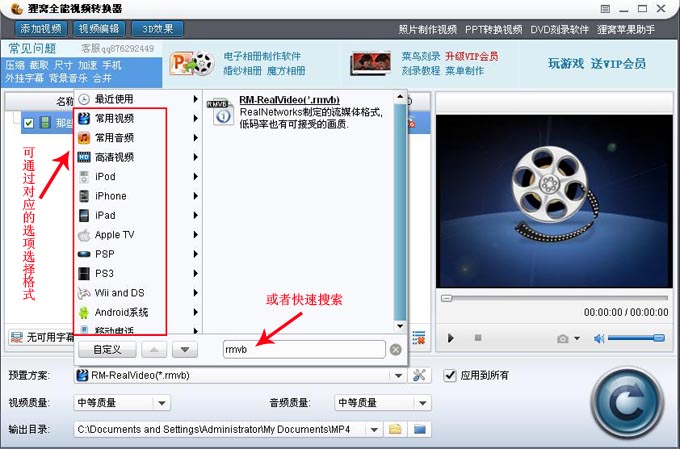
3、然后点击转换就可以了。您耐心等待转换完成就可以了。转换完成后视频的大小为1.18G相比之前视频大小小了很多。
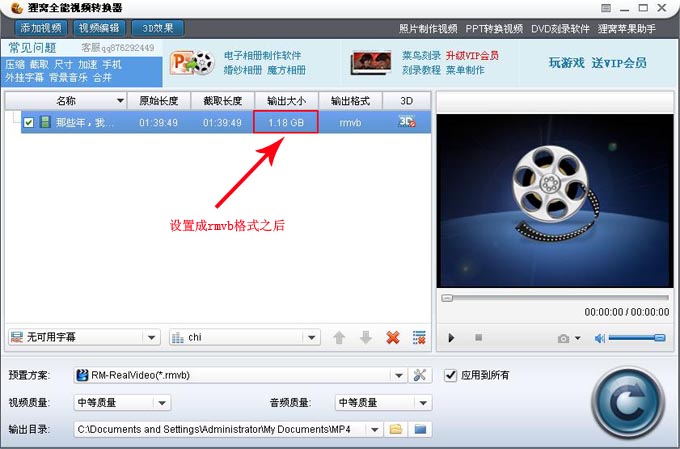
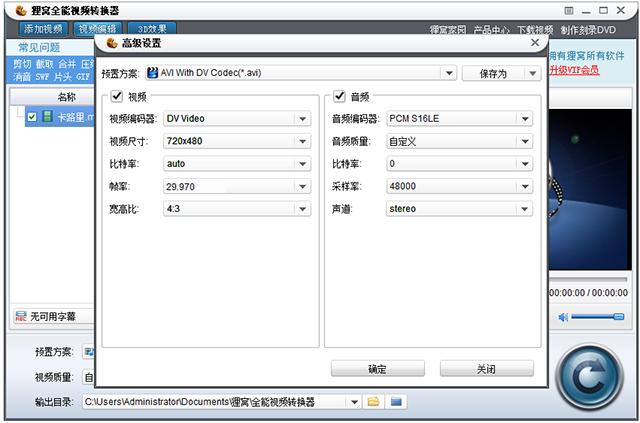
4、有时候我们转换完成的是视频在有些设备上无法播放,那么我们就需要在不改变视频格式的情况下,我们要怎么压缩视频?点击预置方案后面的小扳手图标,然后打开【高级设置】界面
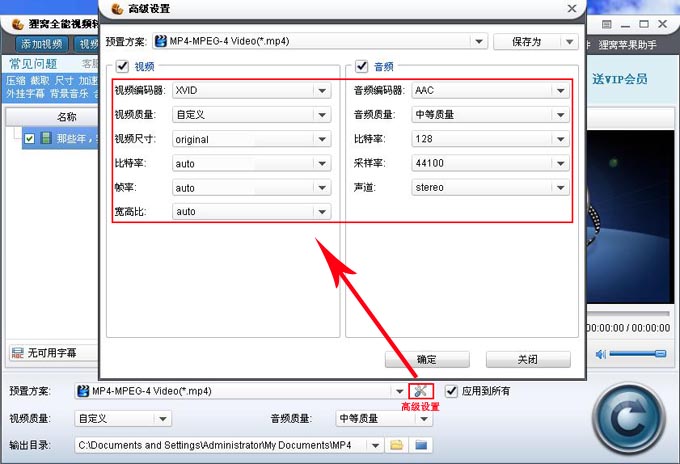
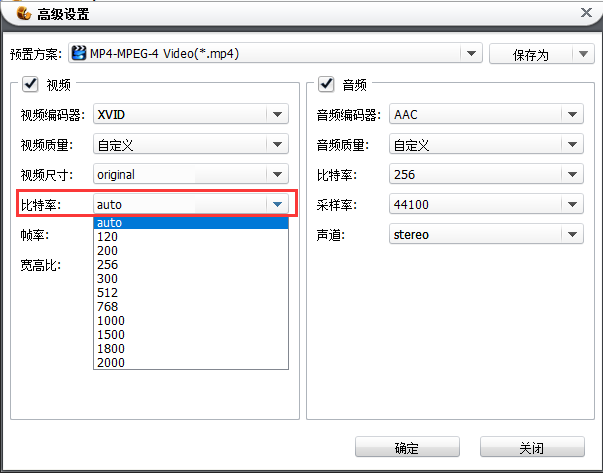
5、打开高级设置后,我们需要将视频选项中的比特率调整为1500。
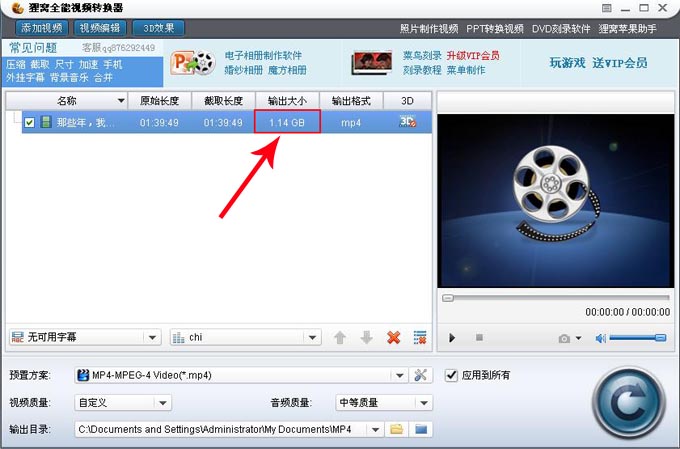
6、返回软件界面点击转换就可以了。您耐心等待转换完成就可以了。转换完成后,视频的大小为1.14GB,视频的大小缩减了不少。
进入“视频编辑”界面的“水印”选项卡,勾选“添加水印”,并选择“文字水印”或“图片水印”。
用鼠标直接在右侧“输出视图”预览窗口中拖动水印,可以把它放到画面左侧或右侧的任意位置。
水印设置下方通常有“水平位置”等数值输入框,输入具体数值可以精确控制水印的左右位置。
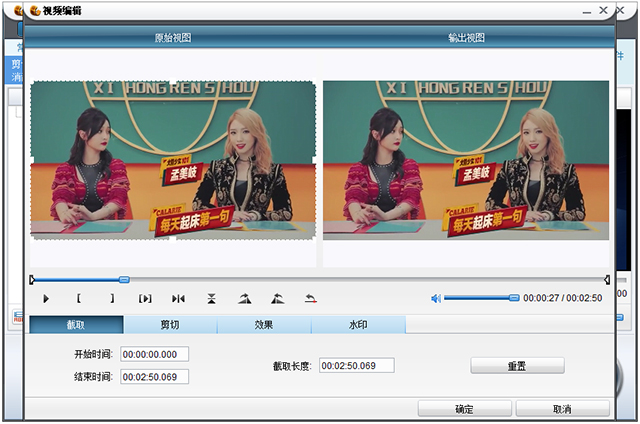
截取视频片段:导入视频后点击“视频编辑”,在“截取”选项卡中拖动时间轴上的左右滑块选择要保留的片段,也可以在下方手动输入精确的开始和结束时间(可精确到毫秒),设置好后点击“确定”。
合并多个视频:在主界面的文件列表区按住Ctrl键,用鼠标选中多个需要合并的视频文件,右键点击其中一个文件选择“合并”,软件会创建一个合并组,转换后输出为一个完整的视频文件。
1、在本站下载安装,之后运行软件,点击“右上角”按钮添加视频文件,从本地电脑上选择一段视频文件(格式不限);
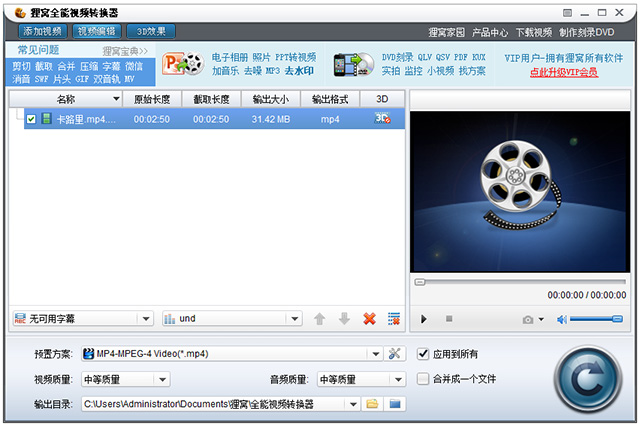
2、之后点击“视频编辑”按钮对视频进行去黑边、加水印、截取视频长度等操作;
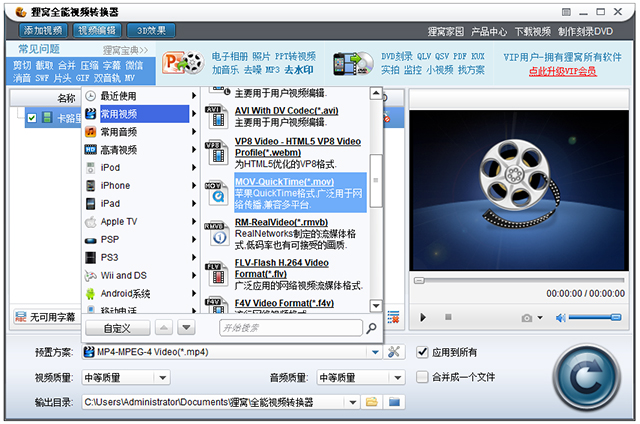
3、编辑完后可以对视频进行格式转换操作,点开“预制方案”下箭头,可以看到有多种格式可以选择,包括常用视频格式、常用音频格式、高清视频格式;
4、选择“预制方案”后面的“高级设置”可对尺寸、比特率等等一系列的参数进行设置;
5、选择输出目录,设置文件保存路径;
6、完成所有设置之后可以对视频格式进行转换或合成,点击狸窝全能视频转换器右下角一个大大的圆图标则开始执行操作。
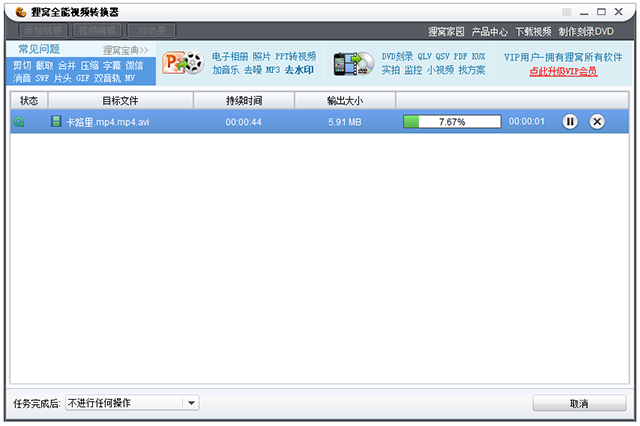
点击“添加视频”导入需要添加字幕的视频文件。
在软件左侧找到“字幕”区域,点击下拉菜单,选择“添加字幕”。
在弹出的窗口中找到并打开字幕文件,软件支持.srt、.ass、.ssa等常见格式。
添加成功后可在右侧预览窗口看到字幕效果,选择合适的输出格式后点击“转换”按钮,字幕就会被永久嵌入到视频画面中。
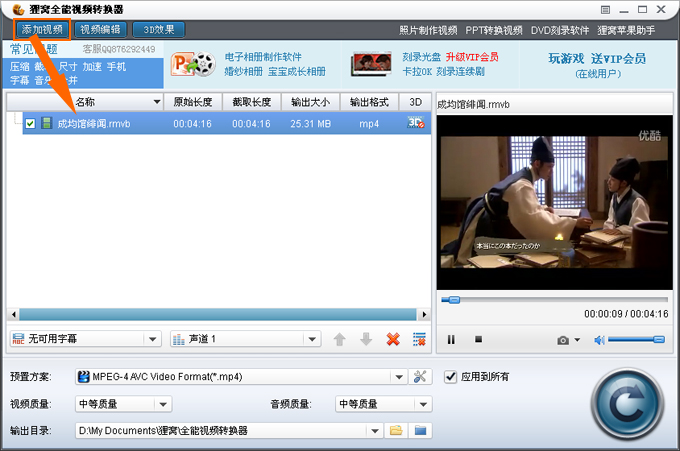
1、添加视频文件。在打开的转换器主界面上,单击左上方的“添加视频”按钮,打开浏览文件夹并将需要转换的视频文件添加到软件上。其实添加的视频格式几乎不受限制哦。
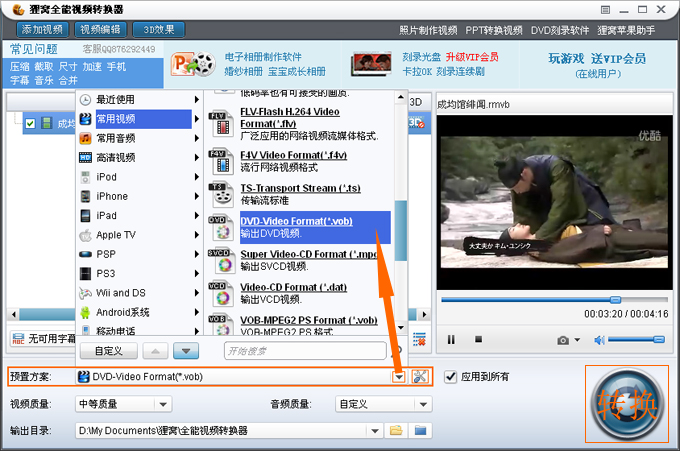
2、选择预置方案,即输出格式。单击预置方案右边的“倒三角图标”的小按钮,打开上拉格式菜单,这里选择常见视频--DVD-Video Format(*.vob) 输出DVD视频,即dvd支持的格式。
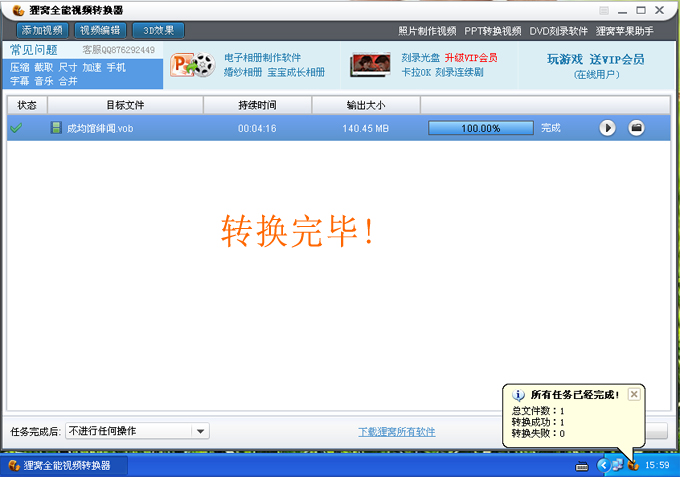
3、设置相关后,开始转换格式。单击主界面右下角的圆形“转换”按钮,软件即可开始运行相应转换程序。如图所示,转换完成后,在电脑桌面右下角会弹出一个“所有任务已经完成”的提示窗口。在指定的路径中就可以看到转换好的视频文件了。
1、打开狸窝全能视频转换器,添加你要消音的视频,添加完成后,点击预设方案后面的小扳手图标。
2、打开高级设置后,将右侧的取消音频打钩,然后点击确定。
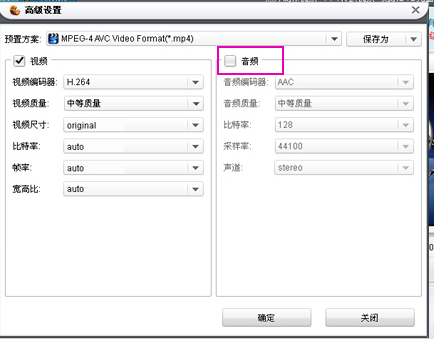
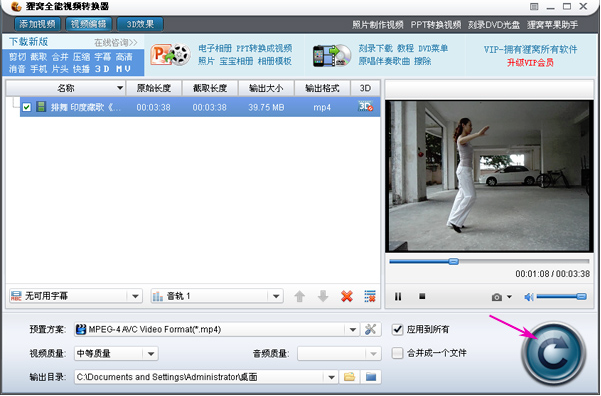
3、返回狸窝全能视频转换器界面,点击右下角的转换就可了。
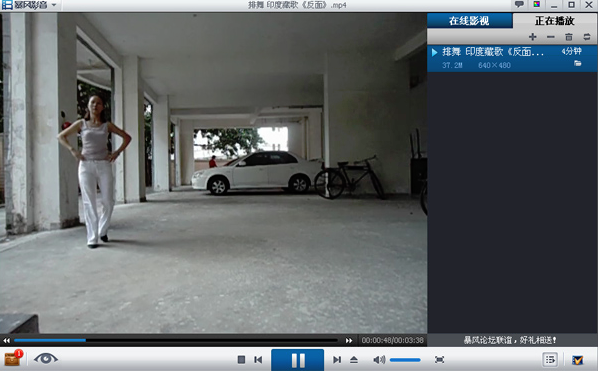
4、打开您转换完成的视频,是没有声音的。
电脑硬件性能不足是主要原因之一,视频转码对CPU和显卡要求较高,配置较低的电脑转换速度会明显偏慢。
源视频分辨率越高、码率越大、帧率越高,转换所需时间越长,4K视频的转换耗时远高于1080P视频。
输出格式和参数设置也会影响速度,选择高压缩比格式或设置较高的输出码率、分辨率,都会增加转换时间。
软件版本过旧可能存在效率问题,建议升级到官方最新版本后再尝试转换。
转换到特定进度后变慢属于正常现象,软件可能在整理复杂编码信息,耐心等待即可;若长时间无响应,可重启电脑后重试。
源视频文件本身存在问题,如包含坏帧、错误编码或跳帧现象,转换器处理到相应位置时可能出错中止。
解码器缺失或损坏,软件依赖解码包识别视频编码,安装时未勾选解码包或解码包损坏,可能导致无法处理特定编码的视频。
视频编码特殊或复杂,部分视频混合了多种编码格式,转换到不支持的编码部分时就会失败。
软件冲突或安装不完整,第三方软件冲突、杀毒软件拦截或安装包不完整,都可能导致转换过程不稳定。
同时转换多个任务容易造成中断,建议逐个进行转换以提高稳定性。
打开软件后点击左上角的“添加视频”按钮,导入需要提取音频的视频文件。
在界面下方找到“预置方案”,点击右侧下拉箭头,选择“常用音频”分类,再选中“MP3-MPEG Layer-3 Audio (*.mp3)”格式。
点击“预置方案”旁的“高级设置”,可以调整音频的比特率、采样率等参数,以获得更好的音质或更小的文件体积。
设置好输出目录后,点击右下角的圆形“转换”按钮,等待完成即可。
外挂字幕(字幕文件独立存在)的去除方法:在软件左侧找到“字幕”选项,在下拉菜单中选择“停用字幕”,然后正常转换,输出的视频就不会带有字幕。
内嵌字幕(字幕已烧在画面上)的去除方法:点击“视频编辑”按钮进入编辑界面,在“裁剪”选项卡中拖动预览窗口的虚线框,将包含字幕的区域裁剪掉。
如果字幕在底部,把虚线框的底边向上拖到字幕上方,裁剪后画面其余部分会被拉大填充画面,确认效果后点击“确定”并转换即可。
v4.2.0.2版本
1、启动软件更稳定更快速,比以前好多了,解决合并视频中间有黑闪问题;
2、个别视频添加显示时间不准确修正;
3、合并功能还原上个版本,即可以轻松合并,又可以高级合并(高级就是多个合并项同时进行);
4、支持ass字幕添加,手机拍的视频可以配字幕啦,特效有动感,然后刻录DVD光盘寄给亲人;
5、增加了狸窝在线客服提供免费咨询。

手心输入法电脑版下载v3.5.0 官方正版
系统工具 / 43.2M / 2026-09-29
ccleaner免安装绿色版7.6.1275.1607 最新版
系统工具 / 819KB / 2026-10-20
Adobe Fresco官方下载v2.4.0 最新免费版
系统工具 / 626.5M / 2026-10-12
惠普打印机m1005mfp驱动官方免费下载v5.1 最新版
系统工具 / 557.4M / 2026-10-06
SecureCRT8.5.3中文激活版下载v8.5.3 最新版
 系统工具 / 33.9M / 2026-10-03
千问输入法pc版安装包下载v1.1.1 最新版
系统工具 / 200.5M / 2026-10-03千问输入法Mac版pc版免费下载v1.1.1 苹果电脑版
系统工具 / 200.5M / 2026-10-11
夜色AI免费下载安装PC版v0.1.21 官方最新版
系统工具 / 12.3M / 2026-10-03
bandicam录屏软件免费版下载绿色版
系统工具 / 34M / 2026-10-02
网易壁纸软件官方版下载安装(网易千千壁纸)v1.3.6.14 最新版
系统工具 / 166.7M / 2026-10-07




全部评论