

版本:v2.1.52.5.23 最新版
类别:教育学习
大小:124.7M
时间:2026-11-06 15:41
星级:
平台:Android
授权:免费软件
备案号:粤ICP备12092924号-40A
厂商:广州视睿电子科技有限公司
此内容由AI根据文章内容自动生成,并已由人工审核
希沃白板课件管理系统是专为辅助教师们开展课程所设计的线上工具,提供最全网络知识讲授方式,不替代电脑端的备课功能,而是把老师从讲台电脑前解放出来,让课堂走动和互动更自然。适合习惯用希沃白板备课、又想在课堂上少跑回电脑前操作的教师用户群体们下载使用。
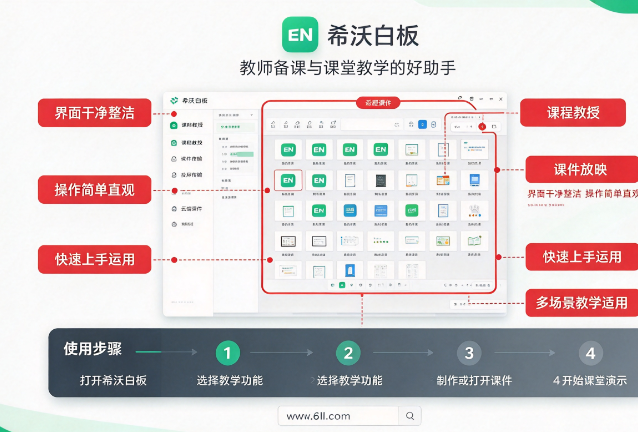
希沃白板课件管理系统不是把PC端的备课功能搬到手机上,而是围绕“课堂上老师不在电脑前”这个场景设计的。电脑端负责备课、做课件、加课堂活动,手机端负责在讲课时接管大屏。两者通过同一个希沃账号连接:电脑端打开课件进入授课模式,手机端登录同一账号后点击“移动授课”,手机就变成控制大屏的遥控器、批注板和拍照上传工具。课件本身通过云端同步,在办公室电脑上改的内容,到教室打开手机就能直接用,不需要U盘拷贝或手动传输。
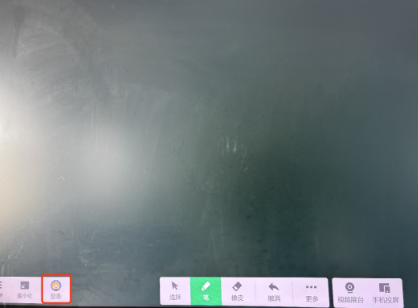
希沃白板上,点【登录】,再点【手机投屏登录】
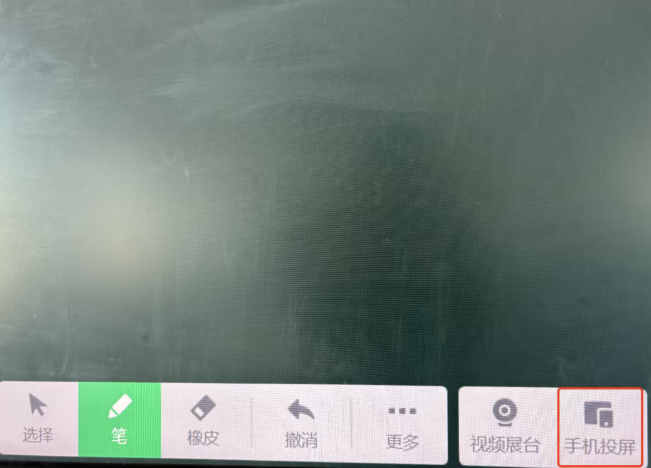
确认手机和班级电脑是同一网络
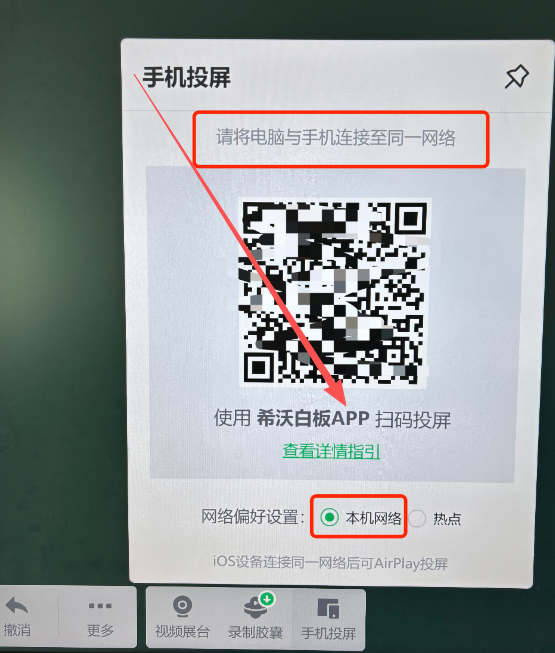
2. 希沃白板会生成投屏码,确认希沃账号登录状态
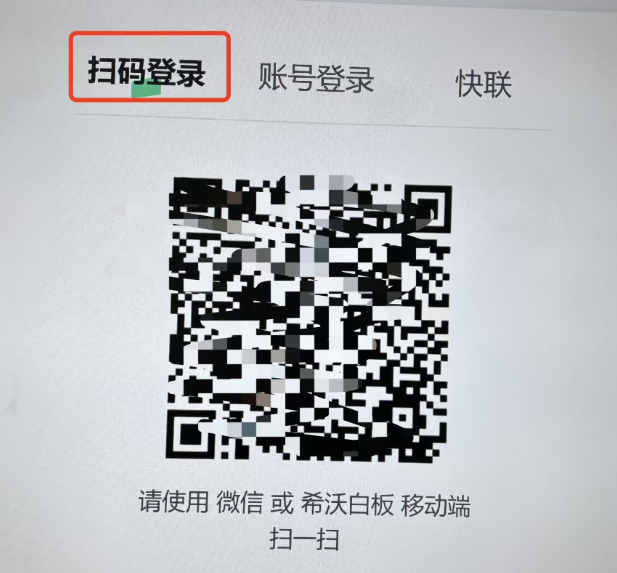
下载【希沃投屏APP】、登录
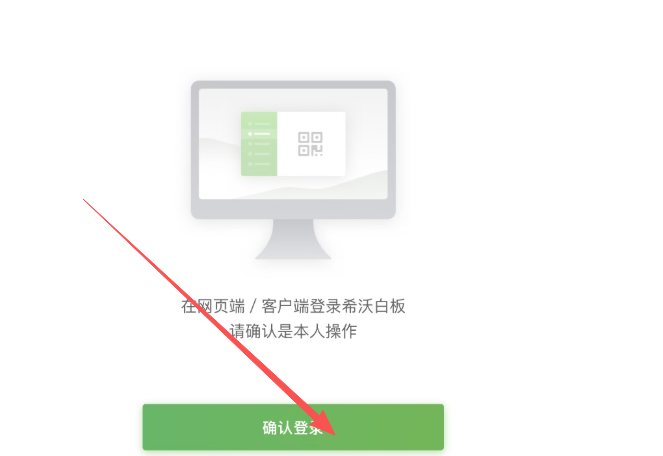
点手机投屏,手机调出控制中心(从屏幕边缘下滑等 ),找【屏幕镜像/无线投屏】
5. 打开希沃投屏APP,选要连接的希沃设备
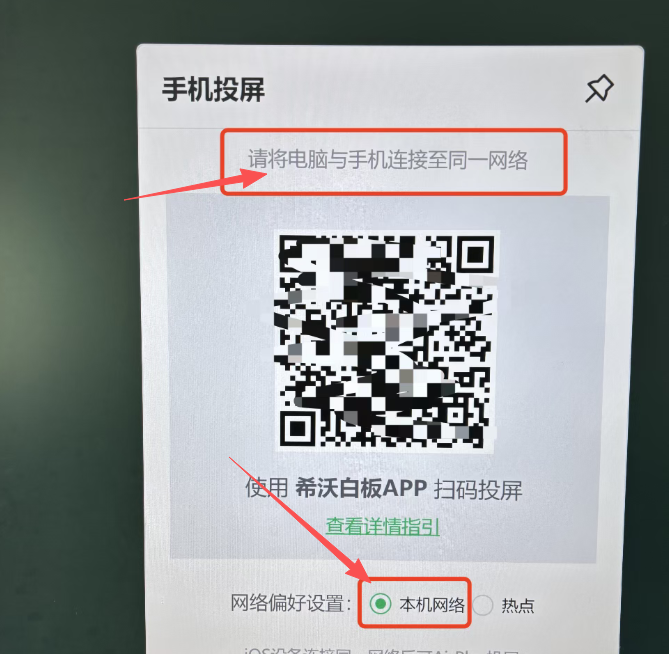
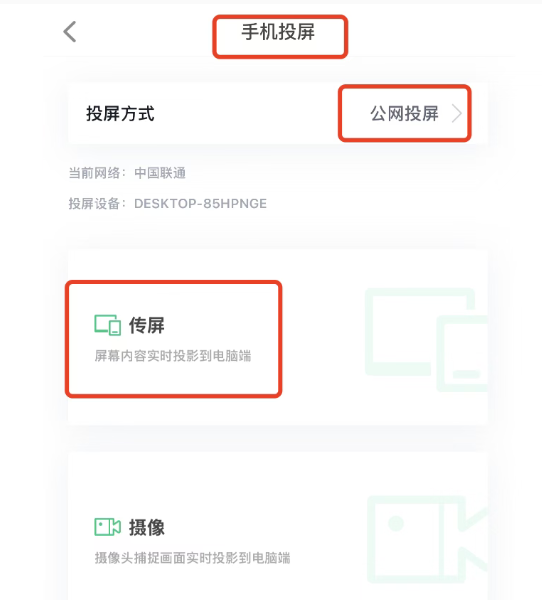
手机点【开始传屏】,画面就投到白板啦
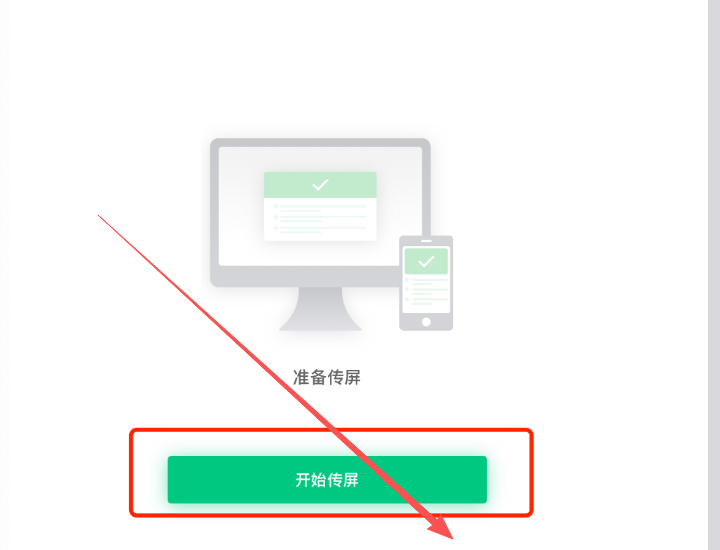
要是想边操作边投屏演示,打开手机豆包APP,操作手机,白板同步显示内容,太简单了
1、进入希沃白板,切换到【工作台】页面,选择【导入PPT】
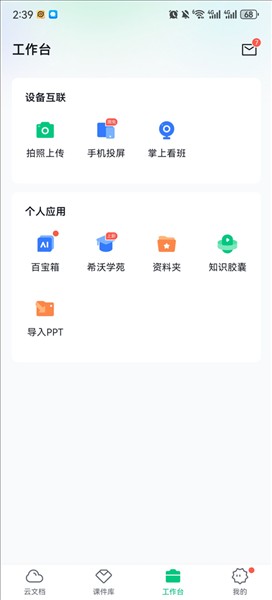
2、点击【导入PPT】(目前app端仅支持导入PPTX格式的课件哦)
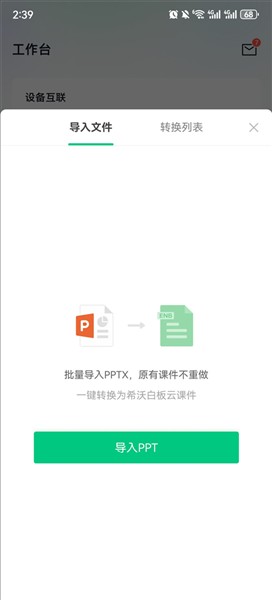
3、选中想要导入的PPT后开始导入(可以选择多个哦!)
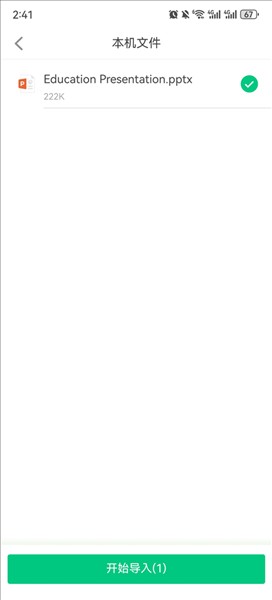
4、等待转换
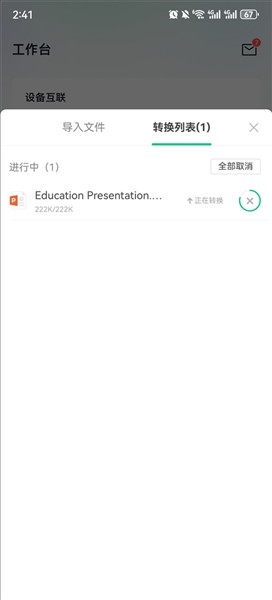
5、转换成功后就会直接显示在云课件列表啦
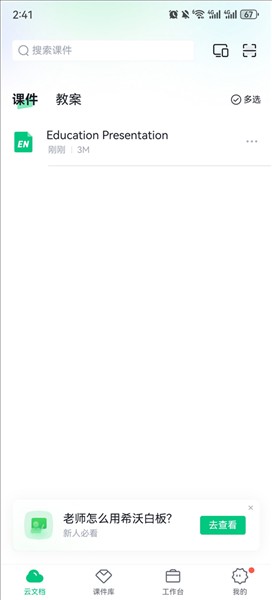
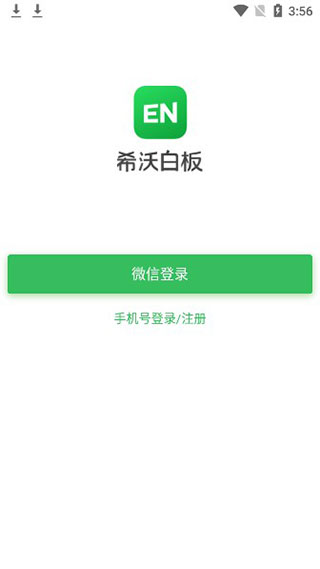
1、在本站下载打开软件,使用微信、手机号进行登录或注册;
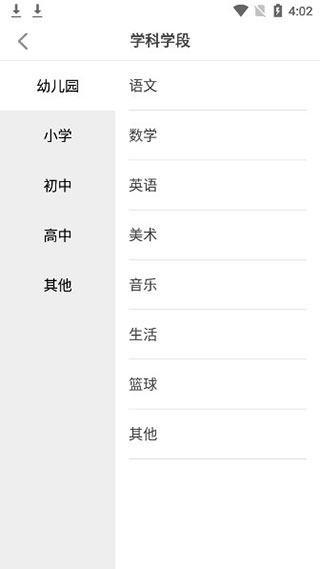
2、登录之后,需要完善基本信息,如图所示:
3、并且选择好学科学段;
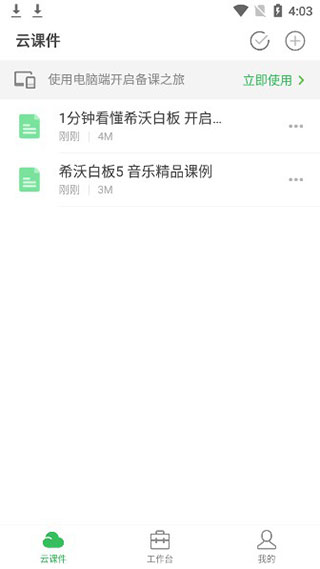
4、进入软件首界面,有简介资料和所选学科的精品课例;
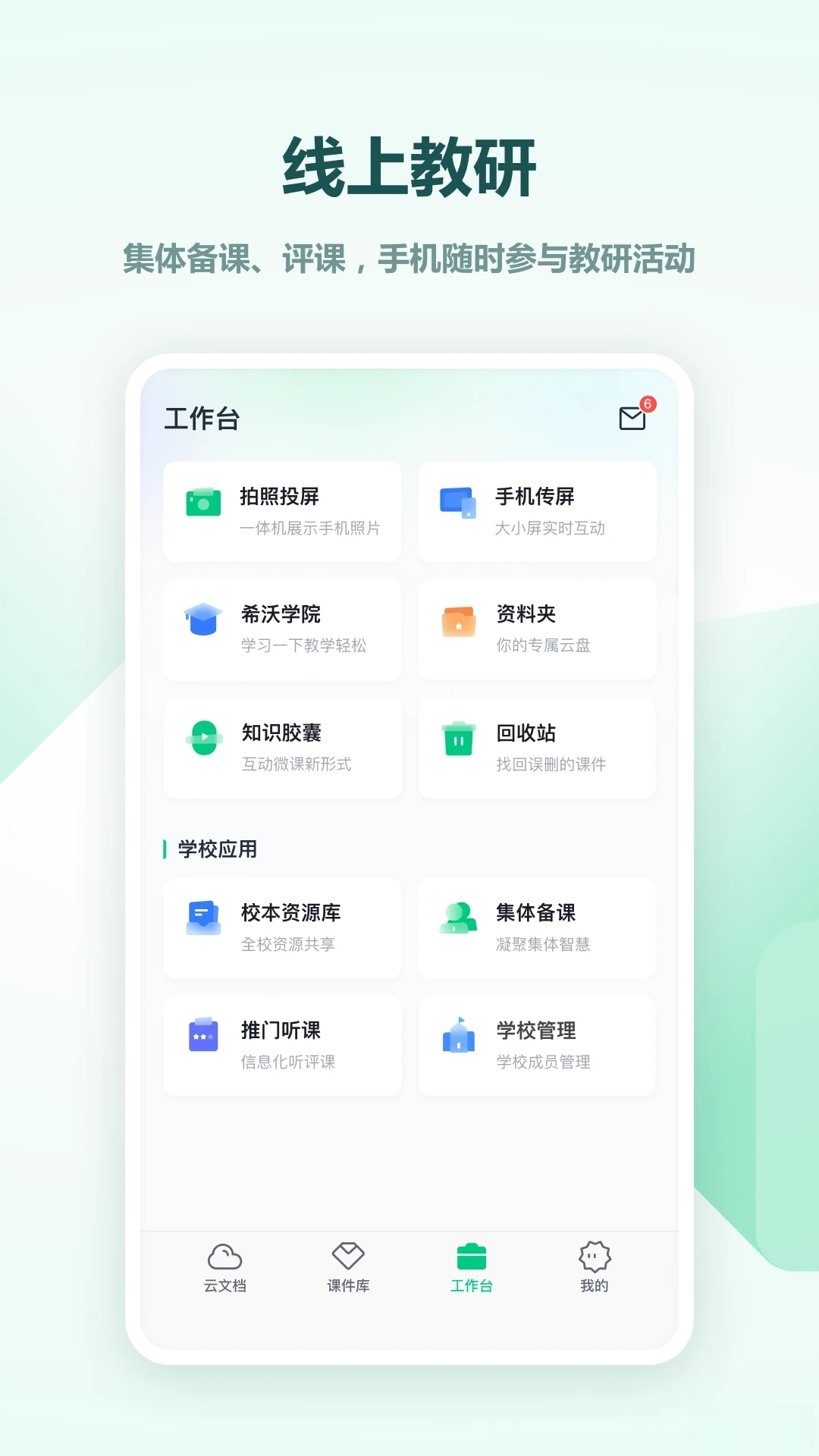
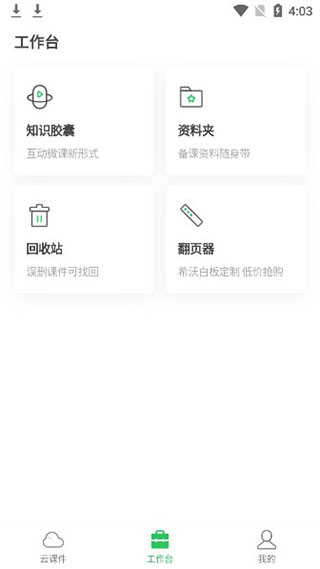
5、在工作台界面,拥有知识胶囊、资料夹、翻页器供用户使用;
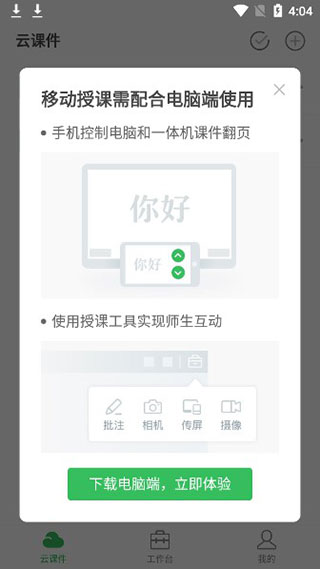
6、若想进行授课,需配合电脑端一起使用,希沃白板5电脑版可在本站下载。
进入编辑状态是所有课件调整的起点,页面管理和对象调整都在这个界面完成。
进入编辑模式:登录后点击“新建课件”即可进入编辑界面;打开已有课件时也会默认进入编辑模式。
页面管理:左侧缩略图栏支持页面的新增、删除、复制、移动和隐藏。点击上方“+”号新建页面,拖拽缩略图调整顺序,右键选择“隐藏页面”可以使该页在授课时不显示。
对象调整:选中文字、图片或形状后,右侧属性面板可以调整位置、大小、颜色、透明度等参数。
插入内容:点击顶部“插入”,可以添加图片、音频、视频、形状等素材;也可以在对象上右键选择“本地图片”替换为电脑中的文件。
更换元素图片:选中已有图片后,在右键菜单或属性栏中选择“本地图片”,即可用新图片替换当前元素。
复制粘贴需要区分“画布内的单个对象”和“整张课件页面”,两类操作的入口不同。
复制粘贴画布对象(文字、图片、形状)
单击选中目标对象,确认出现控制点。
按Ctrl+C复制,再按Ctrl+V粘贴;也可以右键对象选择“复制”和“粘贴”。
粘贴后的副本通常与原对象重叠,粘贴完成后立即拖动即可把副本移到其他位置,不需要反复按Ctrl+V。
复制整张页面
在左侧缩略图栏中选中要复制的页面。
打开该页面的“更多”菜单。
选择“拷贝”,会在下方直接生成一张完整副本;选择“复制”后再到目标位置执行“粘贴”。
跨课件粘贴
先同时打开源课件和目标课件,在源课件中复制对象,切换到目标课件后粘贴即可。粘贴完成后保存目标课件,进入授课模式测试一遍,确认互动内容和媒体素材没有丢失。
1、下载安装希沃白板手机版,进入的时候需要先同意隐私权限。
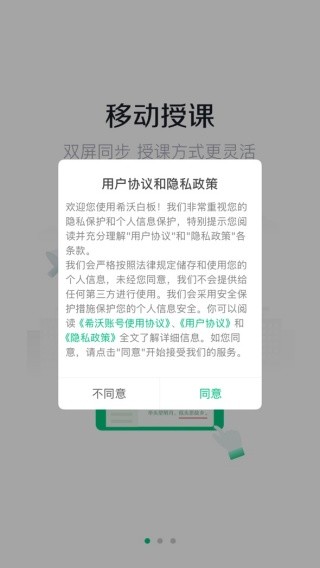
2、同意之后就可以直接跳转到登录的界面,只需要输入手机号和验证码即可。

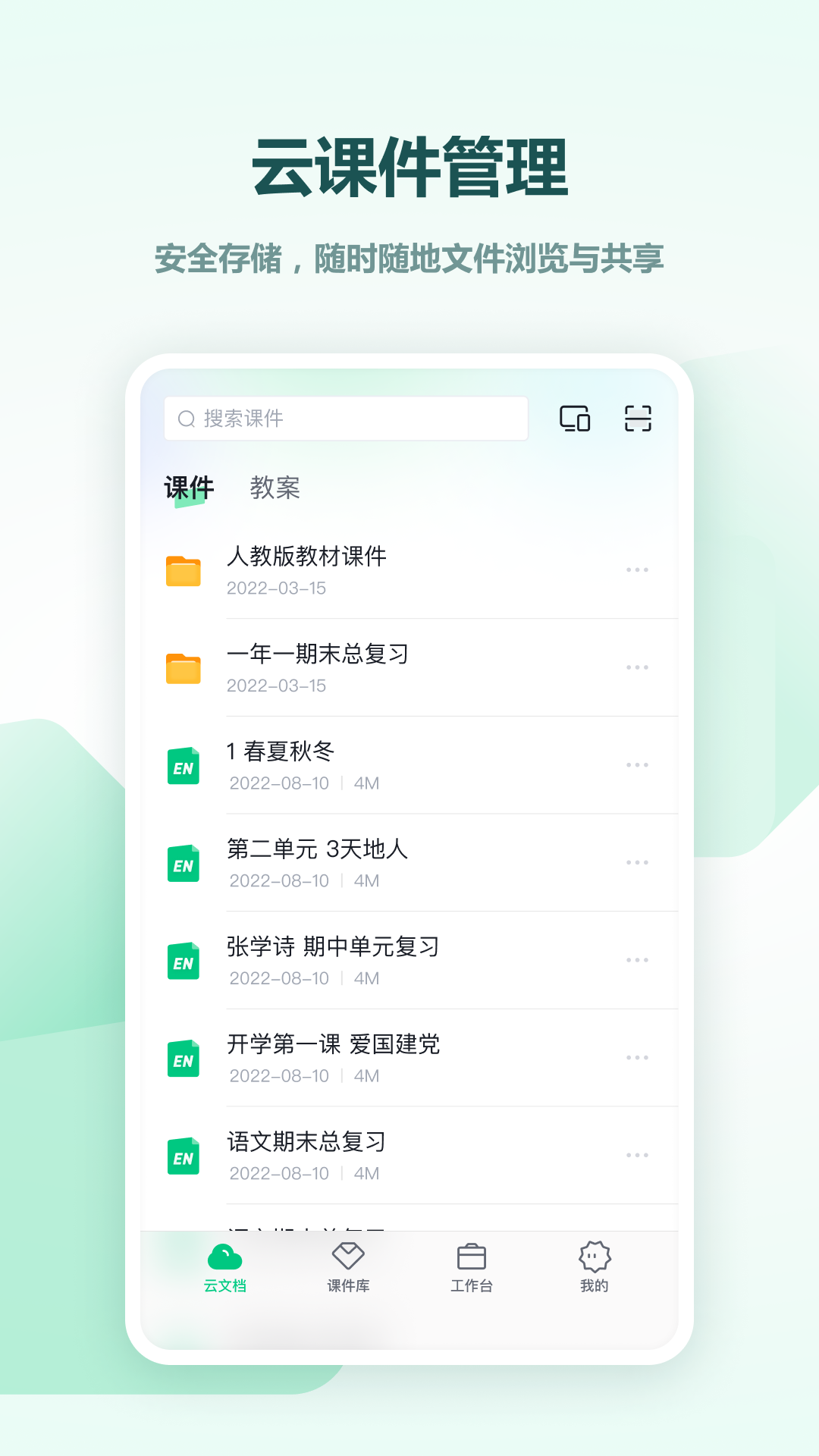
3、进入到首页之后,可以实时来查看到自己的课件以及教案。
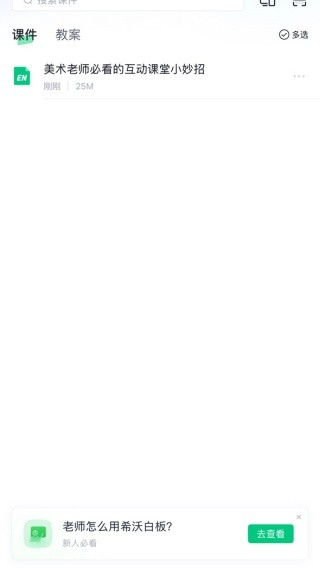
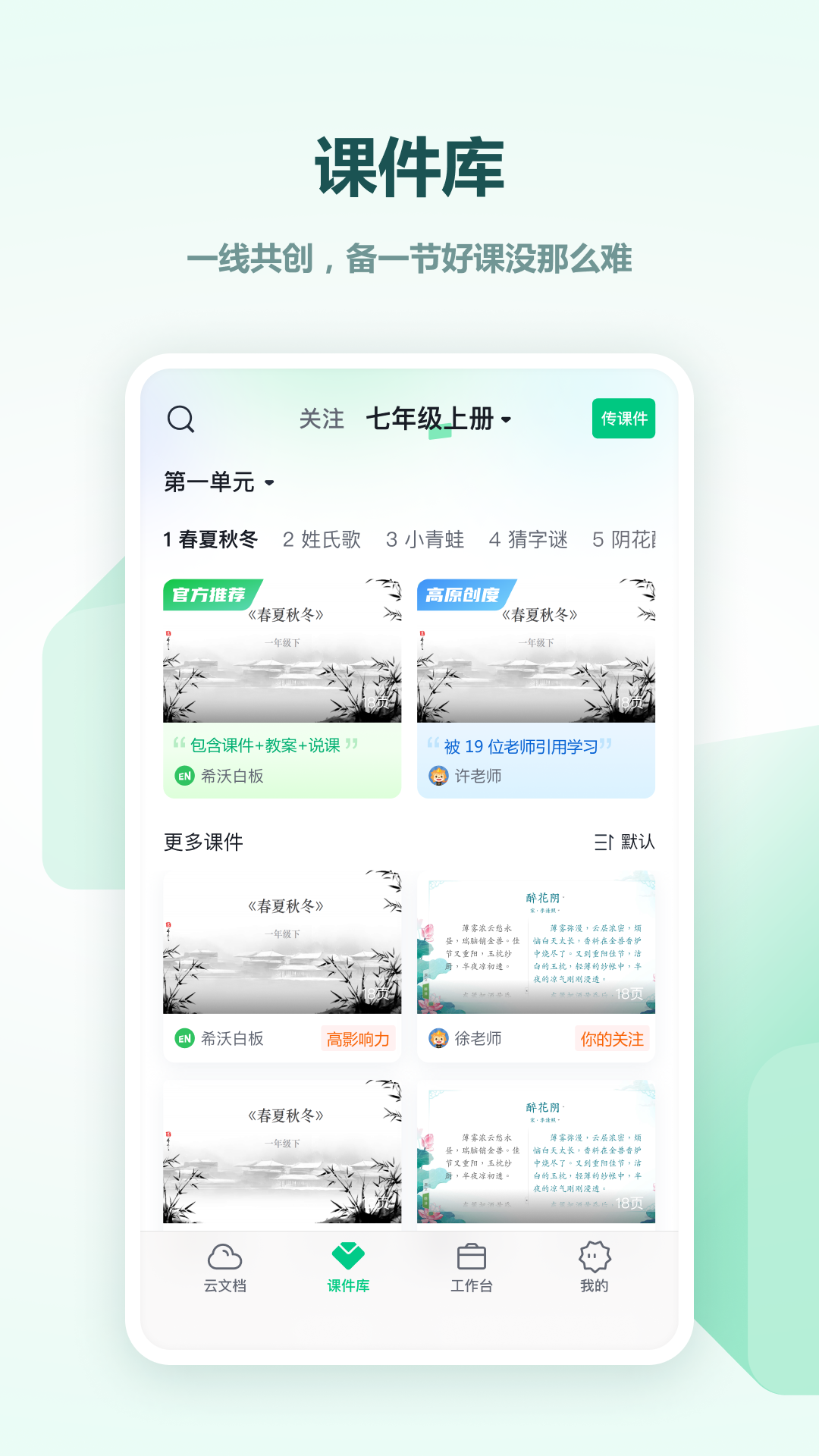
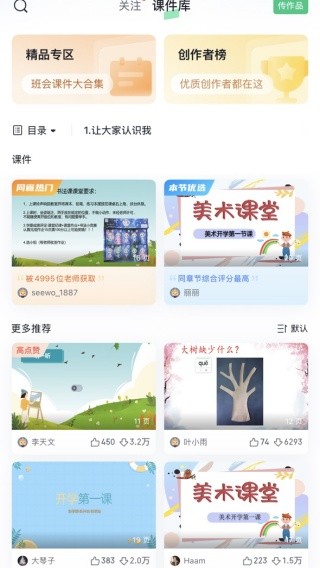
4、点击【课件库】,可以实时查看到非常丰富的教案,根据自己需求来选择。
希沃白板的动画分为页面动画和元素动画两类,设置入口和适用场景不同。
在左侧缩略图栏中单击选中需要设置的页面。
在右侧面板切换到“动画” → “页面”选项卡。
选择“淡入”“推入”“圆形”“擦除”等过渡效果。如果只想让当前页生效,不要点击“应用到全部页” 。
设置元素动画(单个文字、图片、形状)
在画布中选中目标对象,点击右上角“动画”按钮,选择“元素”选项卡。
元素动画按“出现、动作、消失”三组分类。以“出现”为例,为文本选择合适的入场效果后,可以调节持续时间、延时和声音。
在“动作”中可选择闪烁、抖动、心跳、波浪等效果,并调整强度参数;在“消失”中设置退场方式。
切换到“列表”选项卡,当前页所有动画会按编号排列,用上下按钮或直接拖动来调整播放次序。
点击每条动画右侧的更多菜单,设置触发时机:单击触发、与上一个动画同时、或上一个动画之后。
添加完成后点击“预览”按顺序检查效果,再按F5从当前页进入授课模式查看实际播放情况。
希沃白板课件管理系统课件库的使用方法?
课件库是查找和获取现成教学资源的入口,覆盖小学到高中全学段,课件数量超过16万,教材版本覆盖170+。
点击软件左侧边栏的“课件库”。
点击筛选设置,在学段、学科、教材、年级中依次选择,确定后即可看到对应范围下的课件列表。
也可以直接在搜索框中输入关键词查找,或浏览右侧的单元与课文,查看其他老师制作的课件。
找到需要的课件后点击“获取”,课件就会进入你自己的课件空间,之后可以在“我的课件”中打开编辑或直接用于授课。
在课件库页面点击“上传课件”或右上角“上传资源”,选择对应的教材范围后即可上传。支持单个课件上传,也支持以文件夹形式批量上传多个课件、图片、教案和音视频素材(压缩包需要解压后单独上传)。
希沃白板的课件默认自动保存到云端,不需要手动点保存,核心管理操作集中在“云课件”区域。
建立分类文件夹:进入左侧“云空间”或“云课件”,点击“新建文件夹”,按学段、学科、年级或学期命名,先把目录结构搭好。
重命名、移动、删除:选中课件后出现编辑按钮,即可进行重命名、移动、下载或分享。云课件支持批量删除和批量移动,整理时不需要逐条操作。
课件组管理:课件组的功能等同于电脑文件夹,可以编辑、删除、重命名、移动。点击上方的“新建课件组”即可创建。
分享与协作:点击“分享”可以生成二维码或链接发送给同事,用于集体备课或跨校教研。分享时注意设置权限,避免无关人员修改内容。
修复部分小错误,提升整体稳定性。
推荐指数综合用户口碑与实用度评定,仅供参考。点击软件名可跳转至 6ll.com,在站内搜索对应软件名即可查找资源。

our teacher班级宠物园官方下载v2026.10.1 安卓版
教育学习 / 67.8M / 2026-10-16
智教学app最新版下载v1.3.5.1 安卓版
教育学习 / 61.6M / 2026-10-06
贵州招考app官方下载v1.0.62 安卓版
教育学习 / 72.5M / 2026-09-02
云南教育云app下载官方正版v30.0.47 安卓版
教育学习 / 76.4M / 2026-10-09
根源优课平行线app最新版本下载v6.0.1.4 安卓版
教育学习 / 288.8M / 2026-10-19
智慧三全app官方版v3.0.1最新版
 教育学习 / 52.8M / 2026-09-24

摩天轮阅读app官方版v2.3.2安卓版
教育学习 / 78.9M / 2026-07-03
金榜时代四六级考试app官方版v2.1.2最新版
教育学习 / 115.9M / 2026-09-03
七天网络阅卷系统手机版v3.2.7最新版
教育学习 / 43.5M / 2026-09-11
华卓教育学校端(校园教育服务)官方版v2.0安卓版
教育学习 / 6.6M / 2022-09-01



























全部评论