

版本:v2.1.52.7 最新版本
类别:系统工具
大小:124.6M
时间:2026-01-30 17:35
星级:
平台:Android
授权:免费软件
备案号:粤ICP备12092924号-40A
厂商:广州视睿电子科技有限公司
希沃白板是希沃专为教育场景打造的互动教学利器,它集云课件管理与移动授课功能于一体,教师可云端存储课件并跨设备同步编辑,利用学科工具直观呈现知识点,通过游戏化活动提升课堂参与度,还能用手机操控课件实时投屏互动,助力教师轻松打造高效课堂,实现智慧化教学!
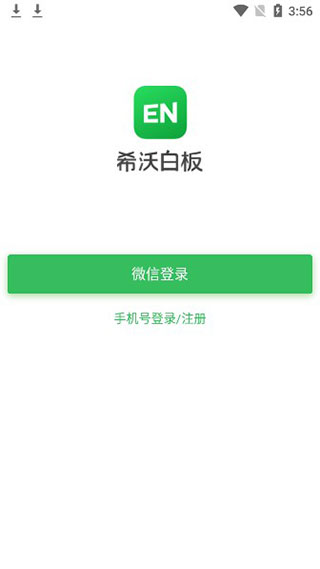
1、在本站下载打开软件,使用微信、手机号进行登录或注册;
2、登录之后,需要完善基本信息,如图所示:
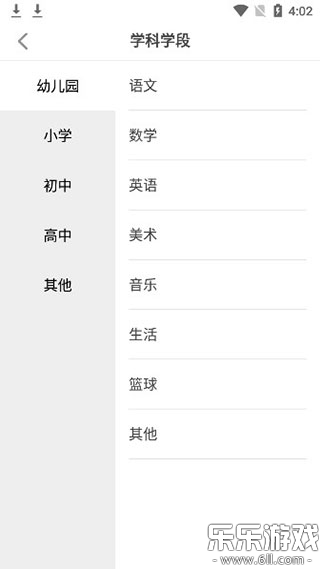
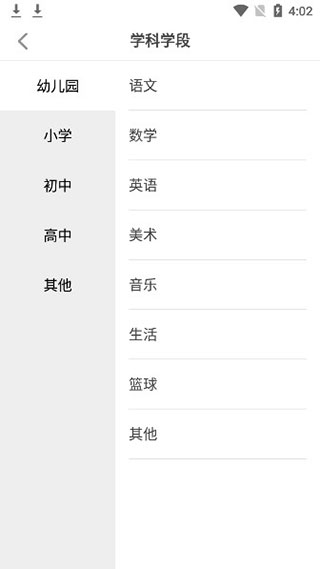
3、并且选择好学科学段;
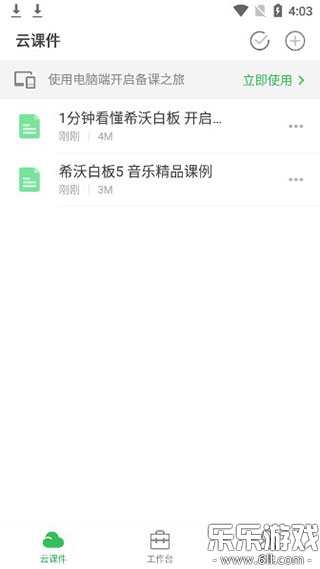
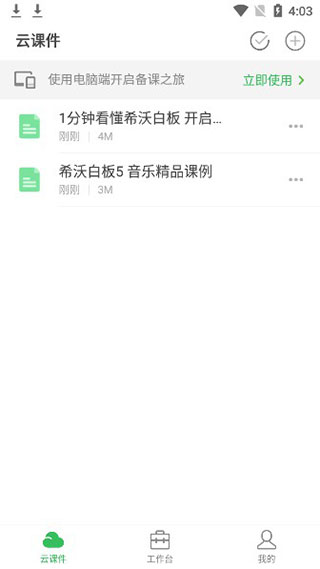
4、进入软件首界面,有简介资料和所选学科的精品课例;
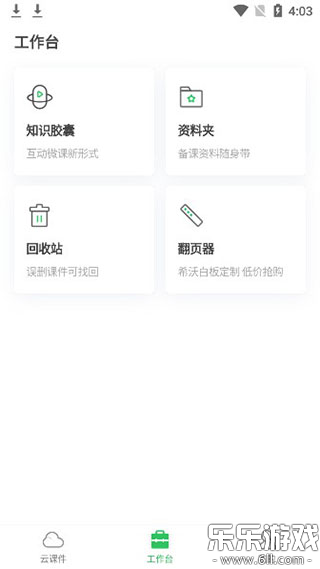
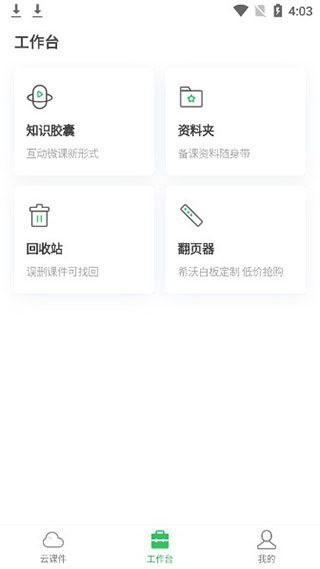
5、在工作台界面,拥有知识胶囊、资料夹、翻页器供用户使用;
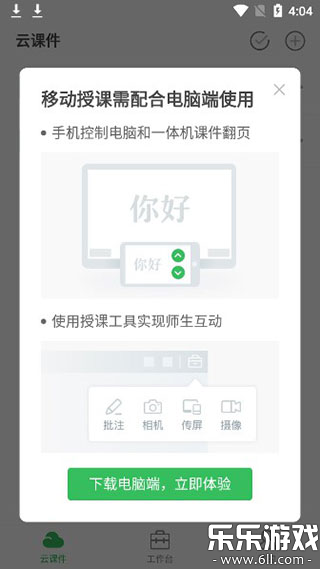
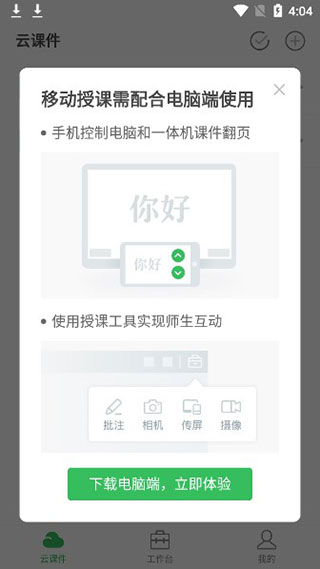
6、若想进行授课,需配合电脑端一起使用,希沃白板5电脑版可在本站下载。
希沃白板是专为信息化教学设计的互动教学平台,它以生成式教学理念为核心,为教师提供云课件、学科工具、教学资源等备授课功能,课件存储在云端,教师可随时随地通过不同设备访问和编辑,确保教学资源的一致性和便捷性,支持通过手机号、链接、学校等多种渠道分享课件,便于教师间的资源共享与协作,针对K12各学段提供汉字、拼音、几何、公式、英汉字典、化学方程式等学科工具,满足不同学科的教学需求,提供趣味分类、超级分类、选词填空、知识配对、分组竞争等五类课堂活动,以游戏化方式呈现知识点,增强课堂互动性,内置逻辑图、鱼骨图、组织架构图等思维导图工具,帮助教师和学生进行放射性思维的训练和展示,支持手机屏幕投屏、拍照上传、实时直播等功能,方便教师展示和点评学生学习成果。
1、在希沃白板界面打开课件,点击上方功能栏的“课堂活动”选项
2、在弹出的课堂活动选项中,选择“超级分类”,随后在模板页面点击“应用”按钮
3、在超级分类的类别中输入“姓名”,子类别中逐个输入学生姓名,完成后点击“完成”
4、从模板中选择一个人名拖动到下方空白区域,返回菜单栏点击“开始授课”按钮
5、在授课界面点击右侧“刷新”按钮,每次刷新后学生姓名顺序会随机变化
6、点击停止时显示的人名即为被点中学生
1、打开手机里下载的最新版希沃白板切换到【工作台】页面,选择【导入PPT】
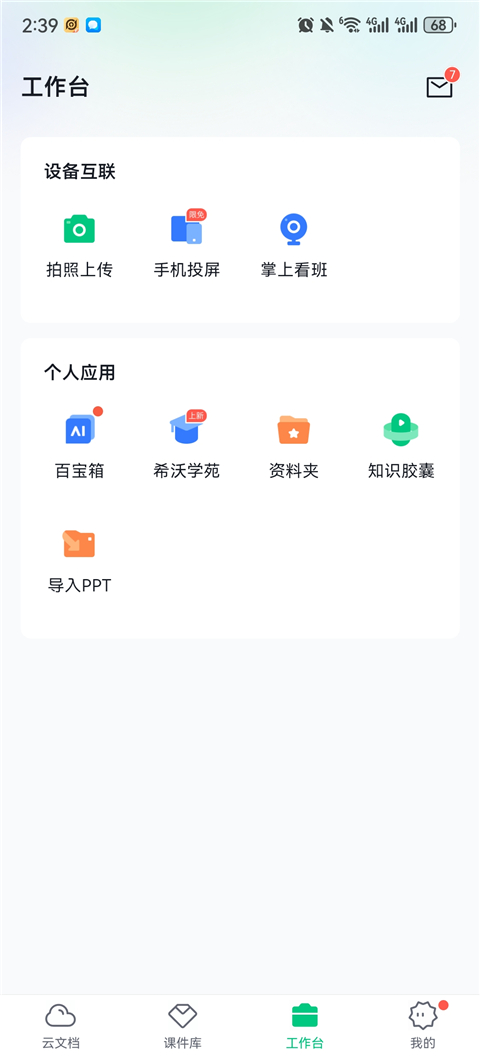
2、点击【导入PPT】(目前app端仅支持导入PPTX格式的课件哦)
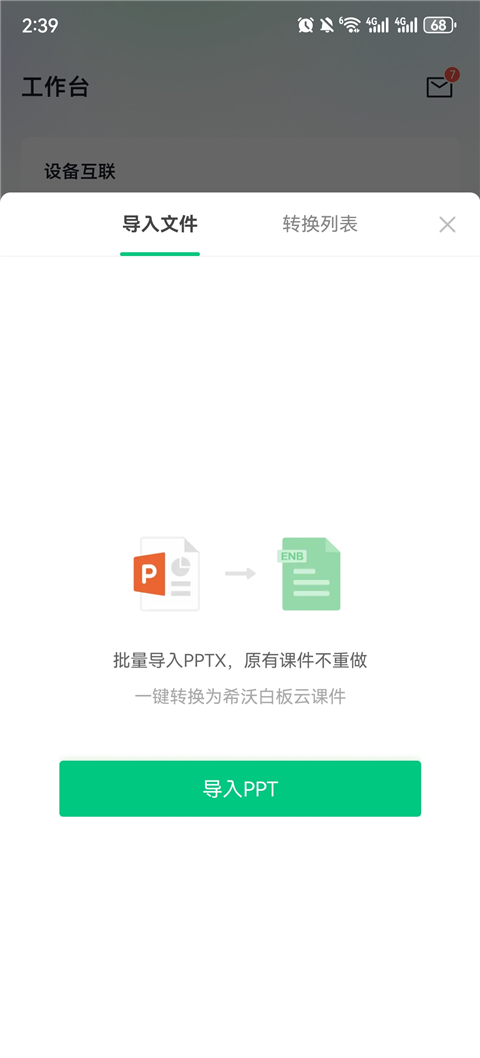
3、选中想要导入的PPT后开始导入(可以选择多个哦!)

4、等待转换
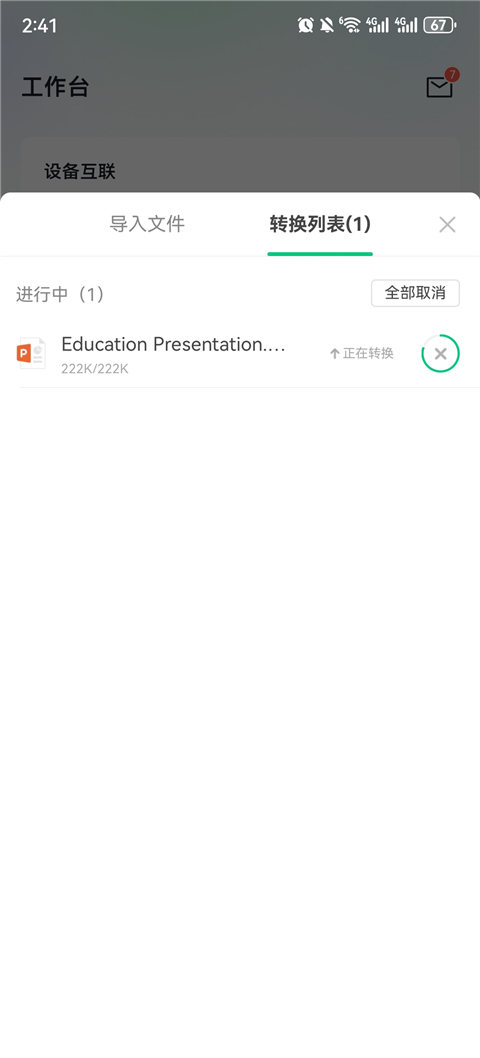
5、转换成功后就会直接显示在云课件列表啦
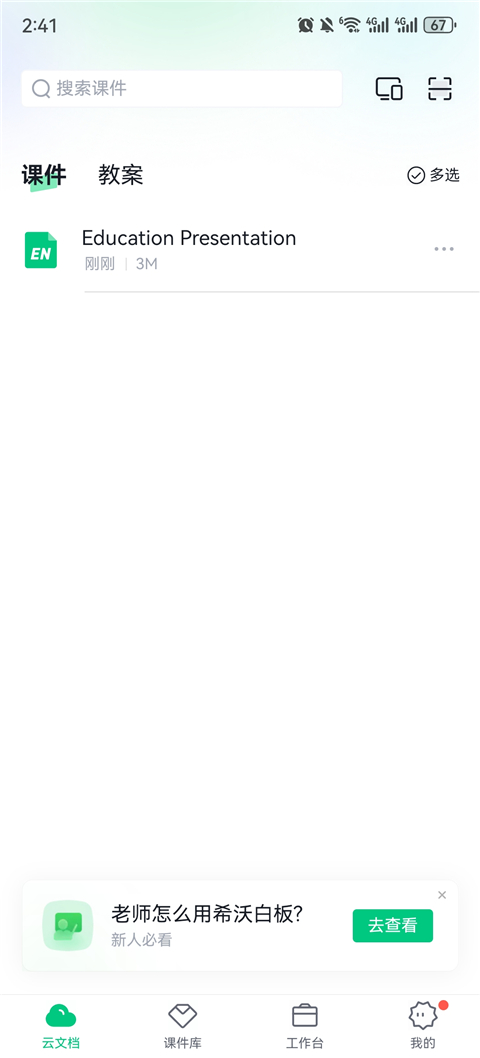
登录账号:打开希沃白板APP或电脑端,使用手机号/微信登录账号。
新建课件:
电脑端:点击“新建空白课件”或选择模板库中的模板(如语文、数学等学科模板)。
手机端:在APP首页点击“新建课件”,选择空白模板或学科模板。
基础元素添加
文本框:点击“文本”工具,输入标题、知识点或注释,支持调整字体、颜色、大小。
图片/视频:
点击“多媒体”上传本地图片或视频,或从“资源库”搜索在线素材。
支持插入GIF动图增强互动性。
形状与图表:
使用“形状”工具添加几何图形、箭头等,用于标注或流程图。
通过“图表”工具插入柱状图、饼图等,直观展示数据。
学科工具深度应用
语文:
汉字书写:使用“汉字”工具演示笔画顺序,支持田字格背景。
古诗词:插入诗词模板,自动匹配注释、赏析内容。
数学:
几何画板:绘制立体图形、动态演示图形变换(如旋转、平移)。
公式编辑:通过“公式”工具输入复杂数学公式,支持LaTeX语法。
英语:
英汉字典:快速查询单词释义、发音,插入课件中。
音标标注:为单词添加音标,辅助发音教学。
理化生:
仿真实验:模拟化学实验(如酸碱中和)、物理现象(如光的折射),安全展示实验过程。
元素周期表:插入交互式元素周期表,点击元素查看详细信息。
互动元素设计
课堂活动:
游戏化练习:选择“趣味分类”“知识配对”“分组竞争”等活动模板,将知识点转化为游戏关卡。
随机点名:通过“超级分类”功能输入学生姓名,刷新实现随机抽选(详见前文操作)。
思维导图:
点击“思维导图”工具,选择逻辑图、鱼骨图等模板,梳理知识框架。
支持节点添加图片、链接,增强逻辑性。
动画设置:
选中元素(如文本、图片),点击“动画”选项卡,添加进入、强调、退出等效果。
调整动画顺序、持续时间,设置触发方式(如点击、自动播放)。
蒙层与克隆:
蒙层:为元素添加半透明遮罩,点击后显示内容,用于悬念设计。
克隆:复制元素并保持关联,移动其中一个时其他同步变化,适合演示对称图形。
自动保存:编辑过程中系统实时保存,避免数据丢失。
导出课件:
电脑端:点击“文件”→“导出课件”,选择PDF、PPT或图片格式。
手机端:在课件列表长按课件,选择“导出”分享至微信或本地。
云同步与协作:
课件自动同步至希沃账号云端,可在不同设备间切换编辑。
通过“分享”功能生成链接或二维码,邀请其他教师协作修改。
1.手机端点击【传屏】
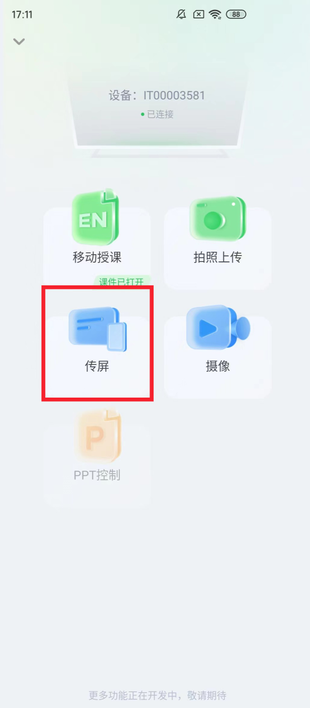
2.手机上允许希沃白板 获取手机屏幕内容显示的权限
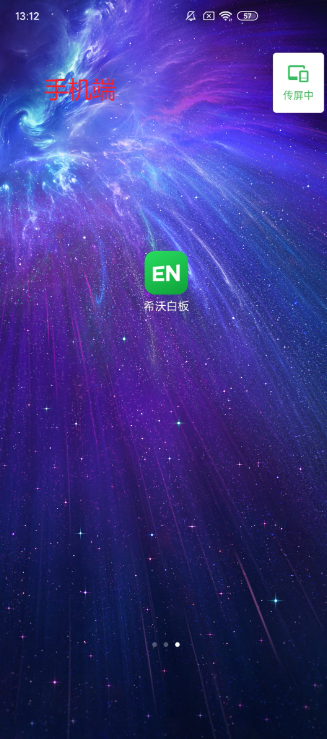
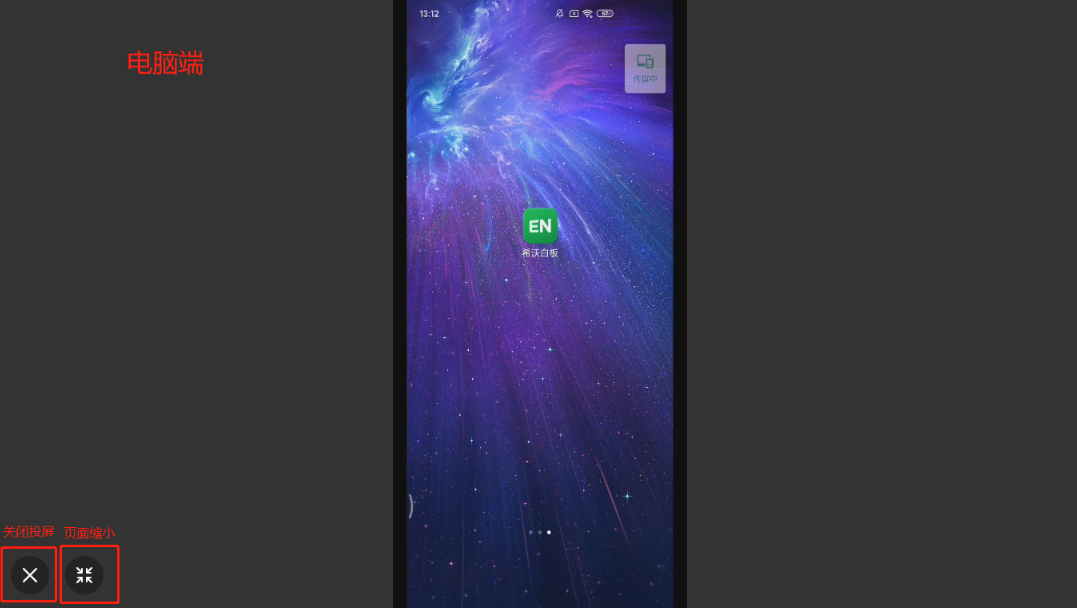
3.传屏成功后返回手机桌面,电脑端即可显示手机画面
 ·中文
·中文 ·中文
·中文 ·中文·中文
小米应用商店app官方下载2026最新版v4.124.s.00 安卓免费版
系统工具 / 56.5M / 2026-08-05
破皮裤安卓下载(poipiku)v232 最新版
系统工具 / 6.2M / 2026-08-05
iScreen桌面小组件appv3.0.5 安卓最新免费版
系统工具 / 168.9M / 2026-07-28
闪玩app官方正版下载手机版v3.0.3 安卓免费版
系统工具 / 57.5M / 2026-08-03
ThemeTool安卓版下载v2.0.0 安卓版
系统工具 / 6.2M / 2026-08-05
我的桌面iscreen官方新版本app下载v3.0.05 安卓版
系统工具 / 168.9M / 2026-07-28
scene最新版下载v9.4.10 安卓版
系统工具 / 7.1M / 2026-08-05
Termux手机版下载v0.119.0-beta.3 安卓版
 系统工具 / 109.6M / 2026-07-21
HubeRSoundX7.0版本官方下载(HXAudio)v8.0.0 安卓版
系统工具 / 6.6M / 2026-07-07
灵动岛pro官方app下载v6.2 最新免费版
系统工具 / 89.6M / 2026-07-30





























全部评论