
版本:v8.1.5.0 最新版
类别:摄影图像
大小:357.5M
时间:2026-09-10 18:24
星级:
平台:Android
授权:免费软件
备案号:蜀ICP备14027224号-10A
厂商:成都恒图科技有限责任公司
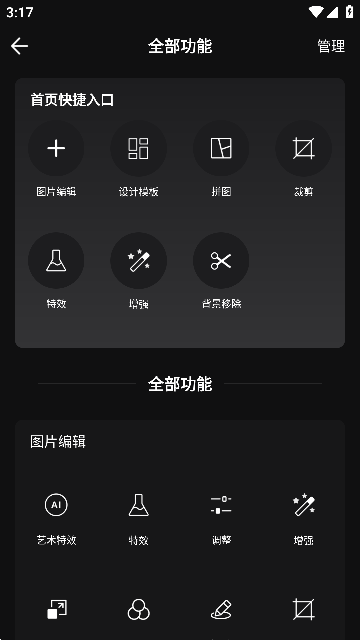
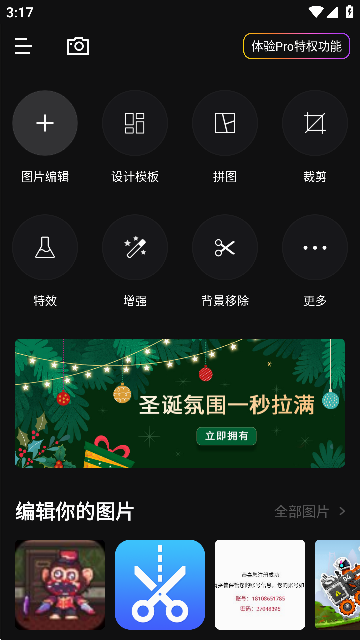
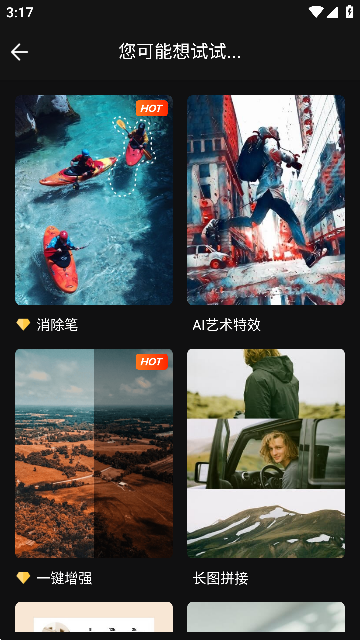
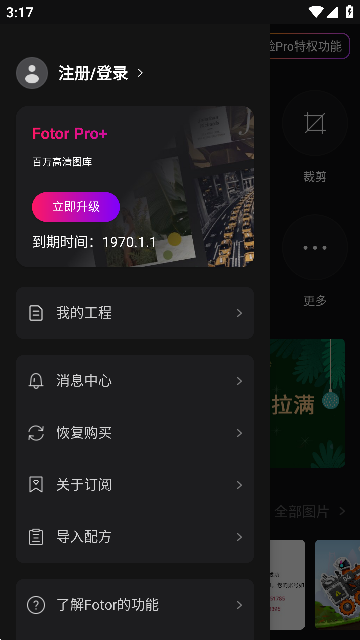
Fotor图片编辑器中文破解版是一款非常好用的图片编辑软件,内有拼图、裁剪、特效、背景移除、模板等等各种不同的实用功能,并且这里为大家带来的是破解了高级版的版本,可以直接使用所有的增强功能,全部免费,安装即可使用,非常方便,欢迎大家前来下载使用。

Fotor是成都恒图科技研发的全能型图片编辑工具,被BBC誉为“轻便版Photoshop”,全球用户超3.5亿。其PRO高级版解锁全部付费功能,集拍照、修图、拼图、设计于一体,操作简单、效果专业,适合日常修图、社交创作、电商设计等多场景使用。
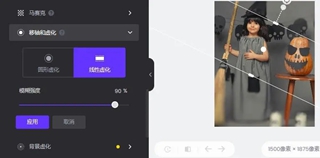
Fotor最先进的图片移轴技术带来了最新的“图片背景虚化”效果。移轴特效通过使用特殊的倾斜移轴镜头调整照片中的焦距和景深,可以轻松突出显示和锐化图像中的特定部分,为照片创造出令人惊叹的效果。
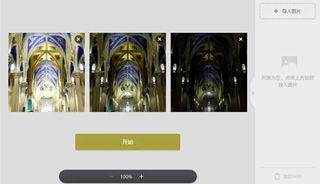
Fotor免费提供在线HDR(高动态范围成像)软件,采用世界领先的图像校准与去除残影重影技术,可以将多张曝光不准确的图片合成一张曝光精确的照片,创造完美的照片。
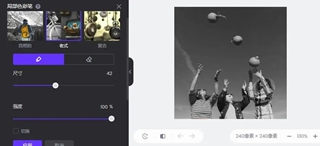
Fotor的局部色彩笔特效,能为黑白基调的图片抹上明显的局部色彩,让画面呈现出局部色彩与黑白底色混合的独特效果,从而通过色彩的对比凸显想要强调的主体,是绝佳的图片上色工具。
1、打开软件,点击主界面上的拼图;
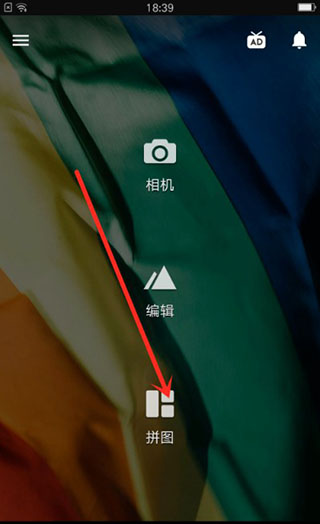
2、切换到选择拼图的模式,目前朋杂志、经典两个模式,在这选择“经典”模式下再点击“拼图”的样式;
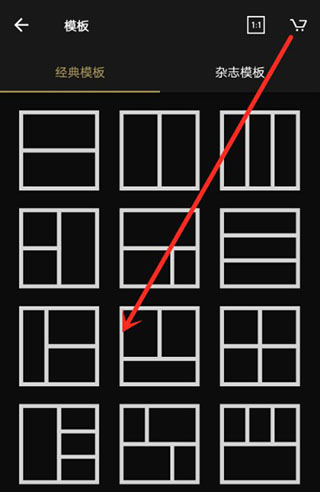
3、切换到所有图片中至少两张图片后再点击“勾选”按钮;
4、到预览的拼图的图片效果页面点击“保存”按钮。
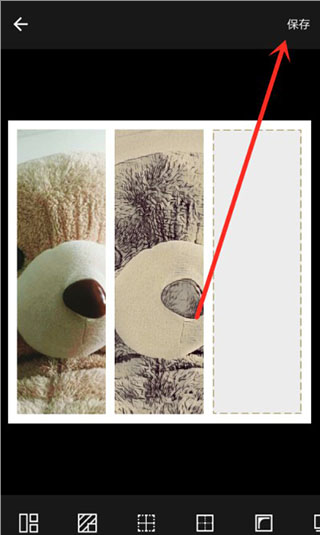
1、首先在本站下载好Fotor照片编辑器安卓版,点击”三杠“选项;
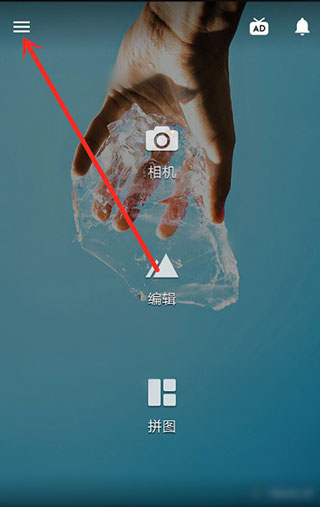
2、此时在选项中点击”设置“选项;
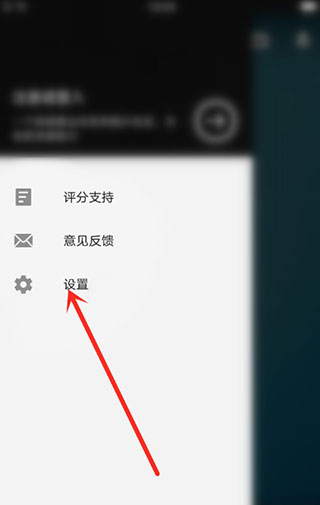
3、在设置的选项中点击”工具“选项;
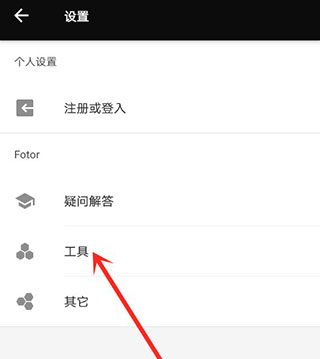
4、在打开工具选项中点击”保存路径“选项;
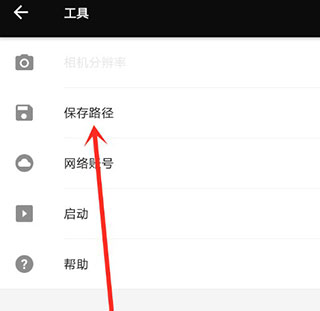
5、然后切换到保存路径的界面中默认选择保存的路径;
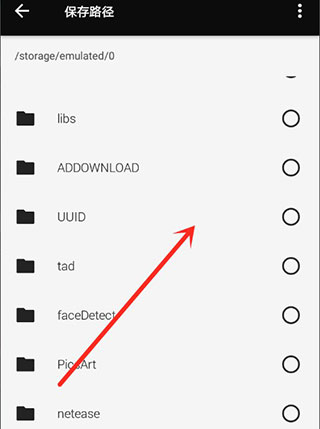
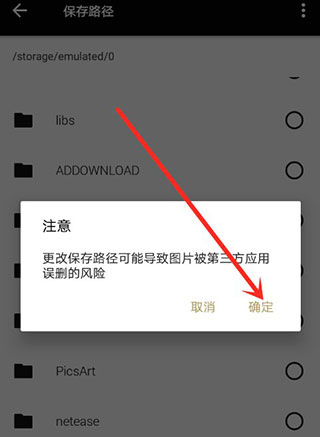
6、如果想更改保存路径的话点击”路径的文件夹“同时弹出注意的对话框中点击”确定“选项;
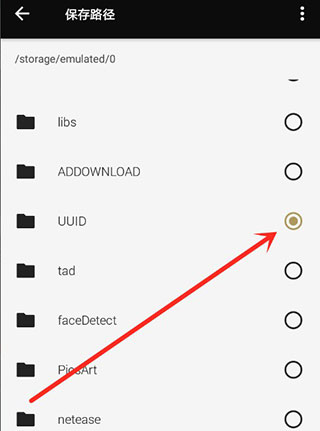
7、最后到保存路径的界面中可看到更改保存的路径的文件夹已经选中了。
在Fotor照片编辑器中,调整像素相关参数主要通过以下两种方式实现:
通过“智能图像超分”功能提高分辨率
打开Fotor并导入需要编辑的图片。
点击左侧菜单栏中的“调整”图标,进入图像调整面板。
在“智能工具”列表中选择“智能图像超分”功能,系统会自动分析并修复图片细节,提升图片的分辨率和像素清晰度。
可在预览窗口查看原图和处理后的效果对比,确认满意后保存图片。
通过调整锐化/清晰度参数优化像素细节
同样在“调整”面板中,展开“基础调整”列表。
向右调节“锐度”或“清晰度”滑块,可增强图片边缘细节,使像素更清晰、图像更锐利。
根据图片实际效果调整滑块数值,避免过度锐化导致图像出现噪点或失真。
在Fotor图片编辑器中修改图片大小,有以下两种常见方法:
访问Fotor官网(https://www.fotor.com.cn/),登录账号后点击“编辑图片”,上传需要修改的图片。
在编辑界面左侧菜单中,找到“调整大小”选项(部分版本可能显示为“尺寸调整”)。
在弹出的设置窗口中,可选择:
预设尺寸:从常见的尺寸模板(如1080x1080、16:9、4:3等)中选择合适的尺寸。
自定义尺寸:手动输入所需的宽度和高度像素值,系统会自动保持图片比例(若需取消比例锁定,可取消勾选“保持比例”)。
调整完成后,点击“应用”或“确定”按钮,图片尺寸将按设置修改。
最后点击“保存”或“下载”按钮,将修改后的图片保存到本地。
上传图片后,在编辑界面左侧菜单中选择“裁剪”功能。
在裁剪区域,可通过拖动边框或输入具体的宽度和高度值来定义裁剪区域,裁剪区域的大小即为最终图片的尺寸。
调整好裁剪区域后,点击“应用”或“确定”按钮,图片将被裁剪为指定尺寸。
保存或下载修改后的图片。
两种方法可根据实际需求选择,若需精确控制图片尺寸,推荐使用方法一;若需结合裁剪特定区域来调整大小,可使用方方法二。
·中文
 ·中文
·中文 ·中文
·中文
Hypic醒图解锁版下载v8.0.0 去广告版
摄影图像 / 242.5M / 2026-08-29
浣熊ios15启动器免费版下载v1.3 手机版
摄影图像 / 13.5M / 2026-09-04
mapchart中文版v6.11.1 安卓版
摄影图像 / 61.9M / 2026-08-30
popiku最新版下载v232 安卓版
摄影图像 / 6.2M / 2026-09-09
walkcolor官方正版下载v1.4.2 最新版
摄影图像 / 14.1M / 2026-09-07
Superlmage手机版v3.0.3最新版
摄影图像 / 36.5M / 2026-08-31
飓风相机APP官方下载2026最新版本v1.0.0 最新版
摄影图像 / 71.9M / 2026-09-04
AlgerMusicPlayer官方版下载v5.1.0 最新版
摄影图像 / 16.5M / 2026-09-01
krita安卓平板下载v5.2.11 最新版
摄影图像 / 148.4M / 2026-09-01
camerafv5专业相机app安卓版v5.3.6高级版
摄影图像 / 13.2M / 2023-10-28





























全部评论