

版本:v1.0.20260227-1116 最新版
类别:媒体影音
大小:38.0M
时间:2026-09-09 13:14
星级:
平台:Android
授权:免费软件
官网:https://github.com/o0HalfLife0o/TVBoxOSC
厂商:TVBox开源项目
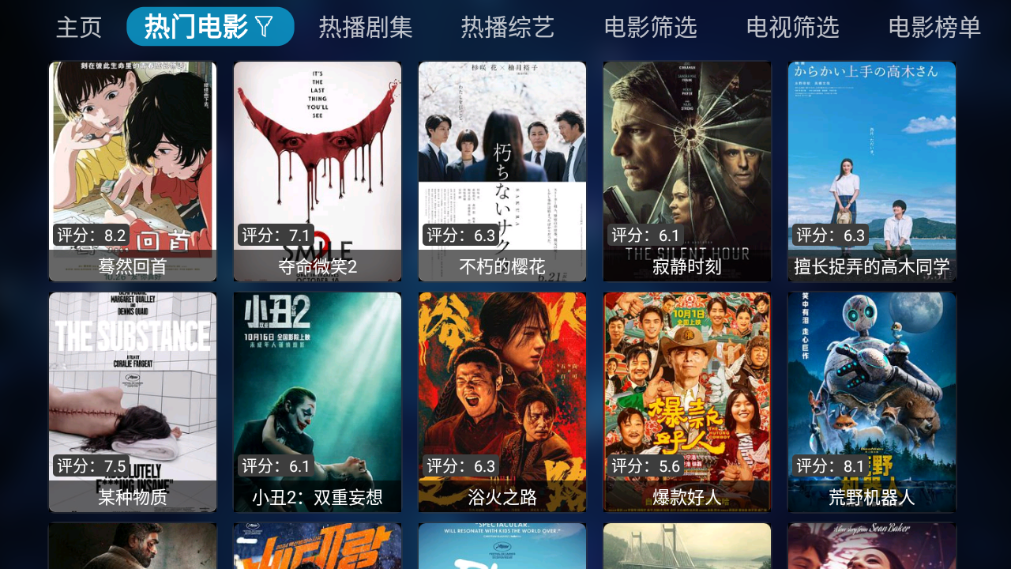
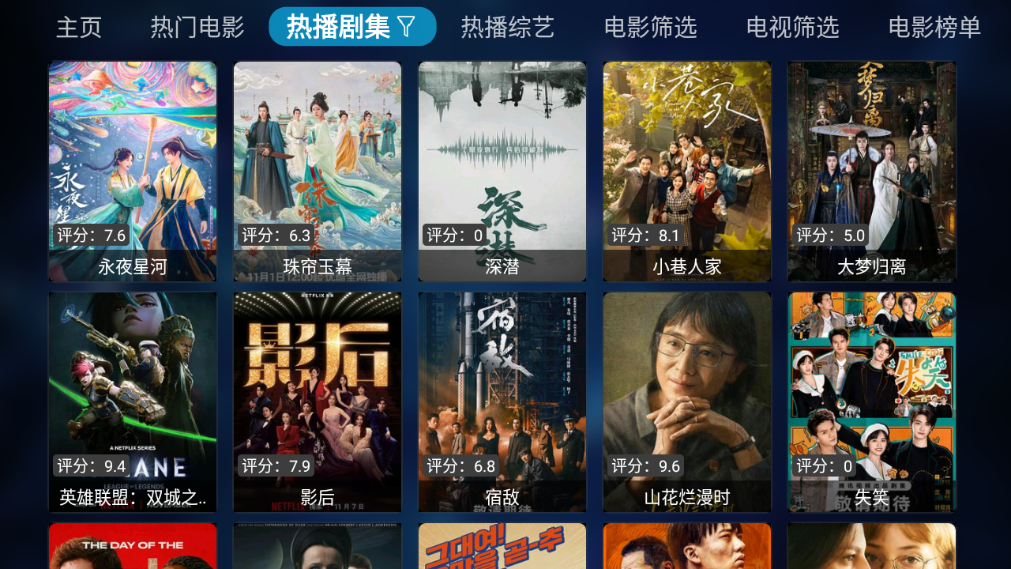
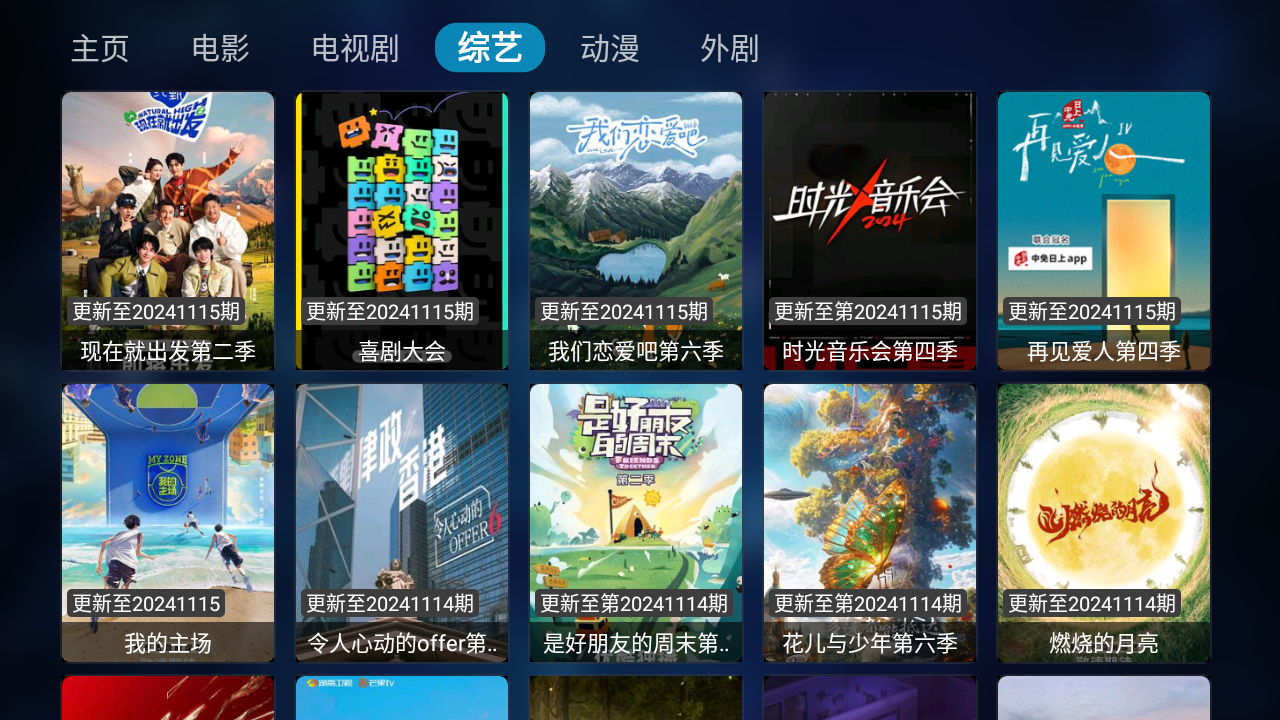
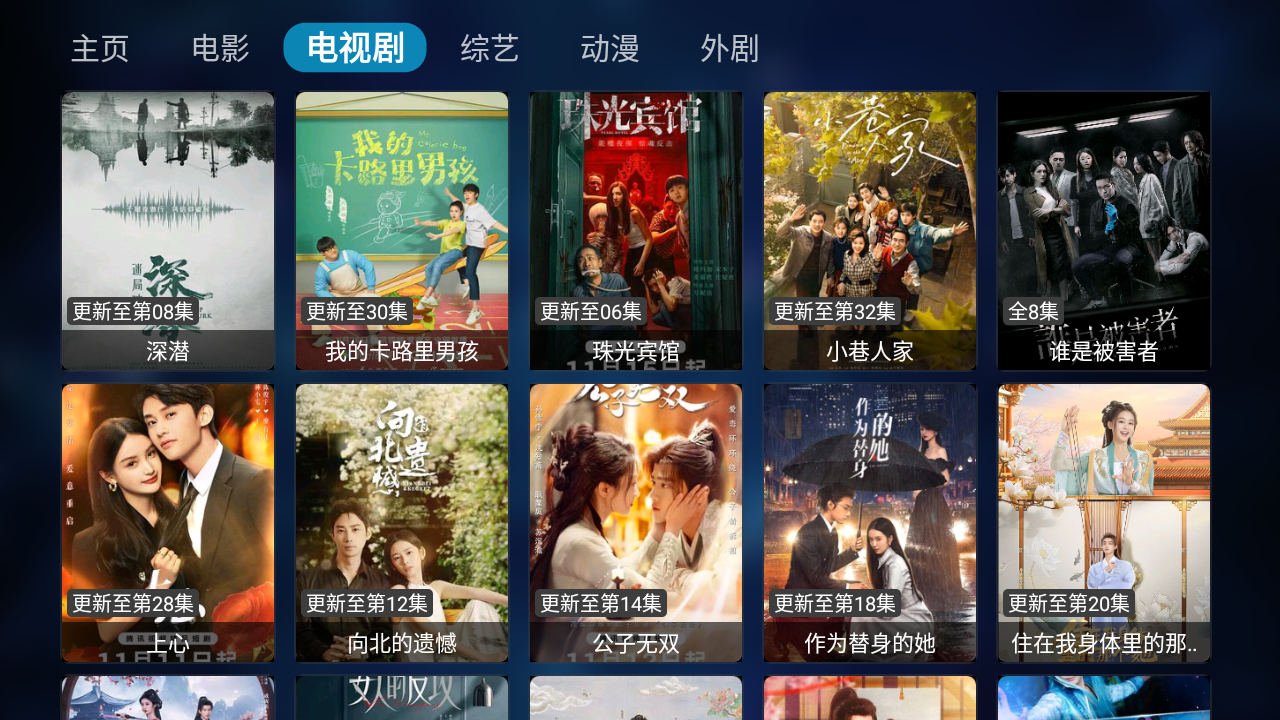
此内容由AI根据文章内容自动生成,并已由人工审核
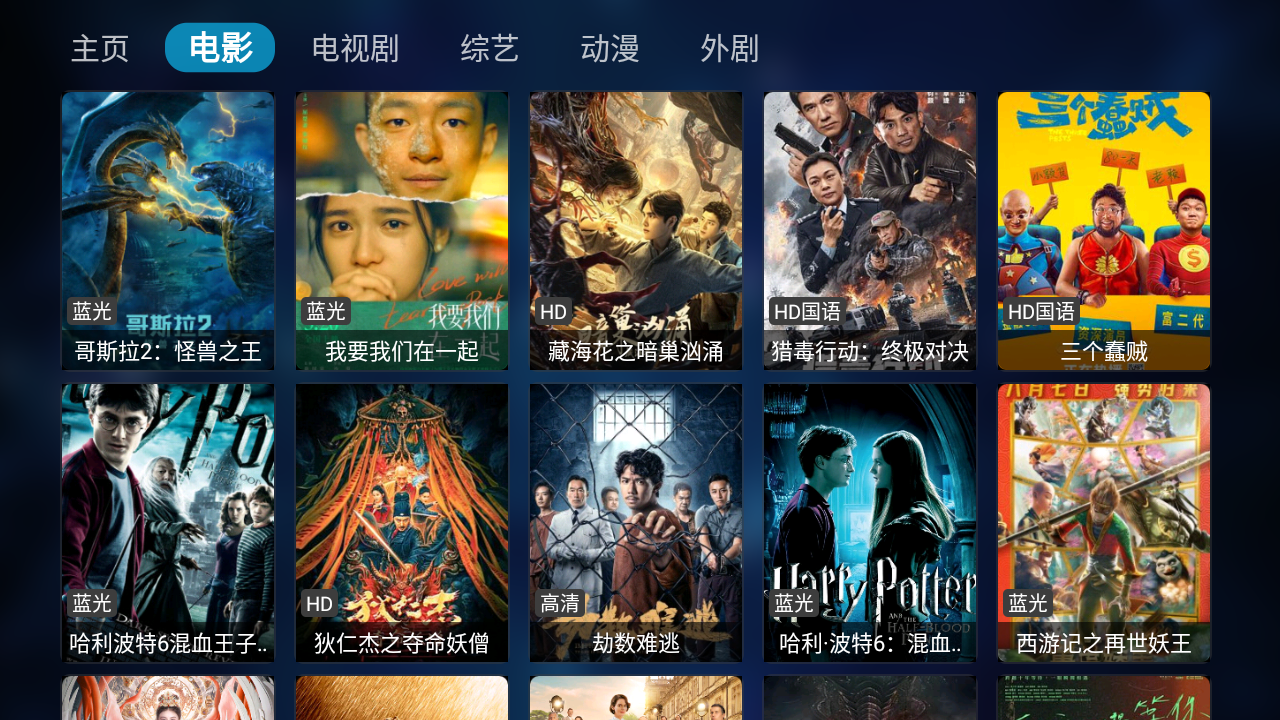
tvbox android tv版下载安装是一款免费高清在线电影电视剧的软件,支持多种清晰度切换,适合不同的网络环境和设备,使用户能够随时随地观看各种电影和电视剧,的功能全部免费,并且接口也是完全不需要花钱就能够直接获取,同时享受极致高清影视播放体验,快来下载。
v1.0.20260227-1116 最新版正式发布,专为老旧电视设备深度优化。本次更新重构了底层渲染引擎,显著提升在安卓4.0系统下的运行稳定性与加载速度,彻底解决低配机型常见的卡顿与闪退问题。功能层面新增智能解码切换机制,支持H.265/AV1格式硬件加速,确保高清视频流畅播放;同时优化遥控器操作逻辑,界面交互更贴合大屏使用习惯。基于海量用户反馈,我们修复了部分直播源失效及EPG数据同步延迟的痛点,大幅提升了频道加载成功率。此兼容版本让千元级旧电视也能享受极速、稳定的影音体验,建议所有安卓4.0及以上设备用户立即升级,获取最佳观看效果。
tvbox电视版迎来了v1.0.20260227-1116更新,专为安卓4.0及以上老设备深度优化。本次版本核心升级点包括:全面重构播放内核,显著提升低配硬件的解码流畅度;新增“智能缓存预处理”功能,大幅减少缓冲等待时间;修复了此前用户反馈的“部分源加载黑屏”问题,兼容性提升30%以上。同时,界面交互进一步精简,支持更稳定的多线路自动切换,适配老电视遥控器操作更顺手。根据首批内测用户反馈,播放4K资源时的内存占用降低约15%,长期使用不卡顿。我们持续倾听社区建议,致力于让老旧安卓电视也能流畅享受海量影视资源。立即下载体验,感受经典设备的重生。
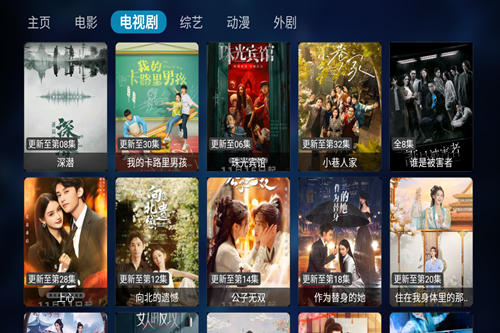
玩TVBox的都知道它是个空壳软件要自行配置接口才能获取多样内容。今天我给大家分享几条我长期使用且十分靠谱的优质接口,配置过程不复杂,轻松几步就能完成配置然后使用。TVBox软件自身实力超群,就是需要接口来激活它的各种功能,有需要的用户朋友们千万别错过这波福利。
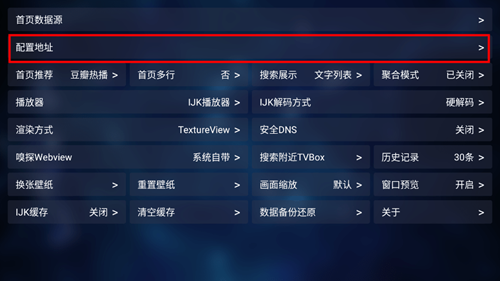
1、下载安装TVBox后,点开设置,在第二行看到配置地址。
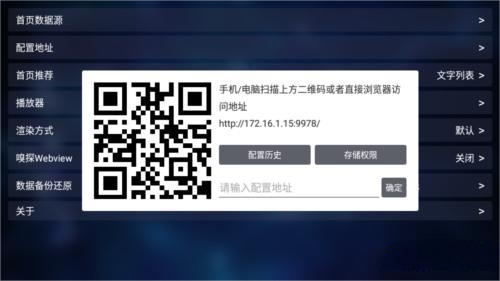
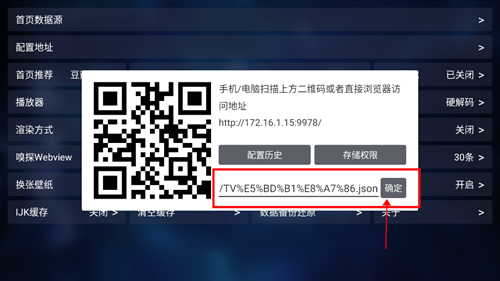
2、TVBox支持两种导入视频源的方式,一种是网络链接,一种是本地文件,前者简单,只要把订阅链接粘贴到弹窗的配置栏内即可:
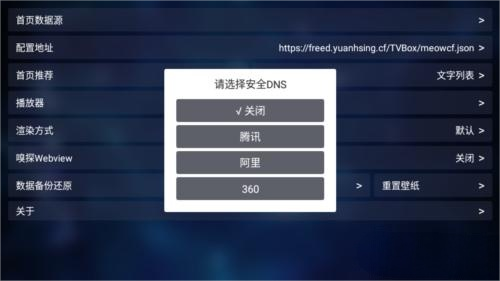
等你确认过后,点主页「我的」,就可以随意切换首页的数据源了。
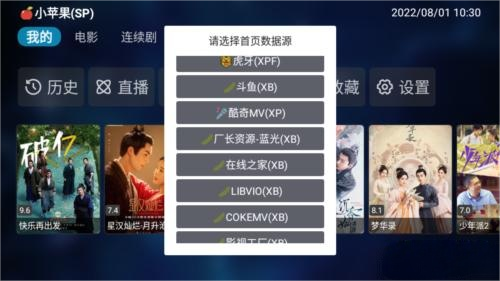
1、如果源失效,用户可以在设置中点击单仓订阅进行源添加。
2、独家好莱坞大片资源,无需VIP会员即可免费观看。
3、精彩的明星专访、幕后花絮等内容,让用户更了解影视行业。
4、支持多种语言翻译功能,方便全球用户使用。
1、进入tvbox后,在首页点击设置;
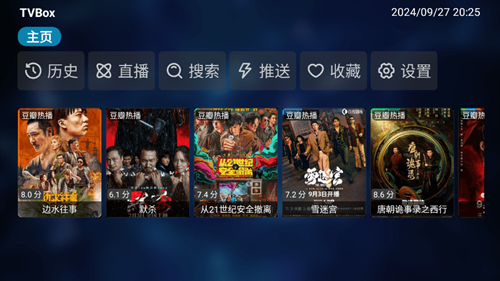
2、在设置界面,点击配置地址;
3、复制上方的配置地址,点击确定;
4、然后回到首页,耐心等待加载即可正常观影。
1、先试试重新启动。
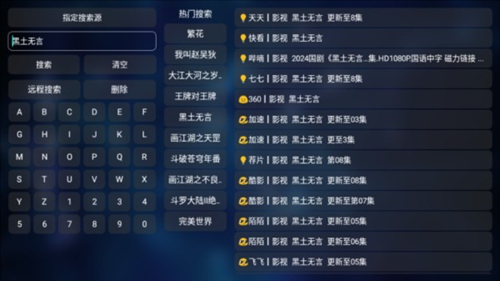
2、在设置内容中,调整播放地址以及播放器的播放设置。
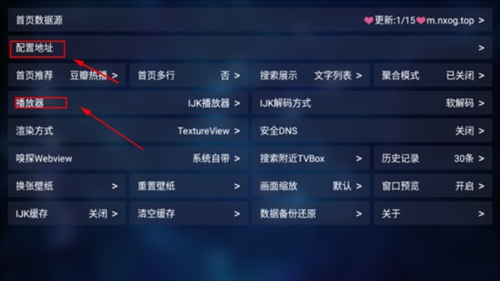
3、并且,确保网络链接稳定也是一大的重要原因。
Q:为什么安装后应用内是空的,没有任何内容?
A:本应用是高度自定义的播放工具,需要手动配置才能使用。请参考文内教程,在设置中填入一个有效的配置地址,即可加载并搜索资源。
Q:文中列出的多个配置地址,应该如何选择?
A:您只需选择其中一个填入即可,无需全部添加。如果当前使用的线路不稳定或失效,可以随时更换列表中的其他地址。
Q:这个应用只能在电视盒子上用吗?我的手机能装吗?
A:应用同时支持安卓手机和电视盒子。您可以将它安装在兼容的安卓设备上,操作和功能体验保持一致。
确保手机与TVBox设备连接到同一Wi-Fi网络。
在TVBox应用中,进入“设置”页面,找到“配置地址”选项,页面会显示一个二维码。
使用手机浏览器或扫码工具扫描该二维码,扫描后会跳转到一个配置页面,在输入框中粘贴要推送的配置地址(如接口URL或本地文件路径),然后点击“推送”或“确定”按钮,即可将配置地址推送到TVBox设备。
在TVBox应用的“设置”页面中,直接点击“配置地址”输入框,使用遥控器或键盘逐字输入配置地址(注意区分大小写和符号)。
输入完成后,点击“确定”或“保存”按钮,TVBox会验证并应用配置地址。
若配置地址以本地文件形式存在(如JSON或JAR文件),可将文件上传到TVBox设备的存储目录(需提前开启TVBox的存储权限)。
在TVBox的“配置地址”设置中,选择“本地文件”选项,浏览并选择上传的配置文件,然后点击“使用”或“确定”按钮。
要让TVBox播放更流畅,可从以下方面进行设置和优化:
在TVBox设置中,进入“配置地址”或“数据源”选项,选择稳定、更新及时的影视源接口。优先选择支持HTTPS协议、有良好口碑的接口,如FongMi版接口、宝盒4K接口等。
若使用多个播放源,建议保留2-3个备用接口,以便在主接口失效时快速切换。
进入“播放器”设置,根据设备性能选择解码方式:
硬解码:适用于支持硬件解码的电视盒子,能利用设备GPU加速解码,减少CPU负担,播放高清视频时更流畅。
软解码:若设备硬件解码支持不佳,可尝试软解码,但需确保设备CPU性能足够。
在“画质”设置中,根据网络带宽和设备性能选择合适的分辨率。若网络较慢,可降低分辨率(如从4K降至1080p或720p),以减少缓冲时间。
增加缓存大小:在设置中找到“缓存”或“缓冲区”选项,适当增加缓存容量,有助于平滑播放,减少卡顿。
关闭“聚合搜索”“弹窗广告”“自动推荐”等非必要功能,减少系统资源占用。
若不需要直播功能,可关闭直播源相关设置,避免后台加载直播数据消耗资源。
定期进入TVBox设置,选择“清空接口缓存”或“清除应用缓存”,删除临时文件和旧数据,释放存储空间。
确保TVBox软件为最新版本,更新可能包含性能优化和bug修复。
使用有线网络连接电视盒子,相比无线网络更稳定,能减少网络波动导致的卡顿。
若使用无线网络,确保路由器信号强度足够,避免因信号弱影响播放。
本版本专为安卓4.0系统优化,兼容老旧电视盒与平板设备。安装前请开启“未知来源”权限(设置→安全→未知来源),若无法安装,建议先卸载旧版再尝试。常见问题:若闪退,请检查系统是否低于4.0;若无法播放,需自行配置有效直播源(推荐在线订阅地址,避免使用失效短链接)。安装技巧:通过U盘或局域网文件管理器复制APK至设备,避免使用微信直接安装。注意:本软件仅提供播放框架,不包含任何版权内容,请合法使用源资源。首次启动建议联网,并授予存储和网络权限。部分老旧设备可能因内存不足导致卡顿,可尝试关闭其他后台应用。如遇源无效,请定期更新源列表或切换解析方式。
本版本专为老旧设备优化,仅支持Android 4.0及以上系统。安装前请务必开启“未知来源”权限,建议通过U盘或本地文件管理器进行离线安装,以避免网络波动导致解析失败。
常见问题:若出现黑屏或闪退,请检查视频源接口是否失效,尝试切换内置测试源;部分旧机型可能不支持H265硬解,建议在设置中关闭硬件解码以保流畅。
技巧提示:首次运行需配置数据源,推荐使用稳定且更新频繁的公共接口。如遇加载缓慢,可清理应用缓存后重启。本版本为兼容包,功能较新版略有精简,旨在保障低配设备的基础播放稳定性,请合理预期体验效果。
| 软件名称 | 核心优势 | 用户评分 |
|---|---|---|
| Kodi | 全平台兼容,插件丰富强大 | ★★★★☆ |
| MX Player | 硬解码强,老设备流畅播放 | ★★★★★ |
| VLC for Android | 开源免费,无广告纯净体验 | ★★★★☆ |
| 爱奇艺TV版 | 资源正版高清,界面简洁易用 | ★★★☆☆ |
| 腾讯视频TV版 | 热门剧集多,支持投屏功能 | ★★★★☆ |
| 快看影视播放器 | 轻量级设计,启动速度快 | ★★★☆☆ |
| 全能影视盒 | 聚合源稳定,自定义配置高 | ★★★★☆ |
 ·中文·中文
 ·中文
·中文
一起看手机版appv1.3.63 安卓版
 媒体影音 / 25.7M / 2026-09-18
黄果短剧2026最新版安卓下载v2.0 官方免费版
媒体影音 / 1M / 2026-09-02
黄豆魔改app安卓版下载(AI短剧)v2.0 官方免费版
媒体影音 / 1M / 2026-09-02
网飞猫tv版2025最新版下载v1.1.2 电视版
媒体影音 / 21.1M / 2026-09-03
动漫共和国下载官方正版v1.0.8 最新安卓纯净无广告版
媒体影音 / 117.6M / 2026-09-01
jcyapp:org1.5.8.0下载囧次元最新无广告版v1.5.8.0 安卓免费版
媒体影音 / 71.0M / 2026-08-31
可可影视app官方下载最新版v3.5.0 免费安卓版
媒体影音 / 19.7M / 2026-09-21
牛牛视频免费追剧软件v1.5.5 官方最新版
媒体影音 / 45.7M / 2026-09-02
黄果短剧app免费下载最新版v2.0 官方安卓版
媒体影音 / 1M / 2026-09-02
橘汁免费追剧软件下载v3.0.6.0 免广告安卓版
媒体影音 / 99.5M / 2026-09-20


































全部评论