

版本:v2.8.1 安卓免费版
类别:系统工具
大小:38.3M
时间:2026-11-05 09:57
星级:
平台:Android
授权:免费软件
官网:暂无
备案号:沪ICP备2024062712号-7
厂商:安吉元气网络科技有限公司
此内容由AI根据文章内容自动生成,并已由人工审核
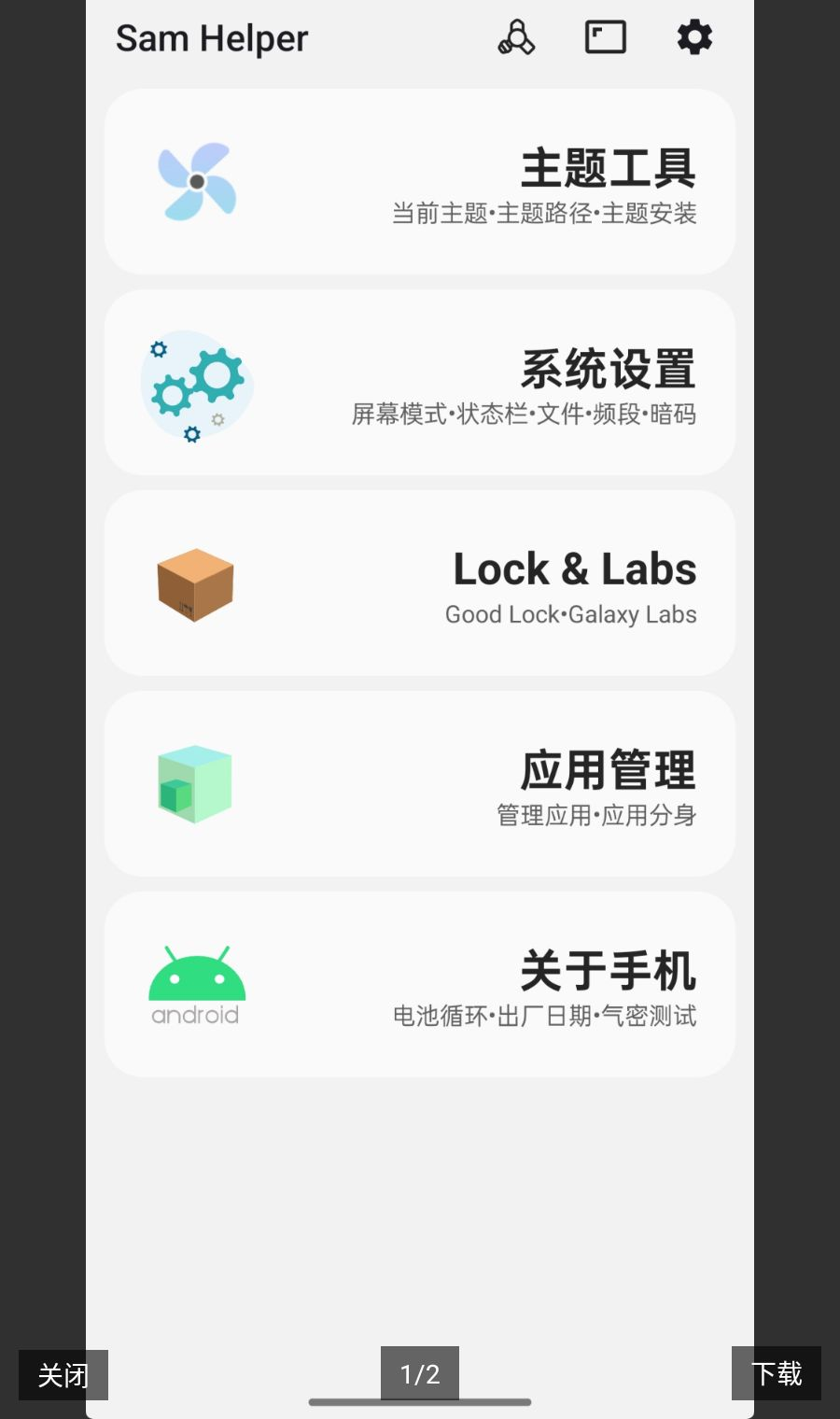
SAMHELPER历史版本下载是一款用在手机上的工具箱应用,提供壁纸工具、图片编辑、日期计算等常见性能辅助,对于用户们来说很多手机相关的测试,如果不经过专业固件检测长期下来是会产生许多问题的。这里提取自三星系统内部,有着十分严谨的气密性辅助检测服务项,适合想了解设备硬件状态、或需要对系统显示参数做精细调整的三星用户们下载安装。
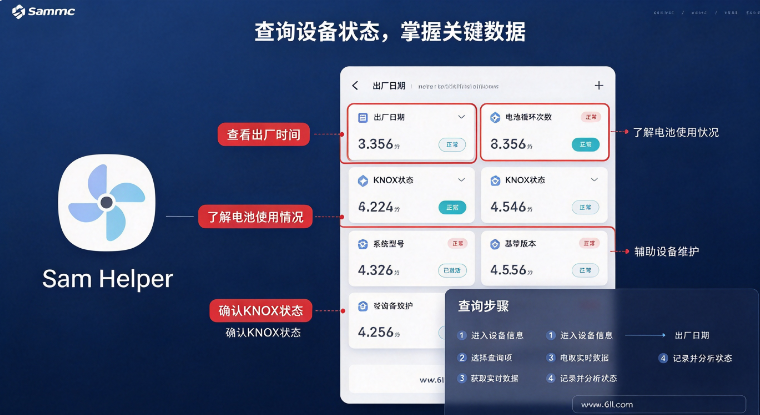
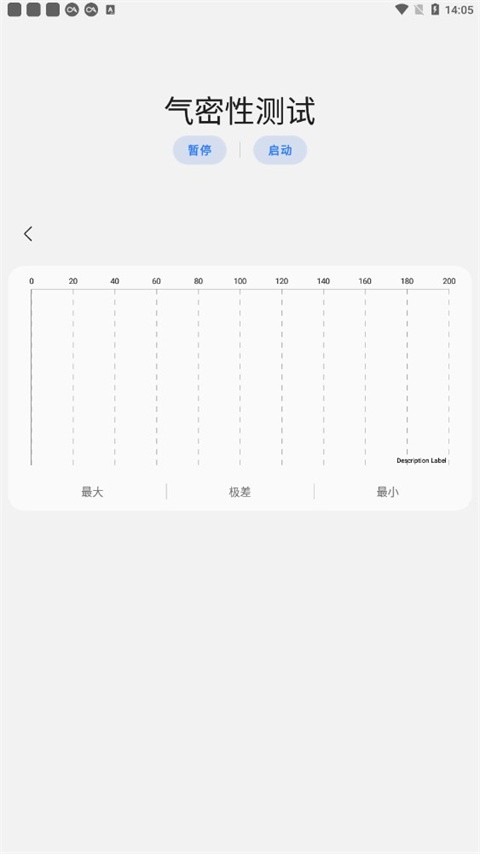
SamHelper是一款面向三星手机的系统工具箱,气密性测试是它被讨论最多的功能:按压屏幕时观察气压数值是否明显上升、松手后是否迅速回落,以此辅助判断机身密封状态。工具还提供出厂日期、电池循环次数、KNOX状态查询,以及分辨率、DPI、刷新率等系统参数调整(需ADB、Shizuku或Root授权)。
1、在软件内点击屏幕模式后。
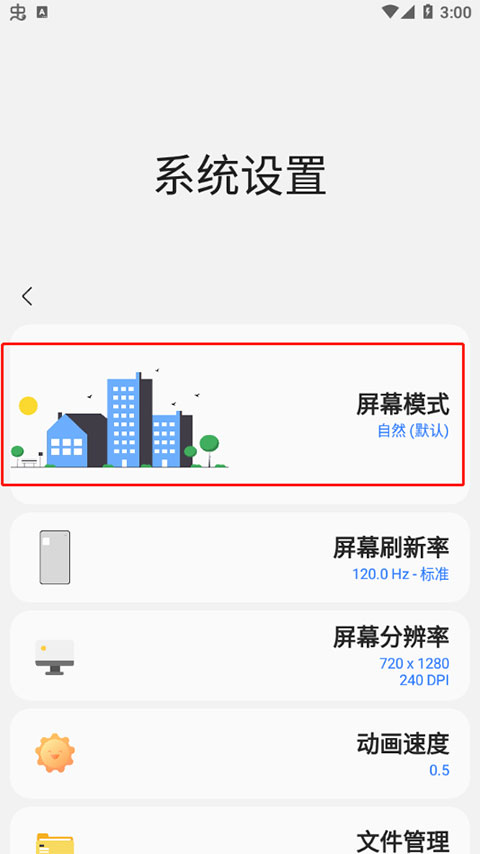
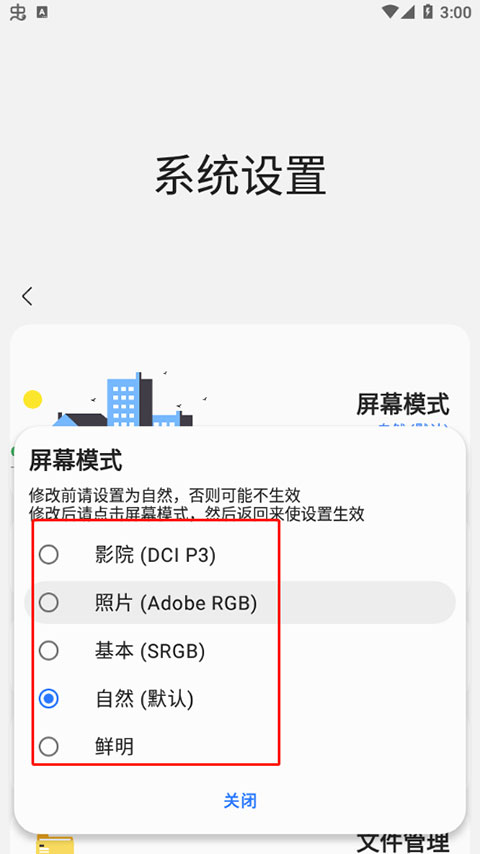
2、这里有着五种模式让你选择,默认为自然。
3、选择为影院模式后,你可以自定义亮度、壁纸、休眠、字体大小等等。
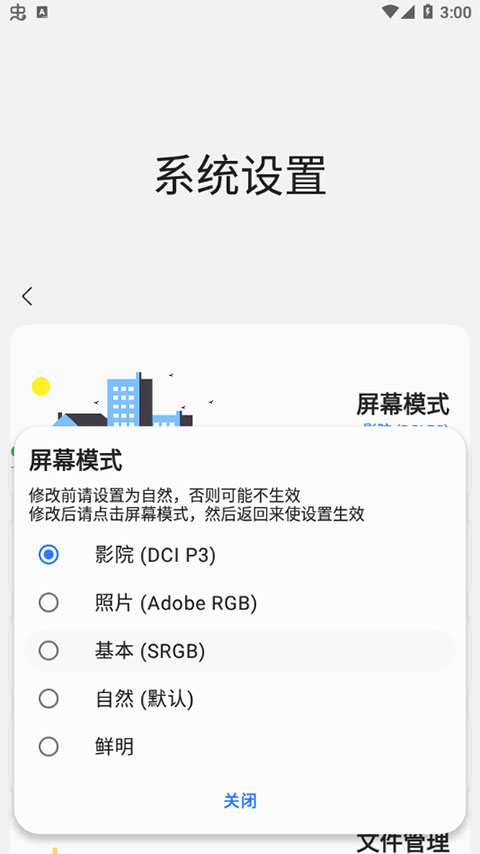
4、之后看上去就变得极为舒适了。
开启此项需要Root手机
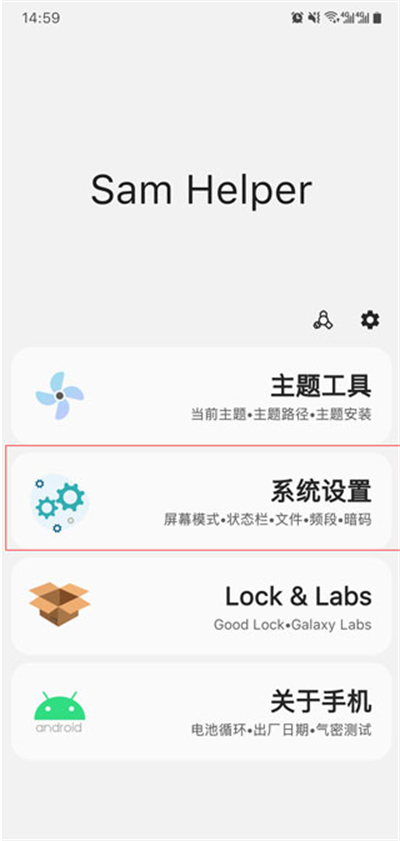
1、打开软件后,点击系统设置
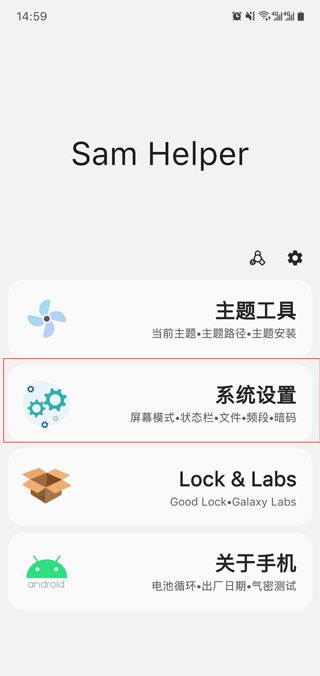
2、点击屏幕刷新率;
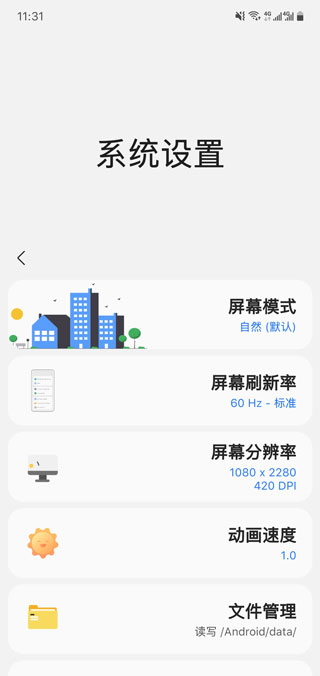
3、选择你想要调整的刷新率,然后点击最高;
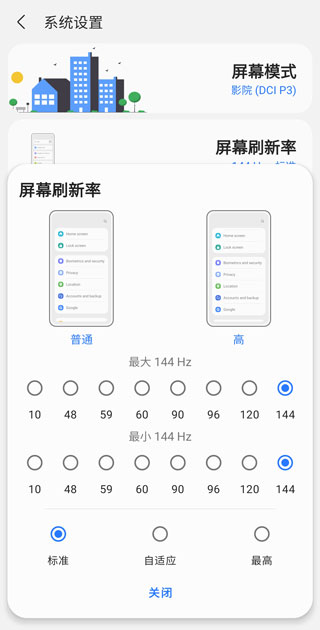
4、之后打开电脑,连接ADB,shizuku或者使用root权限,
ADB命令如下,
adb shell pm grant com.litebyte.samhelper;
android.permission.WRITE_SECURE_SETTINGS;
之后就调整成功了;
SamHelper的改主题功能本质是辅助安装第三方APK主题包,流程比普通换主题稍复杂。
先在三星主题商店下载并应用任意一个主题,然后用SamHelper的“主题工具”或“安装自定义主题和字体”功能,获取当前主题的APK包名和文件路径(可借助MT管理器定位到APK文件)。
用文件管理器或工具修改提取出的主题APK(替换图片、颜色等资源),修改完成后先在系统主题商店切回默认主题,再用SamHelper的“安装主题”功能安装修改后的APK。
如果只是想强制开启全局深色模式,可以在SamHelper中进入“主题工具” → “资源管理” → “加载系统补丁”,选择OneUI Dark Overlay类补丁包安装,完成后重启手机即可生效。
SAMHELPER气密性测试怎么测
1、下载sam helper屏幕分辨率安装后打开;
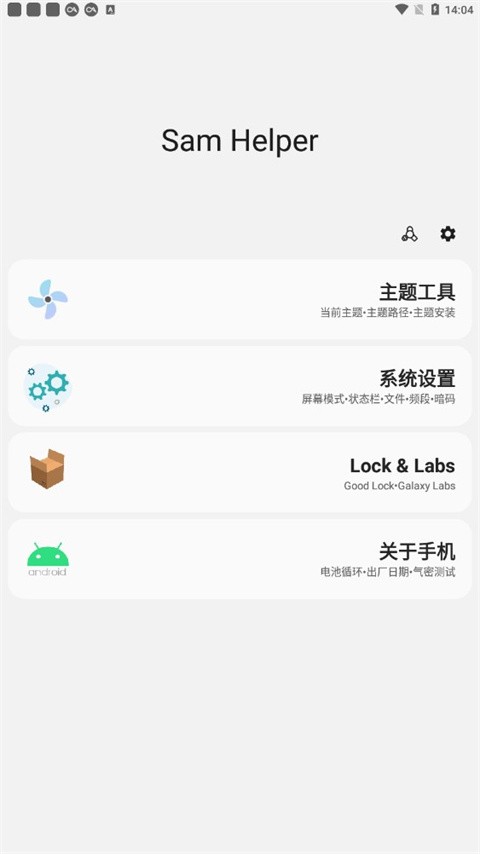
2、点击图中红框位置图标;
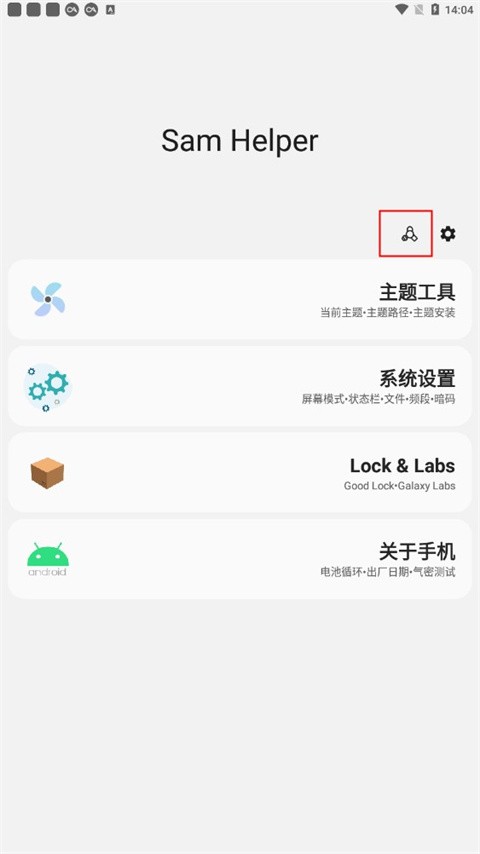
3、尝试按压屏幕,图中极差数值越大,气密性越差,切勿下水测试噢。
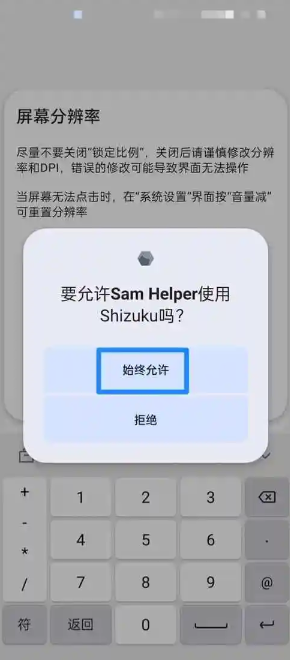
前提:需要先通过Shizuku(无线调试)或Root激活ADB权限,否则无法写入系统显示参数。
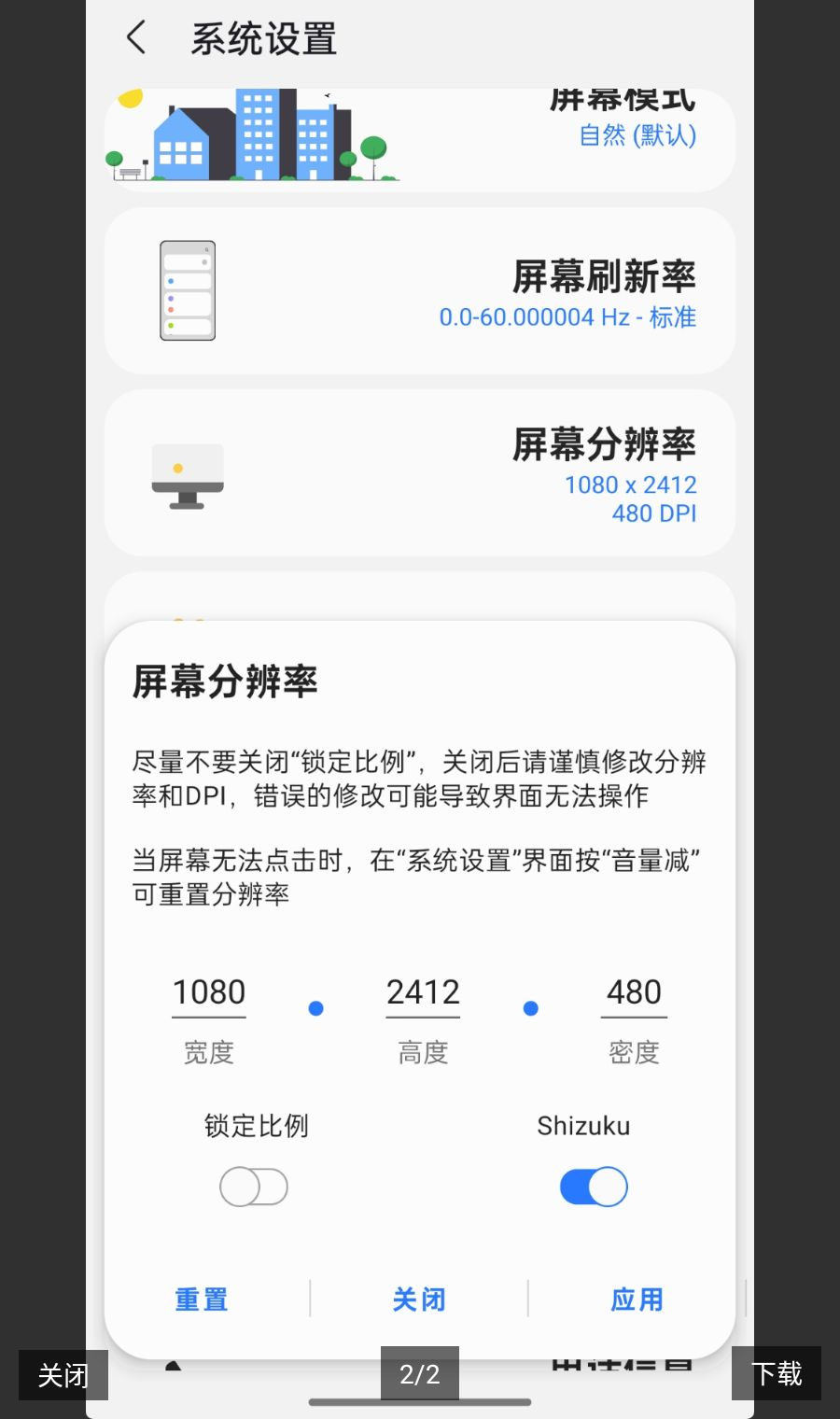
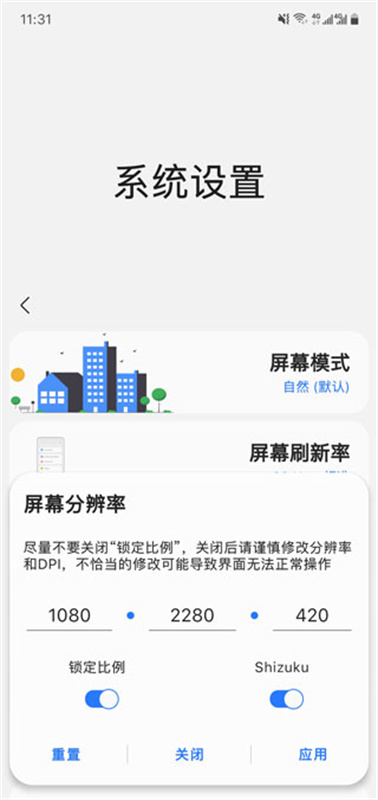
打开SamHelper,进入底部“系统设置” → “屏幕分辨率”。
关闭“锁定比例”,手动输入目标宽度(px)、高度(px)和密度(DPI)。例如平板3:2比例可填:宽1440/高960/密度240。
点击“应用”,屏幕闪一下即生效,重启不会失效。如需还原,在同一页面点击“重置”即可恢复原厂比例。
直接查看循环次数(无需权限):打开SamHelper,进入“手机信息”页面,找到“电池循环次数”一栏,右侧数字即为当前充放电完整循环次数。同一页面还能看到出厂日期、Knox状态等信息。
查看健康度原始数值(需Shizuku/ADB授权):在SamHelper右上角打开命令执行器,输入dumpsys battery | grep -i msave并执行。返回结果中mSavedBatteryAsoc字段的数值即当前最大容量估算值(单位mAh),用该值除以手机出厂设计容量,即可算出健康度百分比。
注意:SamHelper只能“查看”真实数据,无法清零或修改电池循环次数,这是硬件层面的记录。
前提:调整刷新率需要WRITE_SECURE_SETTINGS权限,可通过Shizuku或ADB命令授予。未授权时刷新率选项会灰显无法点击。
授权后,打开SamHelper → “系统设置” → “屏幕刷新率”。
列表会显示当前机型支持的档位(常见有48Hz/60Hz/96Hz /120Hz等,因机型而异),点选需要的档位即可生效,选择“最高”可直接切到设备支持的最高刷新率。
部分One UI版本修改后可能需要重启System UI进程才能让新刷新率稳定生效。
SamHelper本身没有“一键关闭全部功能”的开关。它调用的各项设置(分辨率、DPI、刷新率等)在修改后已经写入系统,关闭SamHelper或停止Shizuku不会撤销已经生效的设置。
如果你指的是停止Shizuku服务:在调好所有需要的设置后,可以停止运行Shizuku。下次需要再次修改时,重新配对启动Shizuku即可,之前调好的设置依然保持可用。
如果只是想退出SamHelper应用本身,直接从多任务界面划掉或返回桌面即可,不影响已应用的系统参数。
前提:需要WRITE_SECURE_SETTINGS权限(Shizuku/ADB/Root任选其一)。
打开SamHelper → “系统设置” → “屏幕分辨率”。
输入目标宽度(px)、高度(px)和DPI。例如想把视野拉宽,可将宽度从默认值适当调小,高度保持不变,DPI维持原值。
点击“应用”立即生效,无需重启。如果改错导致屏幕触控异常,可长按音量减键+电源键约10秒强制重启,系统会自动恢复默认分辨率。
推荐指数综合用户口碑与实用度评定,仅供参考。点击软件名可跳转至 6ll.com,在站内搜索对应软件名即可查找资源。

com.hicloud.android.clone手机克隆app官方正版下载v14.8.0.116 安卓版
系统工具 / 26.8M / 2026-11-02
灵动岛pro5.3版本免费下载v5.3 安卓版
系统工具 / 54.3M / 2026-10-12
Tailscale官方版下载v1.94.2 最新版
系统工具 / 92.3M / 2026-10-20
蛋蛋分享库1.1.6最新版本官方下载v1.5.5 安卓版
系统工具 / 24.4M / 2026-10-22
华为应用市场app下载官方版v16.8.1.300 最新版
系统工具 / 57.4M / 2026-10-19
灵动岛pro6.5版本官方免费下载v6.61 安卓最新版
系统工具 / 76.0M / 2026-11-02
Easter Eggs免费下载安装v4.4.4-alpha 官方版
系统工具 / 5.1M / 2026-11-02
rustore官方免费下载v1.100.1.0 最新版
系统工具 / 89.8M / 2026-10-20
灵动岛Pro解锁版vip版下载v6.61 安卓免费版
系统工具 / 76.0M / 2026-11-02
小米应用商店海外版(GetApps)官方正版下载v39.8.5.0 最新版
系统工具 / 36.9M / 2026-08-29
























全部评论