

此内容由AI根据文章内容自动生成,并已由人工审核
《gspace华为装google play服务》是一款专为华为手机用户设计的谷歌服务框架与应用安装工具,让用户们无需借助谷歌服务框架的核心插件,就能够自由运行有关的产品功能部分,无论是想要下载海外应用、游戏还是安装一些第三方的小工具,都能够满足到你,给到用户们非常棒的使用和体验!
v2.3.3版本现已全面上线,带来更流畅的虚拟化体验。本次更新重点优化了多应用并行运行时的资源调度算法,显著降低CPU占用率,提升后台驻留稳定性。功能方面,新增智能内存清理机制,自动识别并释放冗余进程,确保设备在高负载下依然保持高效响应。针对用户反馈的兼容性问题,我们修复了部分机型在Android 14系统下的启动闪退Bug,并增强了文件传输的安全加密协议。此次迭代旨在通过精细化性能调优,解决长期存在的卡顿痛点,让分身操作更加丝滑。建议所有用户立即更新至最新版,享受更安全、极速的多开服务。点击gspace apk download install下载链接,即刻体验技术升级带来的便捷与高效。
Gspace特别定制谷歌用户安装器,通过在手机内创建一个独立的虚拟运行环境,帮助用户便捷地安装和使用谷歌移动服务(GMS)、Google Play商店及其海量应用。
1、打开gspace app,点击同意;
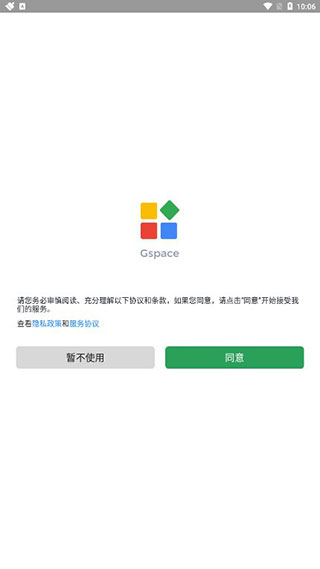
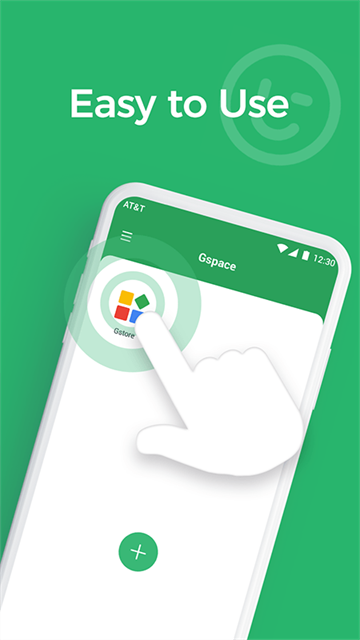
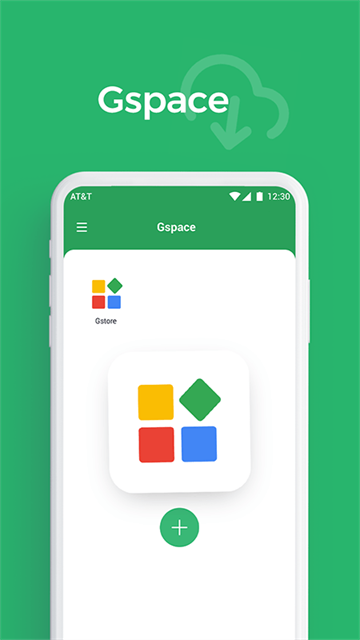
2、进入软件后如图;
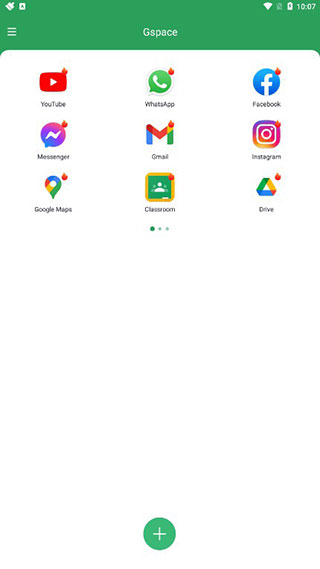
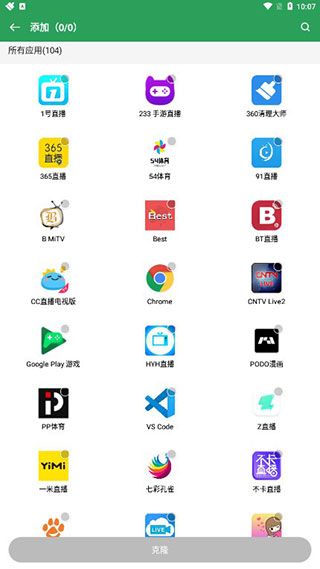
3、点击+号可以添加谷歌应用;
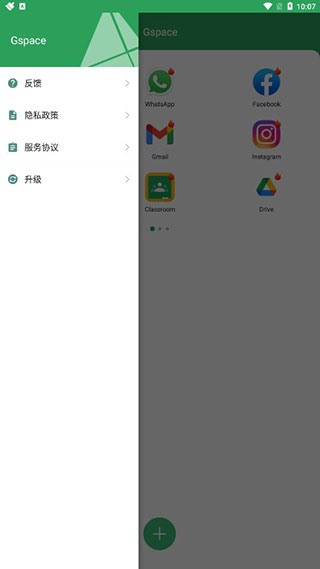
4、点击软件左上角“三”图标,还可以查看软件的更多信息,以及进行升级。
1、首先在本站下载安装好软件,点击软件头像,然后进入到需要先下载必要资源包。
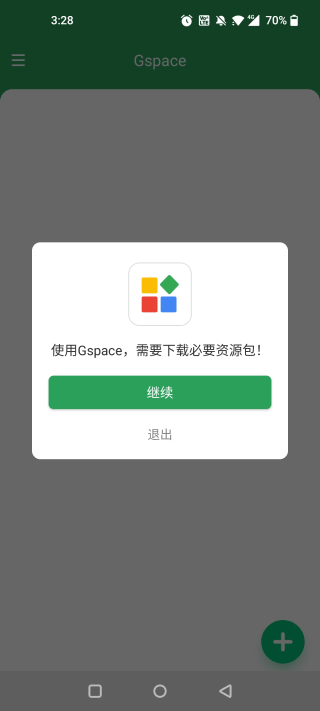
2、等待下载完毕。
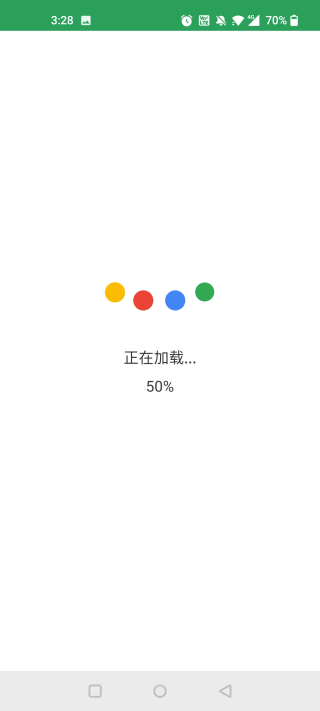
3、然后会需要你赋予软件权限,此时Gspace就已经可以正常使用了,谷歌的常用应用已经安装好,可以直接使用。
注意如果你要使用谷歌地图,就要打开位置信息。如果要同步谷歌账号数据,就要打开通讯录、日历等。存储、应用内安装其他应用、创建桌面快捷方式三个权限需要开启!
4、这边跟大家讲个小技巧,因为谷歌Play商店是隐藏的,打开方法是,长按任何一个应用的图标,然后在弹出菜单中点击“升级”,再点击左上角的“返回”小箭头,就可以进入谷歌Play商店的首页,正常搜索安装谷歌应用商店里的应用了。
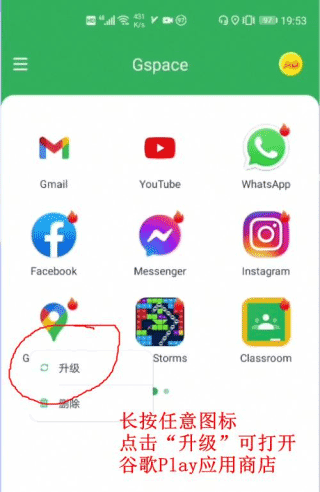
5、接下来点击左上角箭头,就可以回到play商店首页。
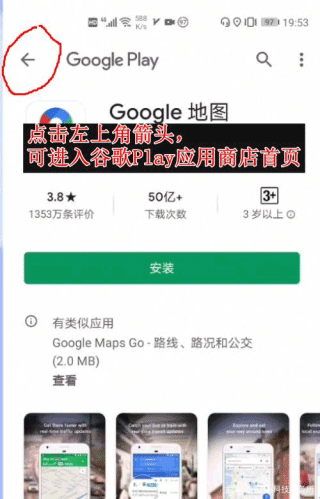
6、之后便可以随意下载自己想用的应用啦!
一、修改华为应用市场的“国家/地区”为海外国家:
1、打开华为应用市场,点右下方“我的”,“设置”,然后在下方的“其他”栏目可以看到“国家/地区”选项。
2、进入“国家/地区”选项,会提示注意事项,然后将国家设置为“英国”(其他欧洲国家都可以)。
需要注意:
1、更改成功后,你系统里原来绑定的银行卡、支付密码、小额免密支付会被清除,等安装好GMS之后,你需要重新设置一次。
2、如果你之前华为会员账号设置过“家人共享”功能,你需要先去系统的“设置”列表上面的会员账号里,关闭“家人共享”功能,再回来修改应用市场的“国家/地区”选项。
二、下载安装Gspace应用(此时开始需要V�
1、回到华为应用市场,搜索Gspace,然后安装应用。(目前版本1.1.0以上)
2、安装好后,首次启动,会提示“同意”使用协议,然后授予应用必要的访问权限,直接点“始终允许”就可以。
3、根据提示,下载安装必要的资源包,点击“继续”即可,Gspace会自动下载安装好GMS所需文件。
下载好后,进入应用首页,先不要着急点击任何图标,退回桌面,继续下一个步骤。
三、在鸿蒙系统设置中,授予Gspace应用相应的系统权限:
1、打开鸿蒙系统的系统“设置”,在“应用”标签中,打开“权限管理”
2、然后点“应用”标签,在搜索应用框中,输入“Gspace”,点开Gspace的应用权限列表,根据自己的需要授予相应的权限。
比如如果你要使用谷歌地图,就要打开位置信息。如果要同步谷歌账号数据,就要打开通讯录、日历等。存储、应用内安装其他应用、创建桌面快捷方式三个权限需要开启!
四、打开Gspace,点开Play应用商店,安装需要的app。安装完Gspace以后就可以去华为应用市场把“国家/地区”改回中国了。
此时Gspace就已经可以正常使用了,谷歌的常用应用已经安装好,可以直接使用。
这里需要注意的一个使用技巧:默认谷歌Play商店是隐藏的,打开方法是,长按任何一个应用的图标,然后在弹出菜单中点击“升级”,再点击左上角的“返回”小箭头,就可以进入谷歌Play商店的首页,正常搜索安装谷歌应用商店里的应用了。
另外一个小技巧:可以长按任意图标,在菜单选“创建快捷方式”,可以将应用图标创建在桌面,下次打开就不需要先启动Gspace了。
独立的谷歌服务运行环境:通过创建虚拟的“壳”空间,在华为手机内安全运行谷歌服务框架与相关应用,避免与手机原生系统产生直接冲突。
一键式服务框架安装:提供简化的引导流程,可自动检测并下载安装必要的GMS依赖组件,降低用户手动配置的复杂度和门槛。
完整的谷歌账户与生态访问:安装后支持登录谷歌账号,可正常访问Google Play商店、Gmail、谷歌地图等核心应用,实现数据同步与完整功能使用。
针对性解决华为用户痛点:专门为无法预装GMS的华为机型(包括鸿蒙系统)设计,提供了访问谷歌应用生态的可行解决方案。
非侵入式安装安全便捷:采用“应用内应用”的运行方式,不修改系统底层,卸载后无残留,对手机原有系统安全性和稳定性影响较小。
内置详细引导与权限管理:应用内提供清晰的操作指引,并引导用户在系统设置中授予必要的存储、安装等权限,以保障后续功能正常运行。
需要使用谷歌应用商店(Google Play)及GMS核心服务的华为手机用户。
工作、学习或生活依赖Gmail、谷歌地图、YouTube等谷歌生态应用的华为手机使用者。
希望在不更换手机的前提下,体验或使用海外热门应用的华为手机用户。
| 软件名称 | 评分 | 核心优势 |
|---|---|---|
| 极管家 | ★★★★★ | 深度清理,释放空间 |
| 手机助手 | ★★★★☆ | 一键优化,加速流畅 |
| 清理大师 | ★★★★☆ | 垃圾粉碎,省电模式 |
| 全能管家 | ★★★★★ | 安全防护,隐私保护 |
| 轻量化助手 | ★★★☆☆ | 占用极低,运行稳定 |
为确保顺利安装GSpace,请务必从官方渠道获取v2.3.3最新版APK。安装前请开启“允许未知来源”权限,并关闭手机杀毒软件以防误拦截。若提示签名冲突,请先卸载旧版本再重新安装。常见问题:安装失败多因存储空间不足或安卓版本低于8.0,请清理缓存并检查系统兼容性。建议连接稳定Wi-Fi下载以避免流量超支。如遇闪退,尝试清除应用数据或重启设备。严禁使用第三方修改版,以免泄露隐私或导致账号封禁。遵循以上技巧,即可快速体验高效文件管理服务。
| 软件名称 | 评分 | 核心优势 |
|---|---|---|
| GS Space | ★★★★★ | 双开分身,隐私保护神器 |
| 多开助手 | ★★★★☆ | 无限多开,游戏办公两不误 |
| 幽灵包 | ★★★★☆ | 应用隔离,运行稳定流畅 |
| 双开大师 | ★★★☆☆ | 一键克隆,兼容性强 |
| 应用分身助手 | ★★★★☆ | 轻量级设计,省电高效 |
| 秘密加固 | ★★★☆☆ | 加密存储,安全无忧 |
 ·中文
 ·中文

com.hicloud.android.clone手机克隆app官方正版下载v14.8.0.116 安卓版
系统工具 / 26.8M / 2026-11-02
灵动岛pro5.3版本免费下载v5.3 安卓版
系统工具 / 54.3M / 2026-10-12
Tailscale官方版下载v1.94.2 最新版
系统工具 / 92.3M / 2026-10-20
SuPlay安装器正版免费下载v2.5.2.0 手机版
系统工具 / 15.0M / 2026-09-26
Easter Eggs免费下载安装v4.4.4-alpha 官方版
系统工具 / 5.1M / 2026-11-02
灵动岛pro6.5版本官方免费下载v6.61 安卓最新版
系统工具 / 76.0M / 2026-11-02
rustore官方免费下载v1.100.1.0 最新版
系统工具 / 89.8M / 2026-10-20
华为应用市场app下载官方版v16.8.1.300 最新版
系统工具 / 57.4M / 2026-10-19
小米应用商店海外版(GetApps)官方正版下载v39.8.5.0 最新版
系统工具 / 36.9M / 2026-08-29
灵动岛Pro解锁版vip版下载v6.61 安卓免费版
系统工具 / 76.0M / 2026-11-02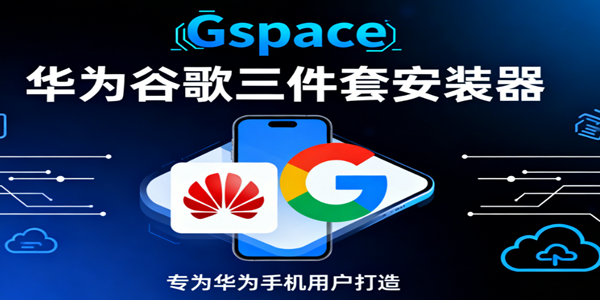



























全部评论