

版本:v22.0 最新官方版
类别:媒体影音
大小:73.0M
时间:2026-08-22 02:33
星级:
平台:Android
授权:免费软件
厂商:Kodi Foundation


此内容由AI根据文章内容自动生成,并已由人工审核
kodi官网tv版下载是一款免费开源的跨平台全能媒体中心软件,它通过智能媒体库自动整理文件信息,提供4K高清播放等流畅体验,并借助丰富的插件生态扩展直播电视和游戏模拟等功能,用户可自由定制界面皮肤与操作逻辑,打造个性化的家庭影院,满足从基础播放到高级娱乐的多元化需求!
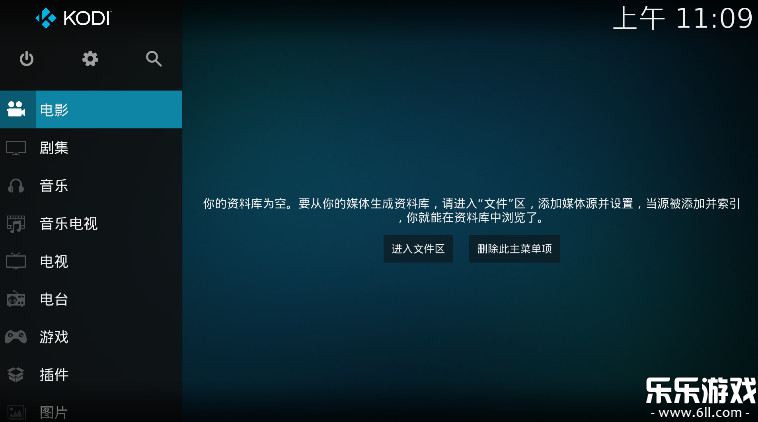
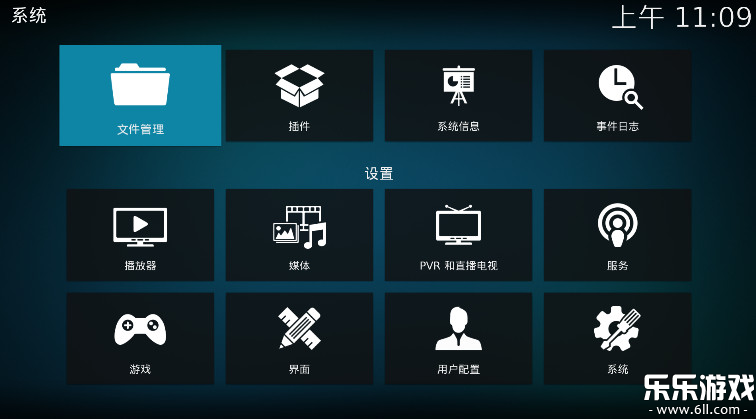
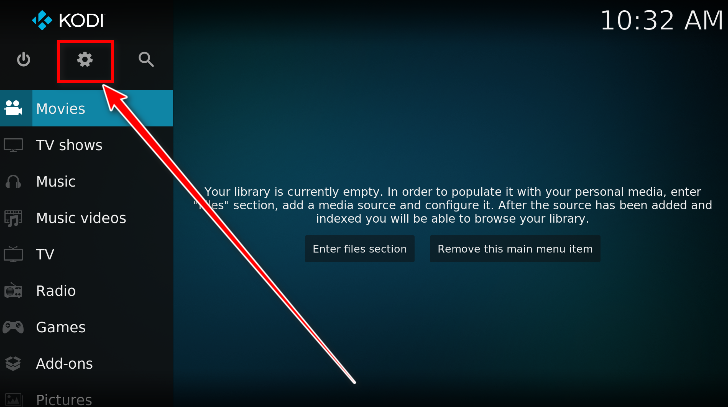
1.打开软件点击设置。
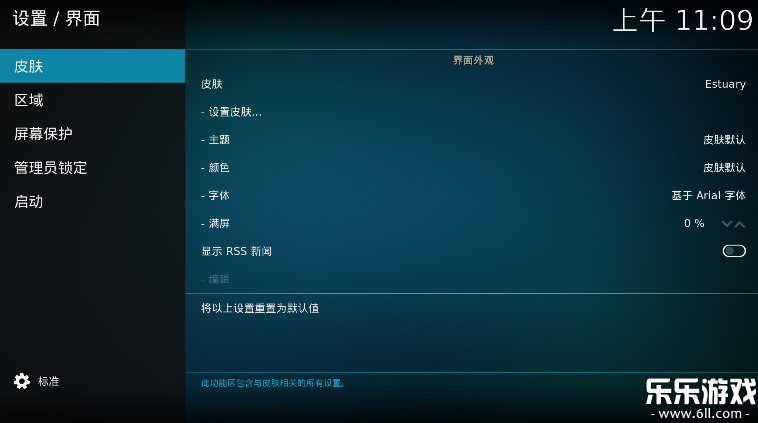
2.点击interface。
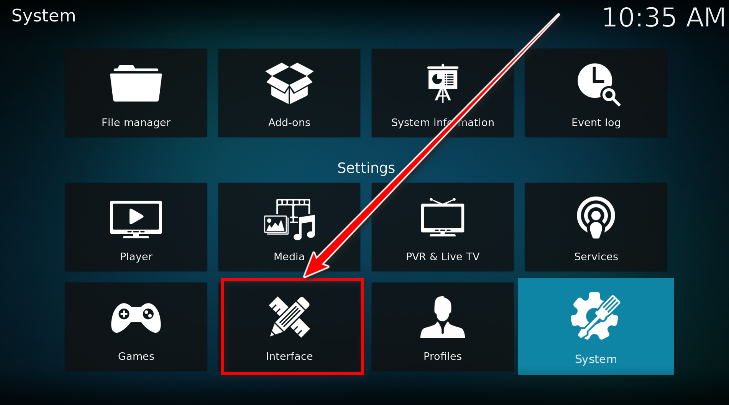
3.点击Skin下面的Fonts。
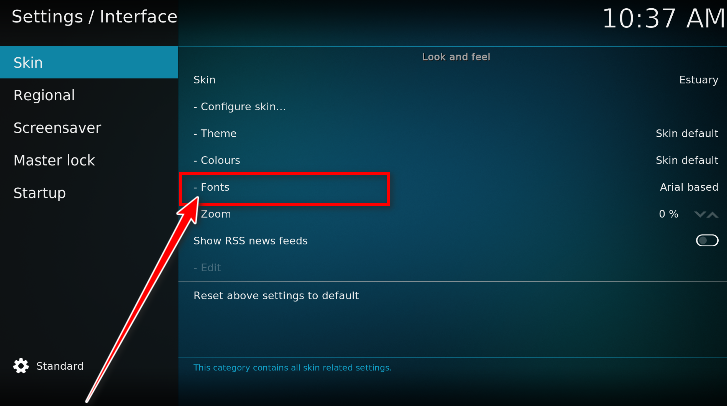
4.点击Arial based。(记住这一步非常重要,否则会出现乱码的情况)
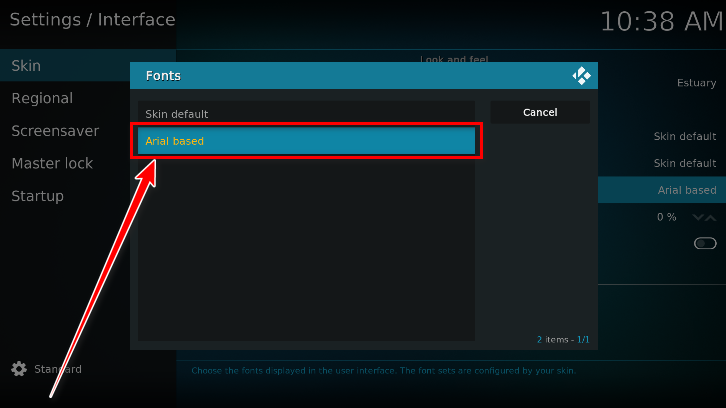
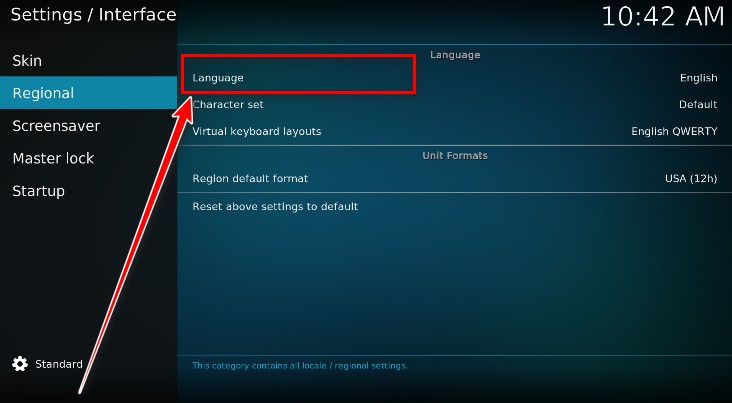
5.然后点击左边菜单中的Regional。
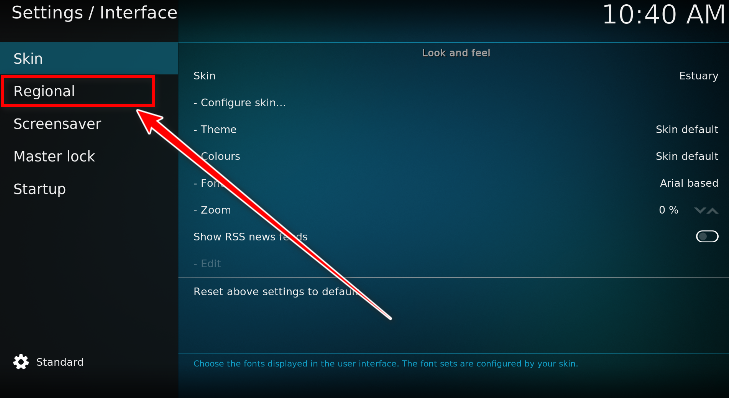
6.点击中间位置的Language。
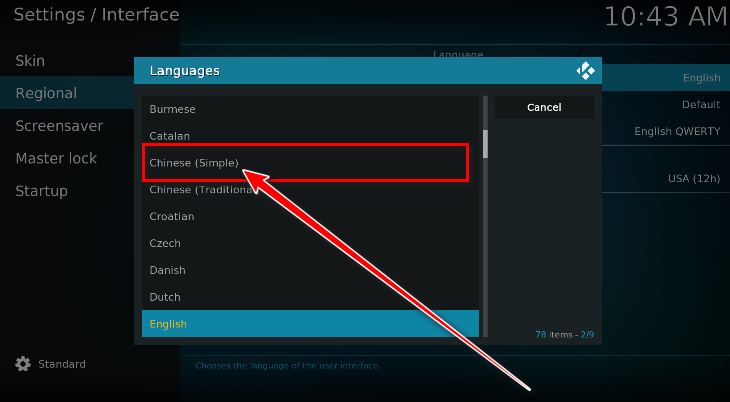
7.接着点击Chinese(Simple)。
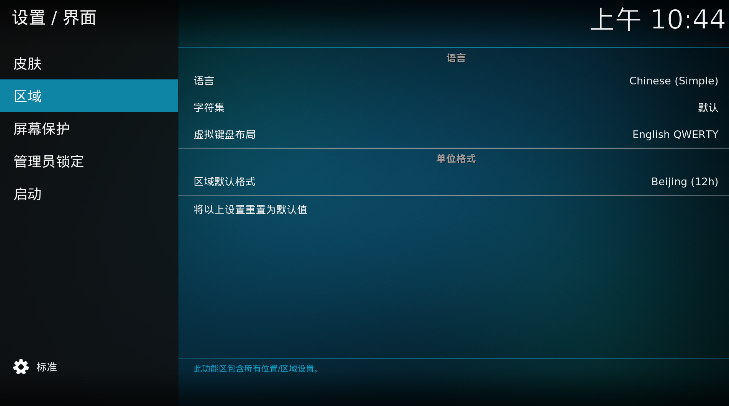
8.等待页面刷新,如下图所示,中文模式就设置好了。
kodi是一款免费开源的跨平台媒体播放器及娱乐中心软件,它支持几乎所有主流音视频格式(如MP4、MKV、AVI、MP3、FLAC等),无需额外解码器即可流畅播放4K/8K超清视频,集成DXVA、VDPAU等硬件解码技术,利用GPU分担解码压力,降低CPU占用,确保低功耗设备也能流畅运行,支持批量修改元数据、调整分类或删除冗余文件,提升管理效率,提供数百种主题皮肤,用户可自由更换界面布局、颜色、图标,甚至自定义菜单项与交互逻辑,拥有超过500名开发者与200名翻译人员,支持72种语言,持续更新迭代,提供官方Wiki、论坛及教程,帮助新手快速上手并解决常见问题。
安装插件:
打开Kodi,点击“插件”进入插件管理页面。
点击左上角的搜索图标,输入“iptv”进行搜索。
找到“PVR IPTV Simple Client”插件并点击安装。
配置插件:
安装完成后,在插件管理页面找到“PVR IPTV Simple Client”,点击进入设置。
在“常规”设置中,将“位置”设置为“本地路径(包含局域网)”或“远程路径(HTTP/HTTPS)”,具体取决于直播源的存储位置。
如果选择本地路径,需要将直播源文件(通常为.m3u格式)复制到Kodi可以访问的文件夹中,并在“M3U播放列表路径”中指定该文件的路径。
如果选择远程路径,则需要输入直播源的URL地址。
加载节目表:
完成设置后,点击“确定”保存设置。
重启Kodi以便加载节目表。
观看直播:
重启后,在Kodi主界面选择“电视”->“频道”,即可看到直播源列表。
点击对应节目即可观看直播。
打开设置:
打开Kodi,点击左上角的齿轮“设置”图标。
进入文件管理:
在设置界面中,找到并点击“文件管理”选项。
添加源:
在文件管理界面中,点击“添加源”选项。
在打开的窗口界面中,点击“无”以输入新的源地址。
输入直播源地址:
在文本框中输入直播源的链接地址(通常为.m3u格式的URL)。
输入完成后,点击右侧的“添加”按钮。
处理无法访问的情况:
如果出现无法访问的错误提示,可能是由于网络问题或直播源地址无效。
此时,可以尝试通过添加源文件的方式来进行操作。点击窗口右上角的“浏览”按钮,找到电脑中的源文件进行添加。
1.打开Kodi,点击视频。
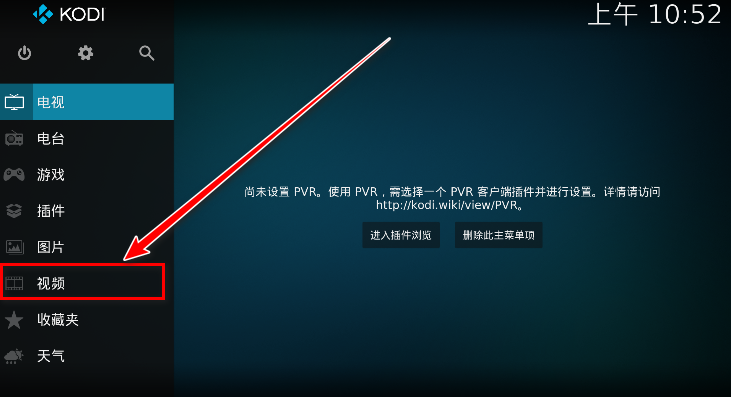
2.点击文件。
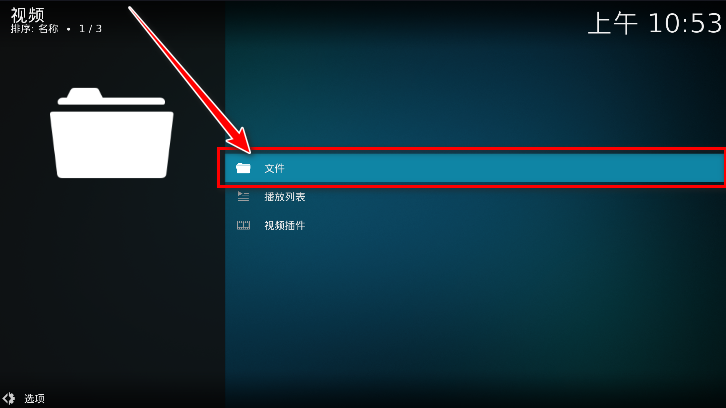
3.点击添加视频。
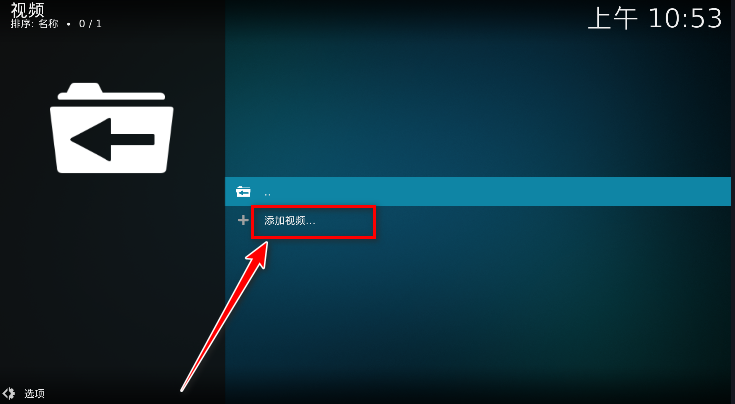
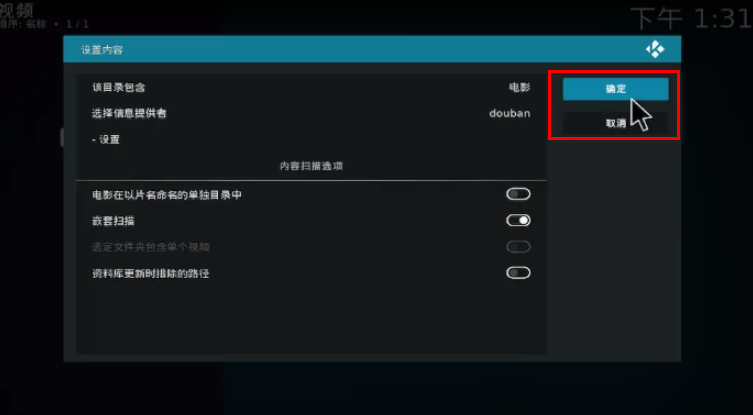
4.选择并勾选视频,然后点击确定。
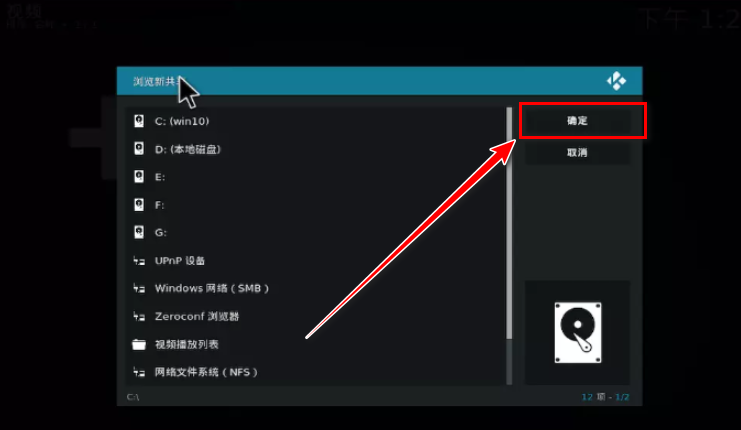
5.在打开的设置内容窗口中,从目录包含选择并点击电影,您可以自行选择,如果选择“无”,则后面“信息提供者”选项不能用!
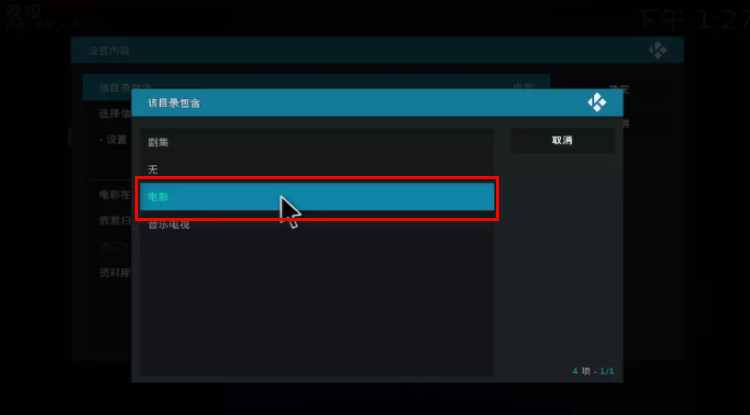
6.此时信息提供者选项就可以用了,可以选择你喜欢的刮削器。
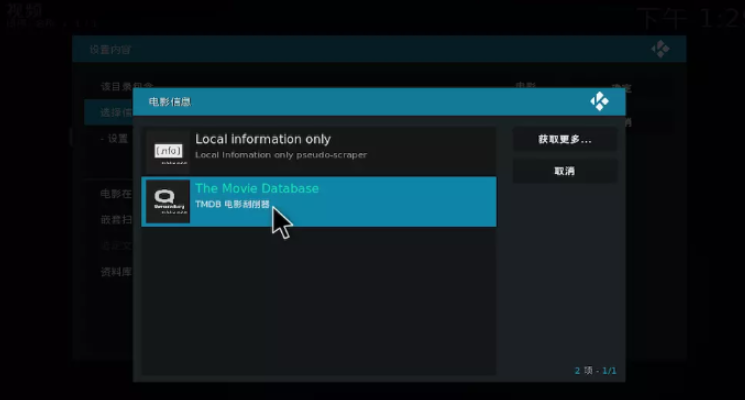
7.也可以点Kodi播放器击右边的获取更多,下载更多插件,点击确定之后,系统会扫描媒体库,请大家耐心等待哈。
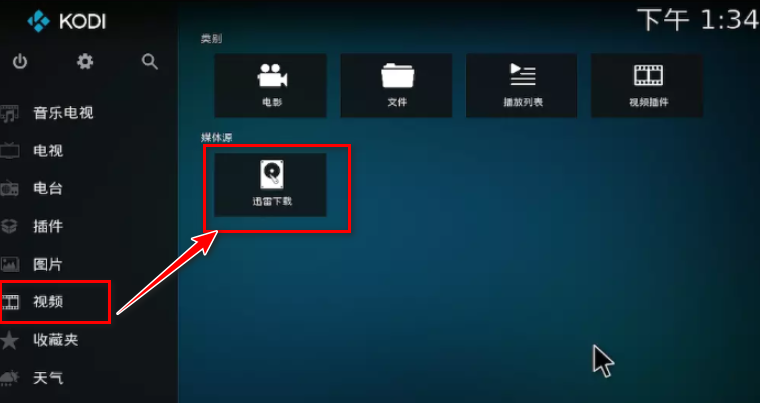
8.返回到主页,此时找到并点击视频选项,就可以看到我添加的迅雷下载媒体库。
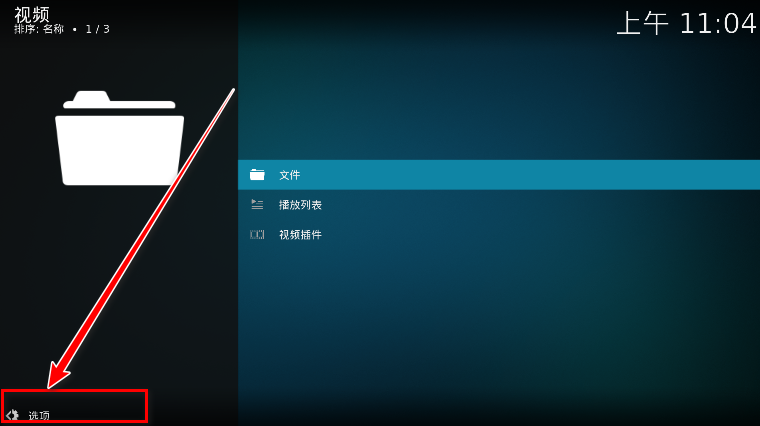
9.点击左下角的选项,就可以更改视图类型哈。
适用场景:需手动创建播放列表,适合精准控制播放顺序。
创建播放列表:
进入Kodi主界面,点击左侧菜单栏的 “音乐” 或 “视频”(根据内容类型选择)。
右键点击目标文件(如电视剧单集),选择 “添加到播放列表” > “新建播放列表”(或选择已有列表)。
重复操作将所有需连续播放的文件添加至同一列表。
启用自动播放下一项:
播放列表创建完成后,开始播放第一个文件。
在播放界面按 “菜单键”(或右键),选择 “播放选项”。
勾选 “自动播放下一项”(Auto-play next item)选项。
播放结束后,Kodi将自动跳转至列表中的下一文件。
循环播放当前列表:
在播放界面按 “菜单键”,选择 “播放选项”。
勾选 “重复”(Repeat)选项,设置为 “全部”(Repeat all)即可循环播放整个列表。
适用场景:已将视频文件整理至Kodi媒体库,适合按剧集自动播放。
确保视频库已正确扫描:
进入 “设置” > “媒体” > “视频库”,确认视频文件已扫描并生成剧集信息(需包含正确的季/集命名,如“剧名 S01E01”)。
启用剧集自动播放:
播放任意一集电视剧,在播放界面按 “菜单键”,选择 “播放选项”。
勾选 “自动播放下一集”(Auto-play next episode)选项。
播放结束后,Kodi将自动跳转至下一集(需媒体库元数据完整)。
全局设置(可选):
进入 “设置” > “播放器” > “视频”。
找到 “默认播放行为”(Default action),选择 “播放”(Play)而非 “显示信息”(Show information),减少播放前的手动操作。
快捷键操作:播放时按 “→”键可快速跳至下一文件(需在播放选项中启用自动播放)。
插件辅助:安装 “Next Up Notification” 插件,可在剧集结束前弹出提示,确认是否播放下一集。
手机遥控:通过 “Kore” 或 “Yatse” 等手机遥控APP,远程调整播放设置更便捷。
·中文 ·中文
·中文 ·中文
·中文
 ·中文
·中文
ACFAN轻量版下载安装2026最新版v1.0 官方版
媒体影音 / 1M / 2026-08-18
动漫共和国下载官方正版v1.0.0.8 最新安卓纯净无广告版
媒体影音 / 72.0M / 2026-08-21
jcyapp:org1.5.8.0下载囧次元最新无广告版v1.5.8.0 安卓免费版
媒体影音 / 71.0M / 2026-08-21
omofun官方版app下载安装(动漫共和国)v1.1.74 最新免费版
媒体影音 / 143.0M / 2026-08-20
趣谷追剧app最新版下载v2.4.0 安卓版
媒体影音 / 21.6M / 2026-08-08
AcFan下载官方正版v1.0 安卓最新版
媒体影音 / 1M / 2026-08-18
动漫屋下载最新版v2.0.0.1 手机版
媒体影音 / 63.2M / 2026-08-03
好好看TV版官方下载v1.2.0 安卓版
媒体影音 / 21.7M / 2026-08-21
acfan.tvACFun安卓最新版免费下载v1.0 安卓版
媒体影音 / 1M / 2026-08-18
oneghg动漫共和国官方下载2026最新版v1.0.0.8 安卓版
媒体影音 / 72.0M / 2026-08-21


































全部评论