

版本:v11.0.0.78 安卓版
类别:系统工具
大小:88.0M
时间:2026-09-22 20:13
星级:
平台:Android
授权:免费软件
厂商:Microsoft Corporation
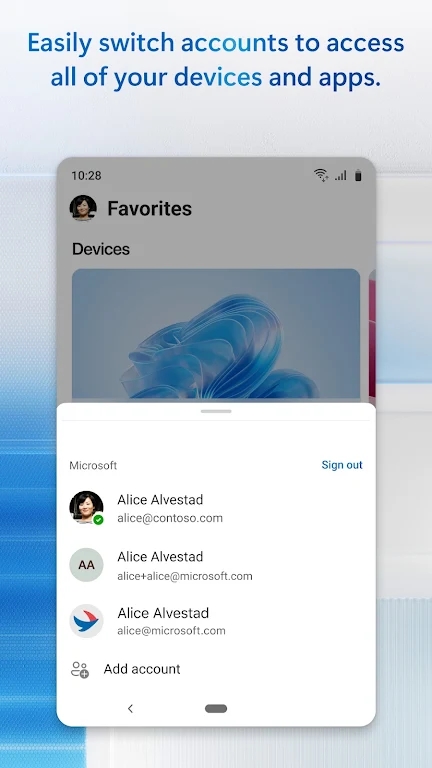
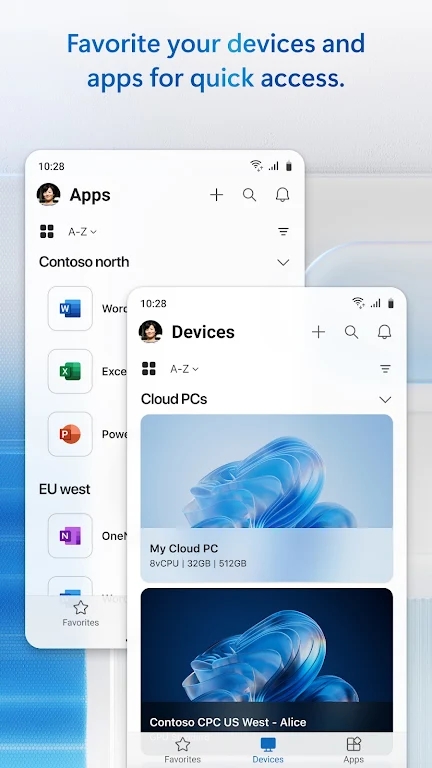
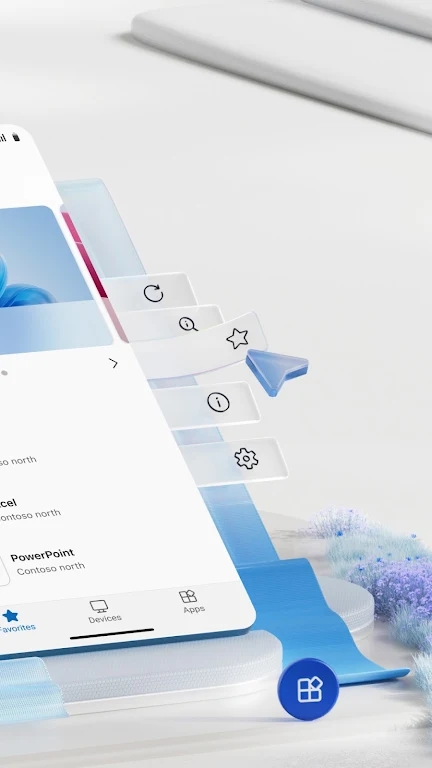
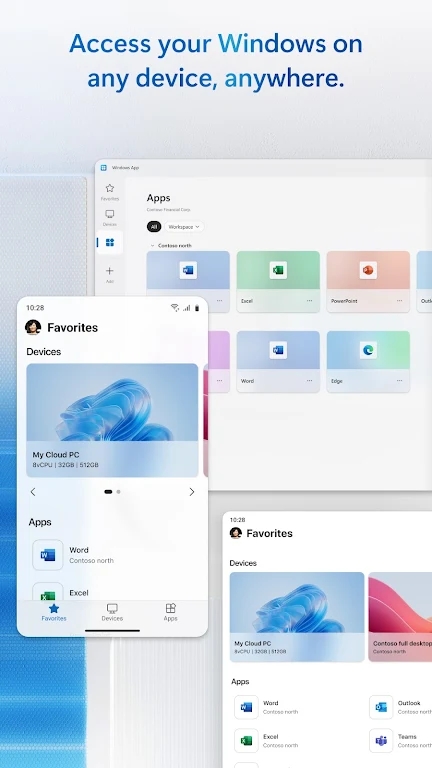
此内容由AI根据文章内容自动生成,并已由人工审核
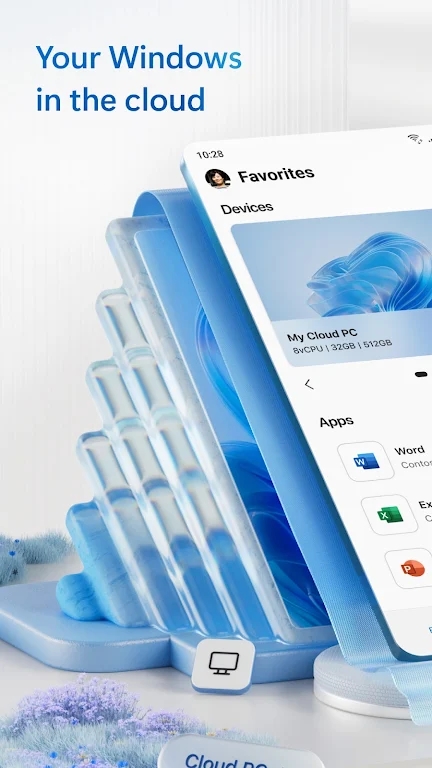
《微软桌面下载手机版》微软公司所设计的手机控制电脑桌面软件,针对用户们的办公生活需求给出定制化的优异方案,随身携带一步手机就能够实现,无需借助第三方的其他工具,你可以在任何地方连接你的PC电脑应用,开启一次不限地域的网上办公。
v11.0.0.78安卓版重磅更新,深度优化跨设备同步机制,实现文件与通知毫秒级流转。新增智能快捷指令面板,支持自定义高频应用一键直达,显著降低操作延迟。针对用户反馈的界面卡顿问题,重构渲染引擎,滑动帧率提升40%,视觉流畅度大幅增强。同时修复多语言切换下的显示异常,完善深色模式适配细节,确保夜间使用舒适护眼。此次迭代聚焦核心体验升级,让移动端无缝衔接PC工作流,重新定义移动办公效率标准。
微软桌面Windows App是一款专业高效的远程控制工具,专为实现手机与电脑的无缝连接而设计。它简化了远程访问流程,让用户只需输入电脑IP、主机和密码,即可快速连接并控制远程电脑,真正实现"一机在手,远程掌控"的智能办公体验。
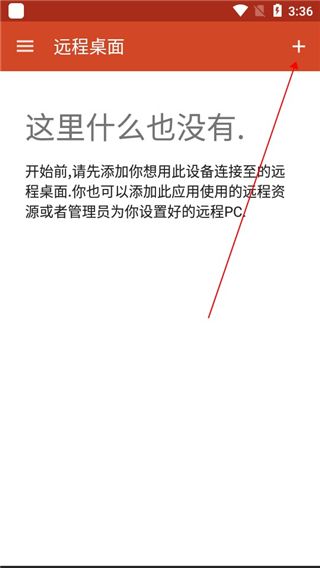
1、进入微软桌面Windows Appapp后,点击右上角的“+”选项,先添加一个远程可控制的桌面。
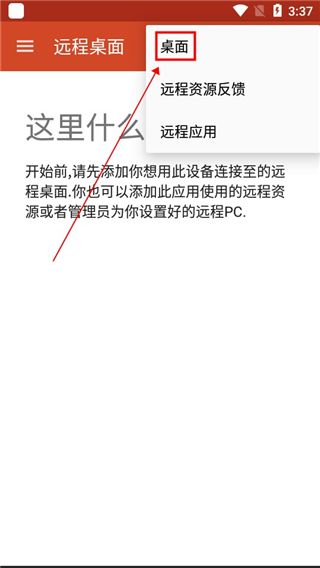
2、然后再点击“桌面”按钮,继续你接下来的操作步骤。
3、此时会出现如下界面的桌面检测提示,这里我们只需要点击重新扫描就行。
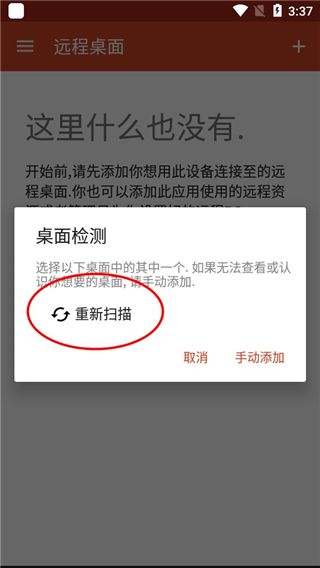
4、再次扫描以后发现会有新的桌面提示部分,我们需要从以下的计算机桌面选择,作为我们将要以手机控制操作的。
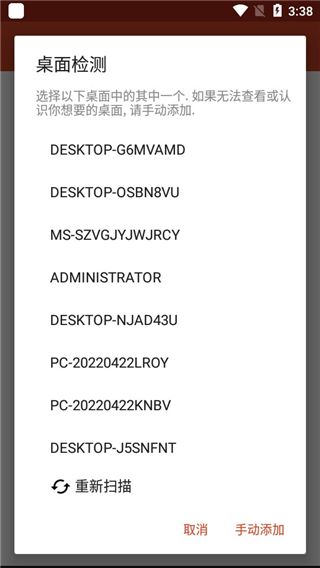
5、对于用户名需要每次输入,点击右上方的连接。
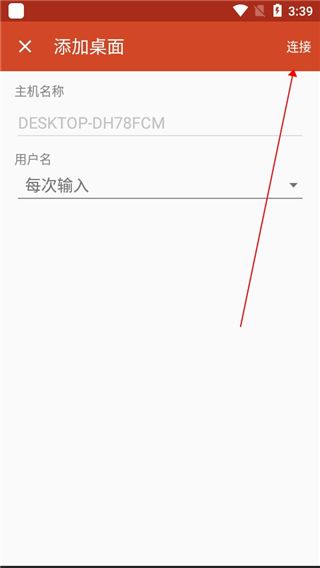
6、如下图所示,手机已经成功连接至电脑客户端,手机现在也有了PC端完全相同的功能。
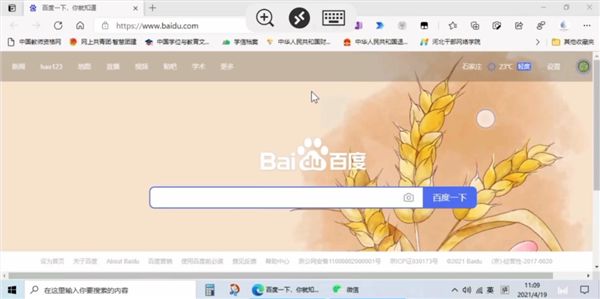
7、此时,通过手机我们就可以远程控制电脑啦;
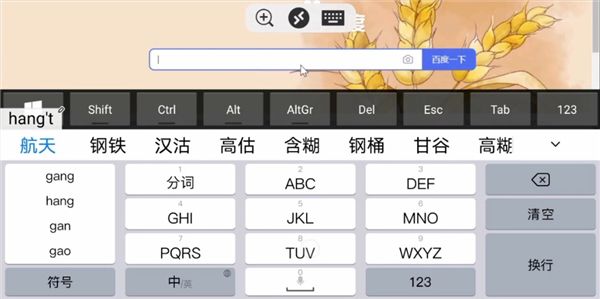
8、以上就是关于微软桌面启动器app的全部使用教程啦,希望对大家有所帮助。
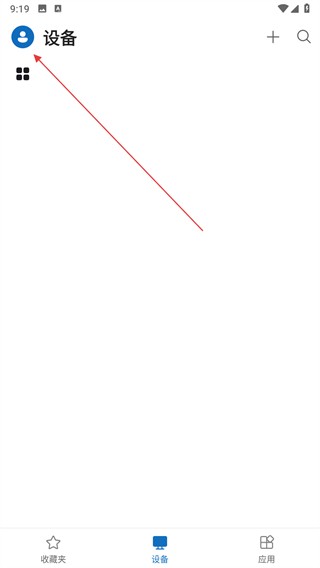
1、打开微软远程桌面应用,点击界面个人图标按钮,在随后的设备列表中,找到需要添加的应用操作。
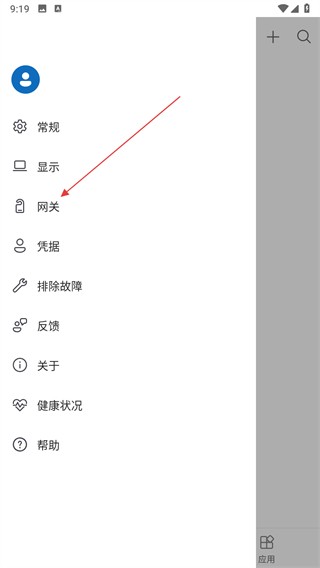
2、在功能选项列表中,找到网关选项并点击,进行到相关的设置选项当中去。
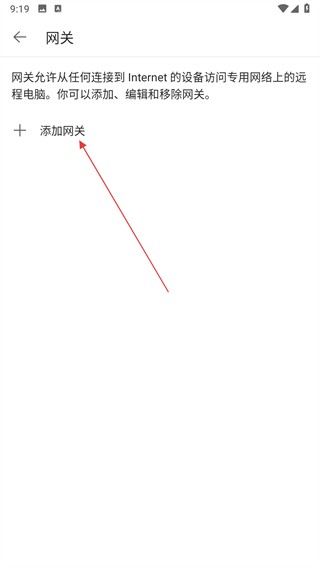
3、在网关页面里,选择添加网关选项,弹出添加网关的信息填写窗口。
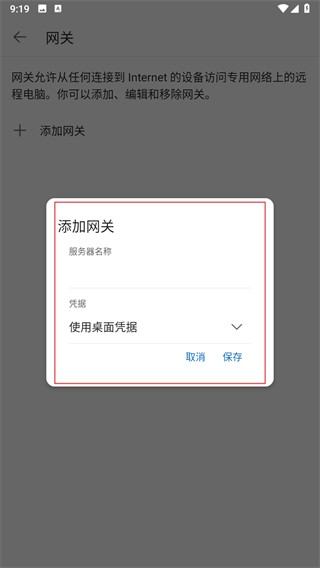
4、输入对应的服务器名称,选择适配当前网关使用换进的凭据,完成后保存即为设置成功。
高效桌面传输:采用先进流媒体技术,实现电脑桌面实时传输,低延迟操作,速度远超传统VNC、RDP等连接方式
全面软件兼容:100%兼容Word、Excel、PowerPoint、Outlook、IE、Chrome、Photoshop等常用办公软件
丰富环境支持:支持Flash和Java运行环境,可流畅运行浏览器应用
游戏支持能力:内置电脑游戏运行库,支持3D游戏流畅运行
汉化界面:全新中文界面,操作更直观,使用更安心
极速连接体验:相比传统远程工具,传输速度提升数倍,操作更流畅
无缝办公场景:无论是在家、在办公室还是出差途中,都能随时访问和操作工作电脑
专业级安全防护:采用企业级加密技术,保障远程连接的安全性
企业办公人员:需要随时访问公司电脑处理紧急事务的职场人士
自由职业者:经常需要远程处理工作文件的独立工作者
IT技术支持人员:为客户提供远程技术支持的专业人员
远程办公团队:需要随时访问公司服务器和电脑的远程办公团队
游戏爱好者:希望在手机上流畅玩3D游戏的游戏玩家
本应用专为Android用户打造,完美复刻Windows 11桌面体验。安装前请确保设备内存充足,建议预留2GB以上空间以保障流畅运行。
首次启动需授予“显示在其他应用上层”及“默认桌面”权限,否则无法生效。若遇到闪退,请检查系统版本是否兼容安卓8.0+,并清除缓存重试。
常见问题:开始菜单无响应?尝试重启服务或更新应用至最新版v11.0.0.78。
安装技巧:推荐从官方渠道获取安装包,避免第三方修改版导致的安全风险。设置中可自定义主题色与图标大小,打造专属极简界面。注意:此工具仅为视觉模拟,非真实PC远程连接软件。如有功能疑问,欢迎查阅内置帮助文档或联系客服获取支持。
| 软件名称 | 核心优势 | 用户评分 |
|---|---|---|
| 开屏动画 | 还原Win11经典开机特效 | ★★★★★ |
| 极简桌面 | 纯净无广告,释放内存 | ★★★★☆ |
| Nova Launcher | 高度自定义,流畅稳定 | ★★★★★ |
| 弹窗效果器 | 模拟Windows通知中心 | ★★★☆☆ |
| 手机电脑化 | 一键切换PC模式界面 | ★★★★☆ |
·中文 ·中文
·中文
 ·中文
·中文 ·中文
·中文
Payload Dumper手机版下载v1.5 最新版
系统工具 / 3.1M / 2026-09-22
超级岛pro下载官方版(HyperIsland)v6.8.0 安卓版
系统工具 / 43.1M / 2026-09-14
小草助手tv版免费下载安装v2026.8.6.3 最新版
系统工具 / 7.1M / 2026-09-14
微思应用商店app官方版下载v3.7.2 最新版
系统工具 / 7.9M / 2026-09-15
scene最新版下载vN1 2026.09 Alpha5 安卓版
系统工具 / 8.4M / 2026-09-11
酷酷软件下载手机版v4.8.0 安卓版
系统工具 / 39.0M / 2026-09-02
panda mouse pro最新版本下载(Panda Touch Pro)v9.2 手机版
系统工具 / 14.0M / 2026-09-14
vivo液态玻璃键盘输入法安装包下载v3.3.0 安卓免费版
系统工具 / 167.8M / 2026-08-31
小米液态玻璃键盘输入法下载安装v3.3.0 最新免费版
系统工具 / 167.8M / 2026-09-19
小趣空间下载手表最新版本v1.481 官方版
系统工具 / 9.1M / 2026-08-29
































全部评论