

版本:v2.4.0 手机端
类别:摄影图像
大小:141.4M
时间:2026-09-20 17:39
星级:
平台:Android
授权:免费软件
官网:https://www.synology.com/zh-cn/dsm/packa
备案号:沪ICP备15015915号
厂商:群晖科技股份有限公司
此内容由AI根据文章内容自动生成,并已由人工审核
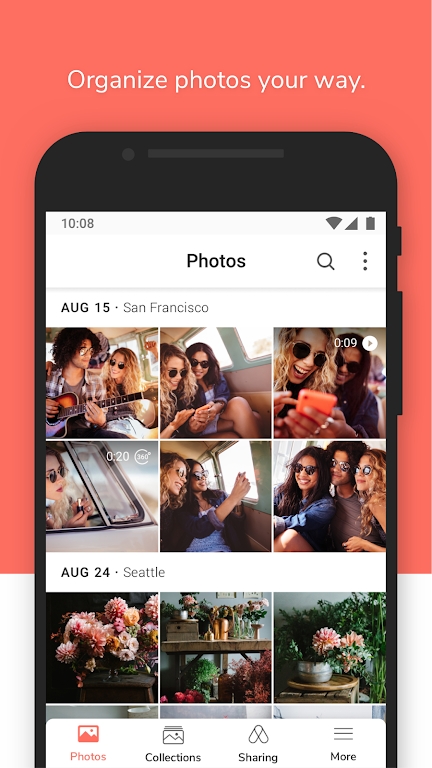
《synology photos 手机端》群晖photos相册管理软件,为喜欢拍照留作纪念的用户们提供全方位的技术支持,让大家所拍摄的照片不用再杂乱无章的呈现,而是以非常详细的管理分类展出,方便大家随时查看某个时间段、地点、事件起因经过等,随时调阅了解,方便自身对手机相册的管理。
v2.4.0安卓版现已发布,聚焦相册管理效率与稳定性。本次更新引入智能场景分类引擎,可自动识别人物、地点及食物等12类标签,并优化了按时间轴批量拖拽排序功能,整理千张照片耗时缩短40%。针对用户反馈的缩略图加载延迟问题,我们重构了缓存策略,滑动浏览时图片预加载速度提升显著,且大幅降低流量消耗。同时,修复了部分机型在后台同步时闪退的缺陷,强化了与DSM 7.2系统的兼容性。相册分类的拖拽响应、搜索筛选响应均基于用户操作轨迹数据进行了触控优化,现可更精准地匹配指尖动作。欢迎通过官方渠道更新,体验更流畅的智能归类与回忆回溯。
Synology Photos智能照片管家,安全守护每一段回忆,AI自动归类+GPS足迹记录,手机清理+家庭共享双效合一!告别杂乱相册,一键重温旅行足迹,与家人共享珍贵瞬间让每一张照片都讲述故事,安全无忧,轻松管理!
最近想备份NAS照片到云盘,也算双重保护吧。但然后发现由于跟老婆是两个账号,我们的照片存储并没有在同一个地方,分别在各自用户的Photo目录下,于是就研究了下共享空间的设置。
NAS端:
Synology Photos
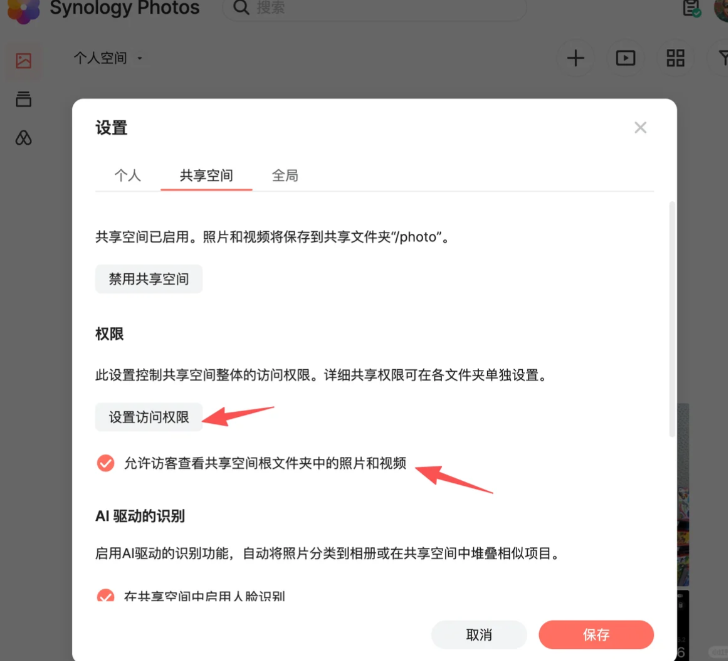
1. 设置里,共享空间,开启“允许访客查看共享空间根文件夹中的照片和视频”。图2
2. 设置权限访问。设置我老婆的全权限为:“完全访问”。图3
Cloud Sync:
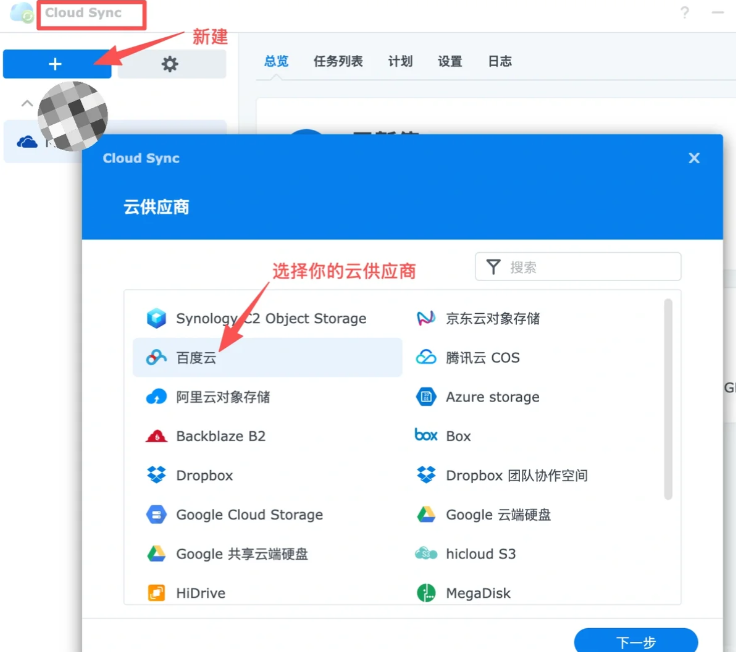
1.新建,选取你的云供应商,我用的百度云盘。图4
2. 设置本地路径, “/photo”。此处是你的共享空间路径。
远程路径,创建一个文件夹,如/NAS_Photo_Bk
3. 同步方向:仅上传本地更改,并勾选“当删除源文件夹中的文件时,不要删除目的地文件夹中的文件”。图5
为什么要勾选它?
因为你稍后要在手机上执行“释放空间”操作。虽然“释放空间”通常只删手机本地不删 NAS,但万一哪天你为了腾 NAS 空间手动删除了某些旧照片,勾选这个选项可以确保百度网盘里的那份备份会被永久保留,不会跟着 NAS 一起被删掉。这相当于给 Sebastian 的照片又加了一把“防误删锁”。
手机端:
打开Synology Photos
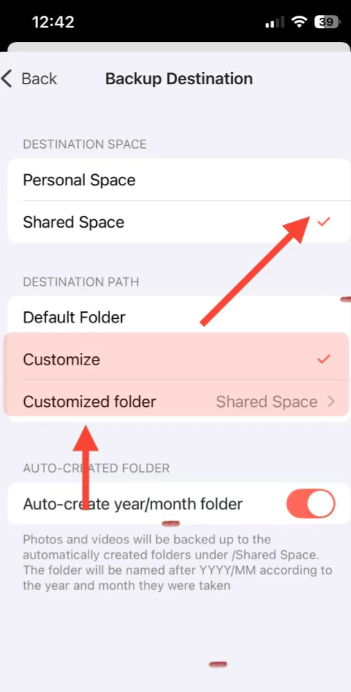
1. 在Backup Settings里,设置Destination Path 为Customize,并选取Shared Space。并开启“Auto-create year/month folder”。图6
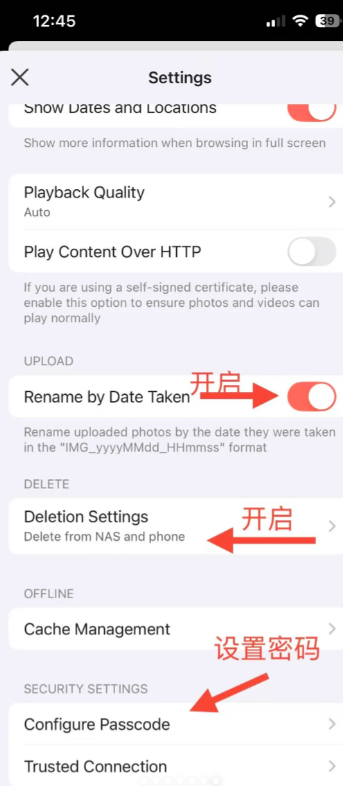
2. 在Settings里,开启“Rename by Date Taken”。
3. 我是开启了Delete from NAS and phone,方便整理照片。不过还是得小心,因为删除NAS端照片时,手机的也会清清除。
4.开启Configure Passcode,根据个人喜好,设置Passcode Re-authentication。图7


Synology Photos是大家常用的一个套件,里面有各种好用的功能,下面分别给小伙伴们介绍一些常用的备份,整理,权限,共享,外网访问的设置:
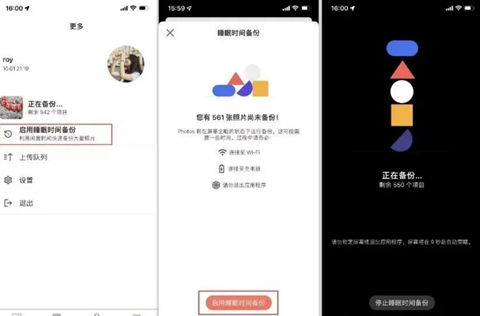
手机安装好Synology Photos后,在APP更多-照片备份启用即可
首先到photos设置里面启用人物和主题相册(plus机型都支持人脸识别)
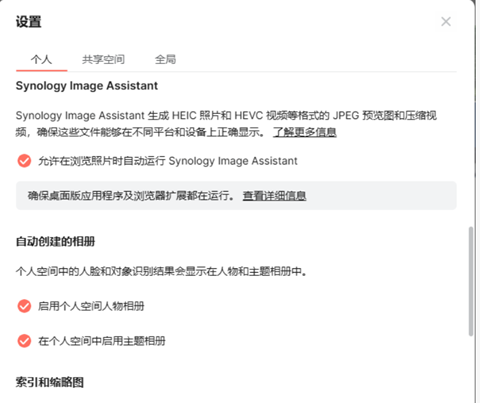
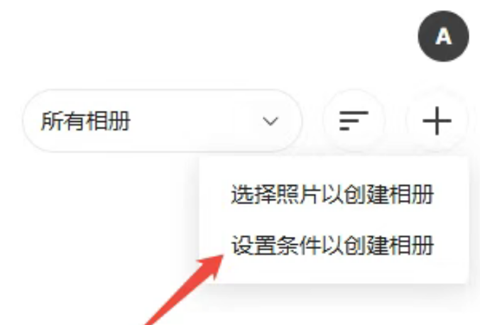
然后按条件创建相册分类即可
目前Photos主要分为两个部分
个人空间和共享空间
个人空间只能自己看到并管理,每个用户都有(/home/Photos)
共享空间可以分配权限给用户。(需要到设置里面启用一下)
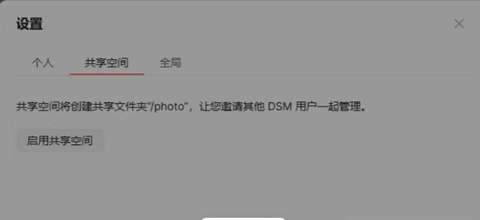
以下主要介绍共享空间设置权限
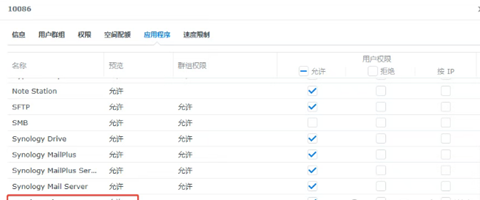
首先确保此用户在应用程序里面有synology photos权限
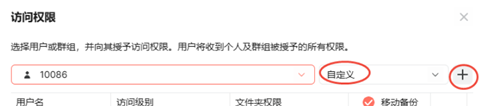
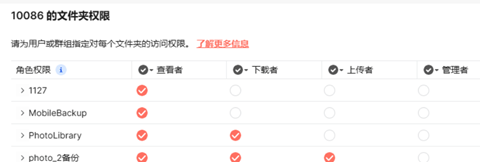
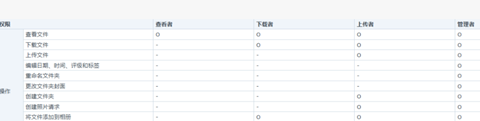
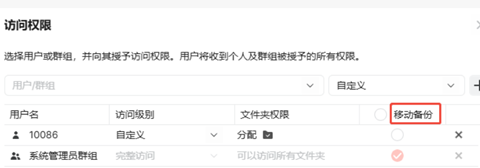
勾选移动备份后可以把照片备份到有权限的文件夹
个人空间设置
选择好一个或多个照片后右键设置共享
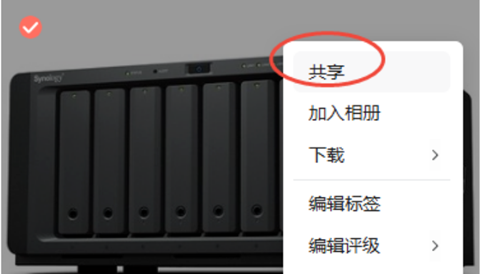
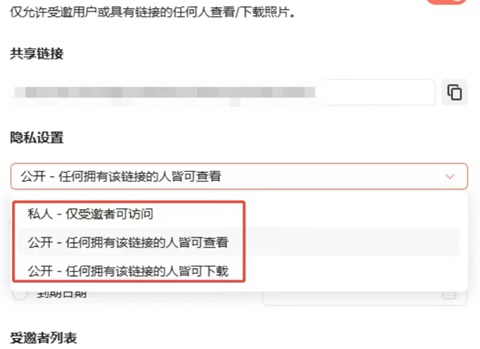
隐私设置里面设定的是共享范围,受邀列表可以赋予其它权限
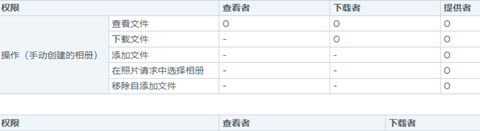
共享空间的设置也是同样操作
首先右上角设置里面切换为文件夹模式,选中文件夹后设置共享权限
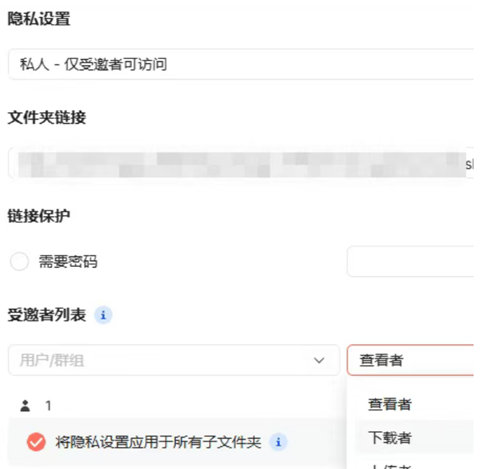
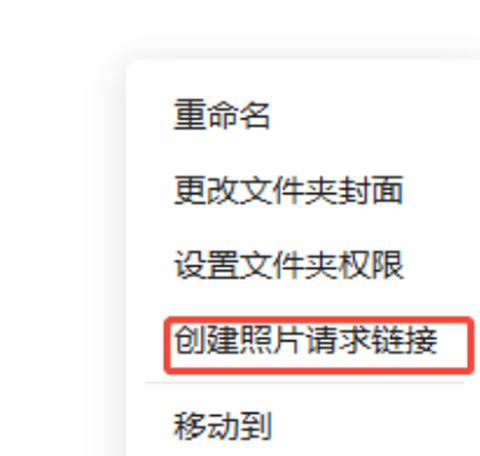
还有就是无需账号就可以上传到文件夹的方法就是创建照片请求了,同样选中文件夹设置
创建照片请求就可以了
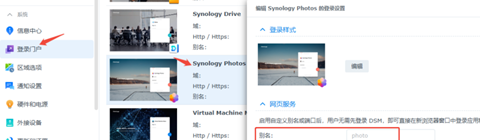
控制面板-登录门户-选择photos套件后可以自定义别名和端口
外网访问需到路由器后台设置端口转发,然后通过域名/ip:端口进行访问
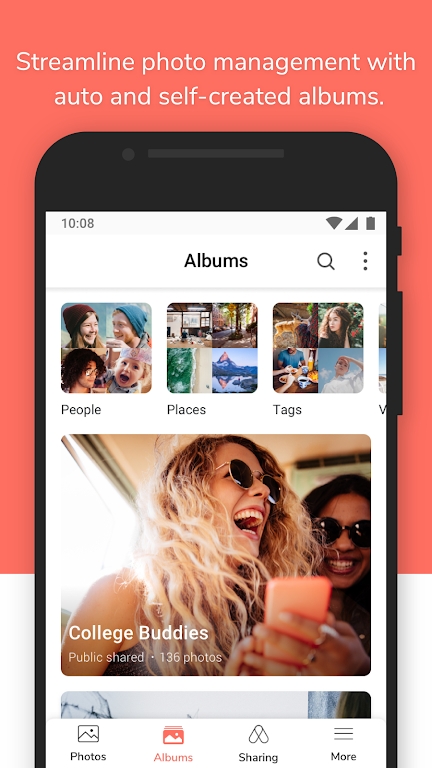
Synology Photos也融合了Moments中的相册功能,并加以改善,你可以将照片放入虚拟相册中,进行二次整理。
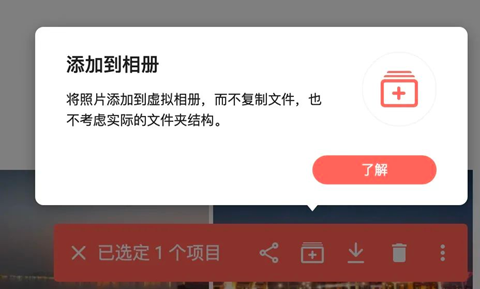
这样不仅简洁、美观,也更易于分享给家人朋友。
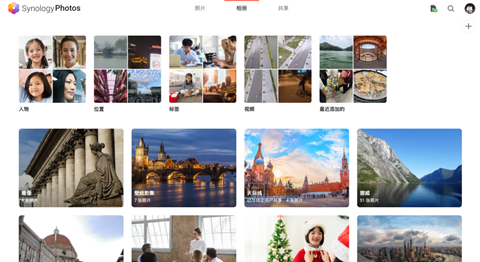
同时,我们还新增了条件相册,比如使用【摄像机-“相机名”】为条件,系统就会将符合条件的照片,自动添加进来,并且后续如果你还上传了,用这台相机拍摄的照片,Photos也会自动加入相册中,免去你手动整理的麻烦。
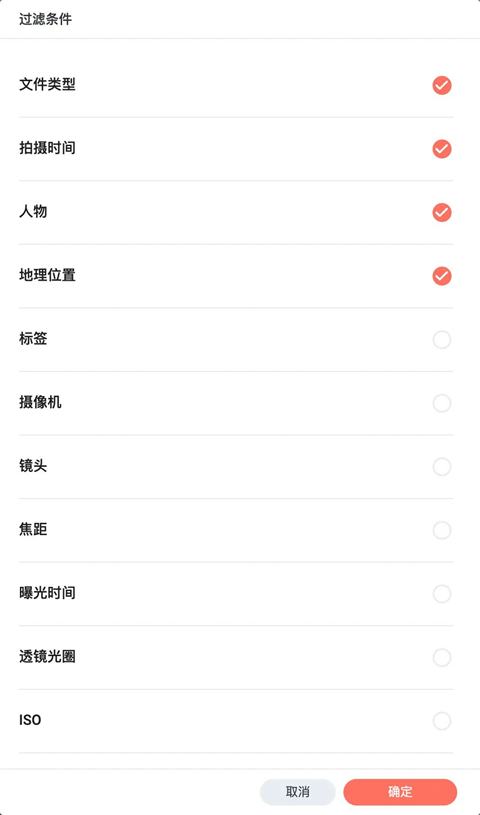
照片一旦多了起来,想要寻找某一张特定的,就非常困难了,Photos自带强大的过滤器。
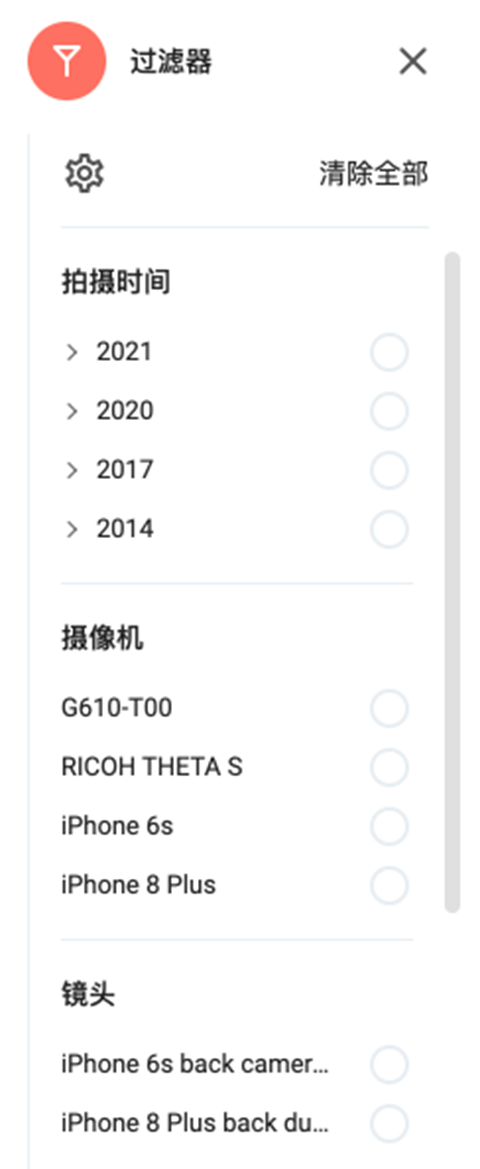
可以根据照片参数等信息进行筛选,分类大概能有这么细。
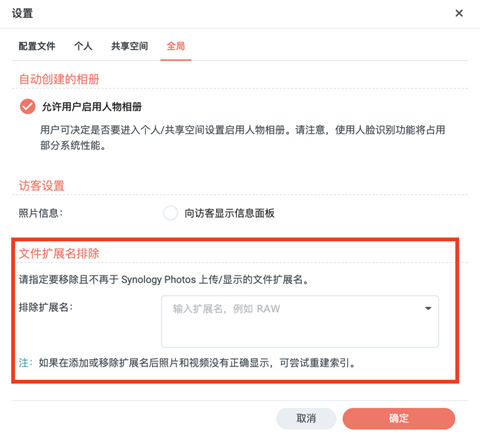
对于喜欢摄影的小伙伴可能会有保留raw格式原档的习惯,这样在Photos中就会出现“影分身”,在Photos的【设置】>【全局】中,指定相应的格式就能避免这个问题。
另外有一点需要注意与Moments不同,Photos需要配置文件夹的回收站以保留误删除的照片文件。开启方式分别如下:个人照片库回收站。
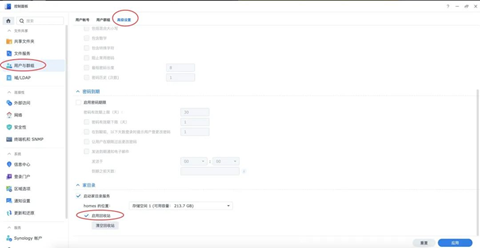
共享照片库回收站;

AI智能相册构建:自动识别时间、地点、人脸,智能生成主题相册(如“旅行足迹”“亲子时光”),告别手动整理。
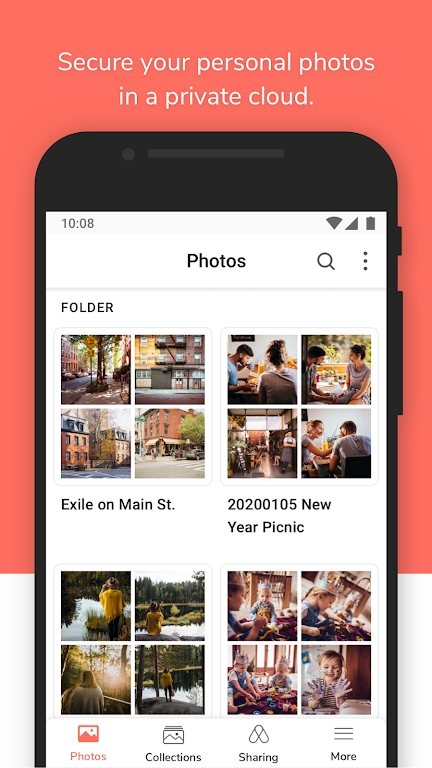
安全加密备份:照片与视频自动同步至Synology NAS,端到端加密存储,隐私安全零风险。
多平台无缝浏览:通过浏览器或App,随时随地高清查看照片,无需下载,支持DSM 7.0+系统。
智能清理优化:一键扫描重复、模糊照片,清除缓存释放手机存储,设备运行更流畅。
生活踪迹地图:自动记录每张照片拍摄GPS坐标,生成动态地图轨迹,一键回溯旅行足迹。
私密相册守护:专属密码加密+生物识别,关键照片视频安全锁,仅限本人访问。
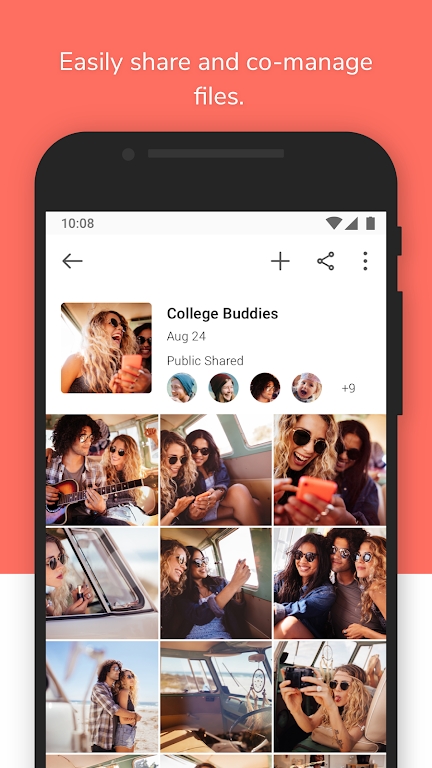
安全分享无界:为相册创建带密码/有效期的共享链接,与家人共享回忆,隐私可控。
DIY相册定制:无限创建自定义相册,支持手势操作(左滑删、右滑存、长按编辑),自由定义封面与名称。
隐私安全领先:企业级加密技术,防止照片泄露,家庭隐私防护等级行业第一。
管理效率飞跃:AI自动归类节省90%整理时间,每月节省3+小时照片管理耗时。
设备体验升级:清理缓存释放存储空间,手机续航提升20%,运行更流畅不卡顿。
家庭情感连接:安全分享功能让全家共同管理相册,增强情感互动,回忆永不丢失。
欢迎使用v2.4.0安卓版!本版本针对相册自动分类与智能搜索进行了深度优化,建议在Wi-Fi环境下完成首次全量备份,避免流量超支。
安装技巧:若提示“未知来源”,请先在系统设置中开启“允许安装外部应用”;安装包约85MB,请确保存储空间充足。若登录时无法连接NAS,请检查手机与群晖设备是否处于同一局域网,或手动输入QuickConnect ID。
常见问题:①照片上传后不显示分类?请下拉刷新或等待后台索引完成(约10分钟);②人脸相册空白?需在设置中开启“人脸识别”并保持屏幕常亮完成首次扫描;③视频无法预览?请更新至最新版解码器。
特别提醒:卸载应用不会删除云端照片,但请勿在未备份时清除应用数据,以免丢失本地缓存缩略图。建议每月清理一次“已删除”文件夹释放空间。若遇闪退,可尝试关闭省电模式或重启手机。
软件小贴士:小编提醒,这类相册工具最好去官方应用商店或官网下载,留意权限要求,别给太多敏感权限哦。照片多的朋友记得开启自动备份,换机也不怕丢,定期整理分类会更省心。
·中文 ·中文
·中文 ·中文
·中文
 ·中文
·中文最新版本更新日志
已修复问题:
1. 修复了文件夹封面可能无法正确显示的问题。

popiku最新版下载v232 安卓版
摄影图像 / 6.2M / 2026-09-09
promovie官方正版下载安卓版(ProMovie专业摄像机)v17.1.26 最新版
摄影图像 / 80.3M / 2026-09-13
剪映国际版Capcut官方版下载v19.6.0 最新中文版
摄影图像 / 305.0M / 2026-09-17
AlgerMusicPlayer官方版下载v5.1.0 最新版
摄影图像 / 16.5M / 2026-09-01
浣熊ios15启动器免费版下载v1.3 手机版
摄影图像 / 13.5M / 2026-09-04
capcut中文版下载v19.6.0 安卓最新版
摄影图像 / 305.0M / 2026-09-17
krita安卓平板下载v5.2.11 最新版
摄影图像 / 148.4M / 2026-09-01
91桌面官方下载v10.5.3 安卓版
摄影图像 / 25.8M / 2026-08-27
x桌面官方最新版下载2025(X Launcher Pro)v3.4.4 安卓版
摄影图像 / 4.4M / 2026-08-26
小蚁运动相机app下载官方版v3.9.4 安卓版
摄影图像 / 43.5M / 2026-08-25


































全部评论