

版本:v2.5.0 安卓版
类别:系统工具
大小:14.0M
时间:2026-09-03 02:21
星级:
平台:Android
授权:免费软件
备案号:粤ICP备17131757号-14A
厂商:金舟软件
此内容由AI根据文章内容自动生成,并已由人工审核
金舟投屏app是一款非常不错的投屏应用,通过该应用用户是能够快速完成投屏的,不管是投屏视频还是文件都是可以的,能够为大家带来不错的投屏使用体验,总体上金舟投屏app也是可以流畅服务于大家,有需要的朋友现在就来下载使用吧!
金舟投屏安卓版v2.5.0已正式上线,本次更新重点优化了无线投屏的稳定性和传输速度,新增DLNA协议支持,大幅降低延迟。同时,针对用户反馈的连接闪退问题,我们重构了设备发现机制,现在搜索与配对成功率提升至98%以上。此外,界面交互全面简化,新增投屏码快捷输入与历史记录一键重连功能,让操作更顺手。感谢每一位用户的真实反馈,我们将持续打磨细节,带来更流畅的多屏互联体验。
金舟投屏是一款超清投屏,稳定连接、跨空间的手机投屏软件;采用主流WiFi无线投屏技术,完美支持手机设备,投屏稳定流畅、音画同步,更可体验2K分辨率画质;开启WiFi投屏,无需数据线,快速投屏轻松连接,会议演示更高效;投屏音画同步,超清稳定流畅投屏,实现大屏体验。
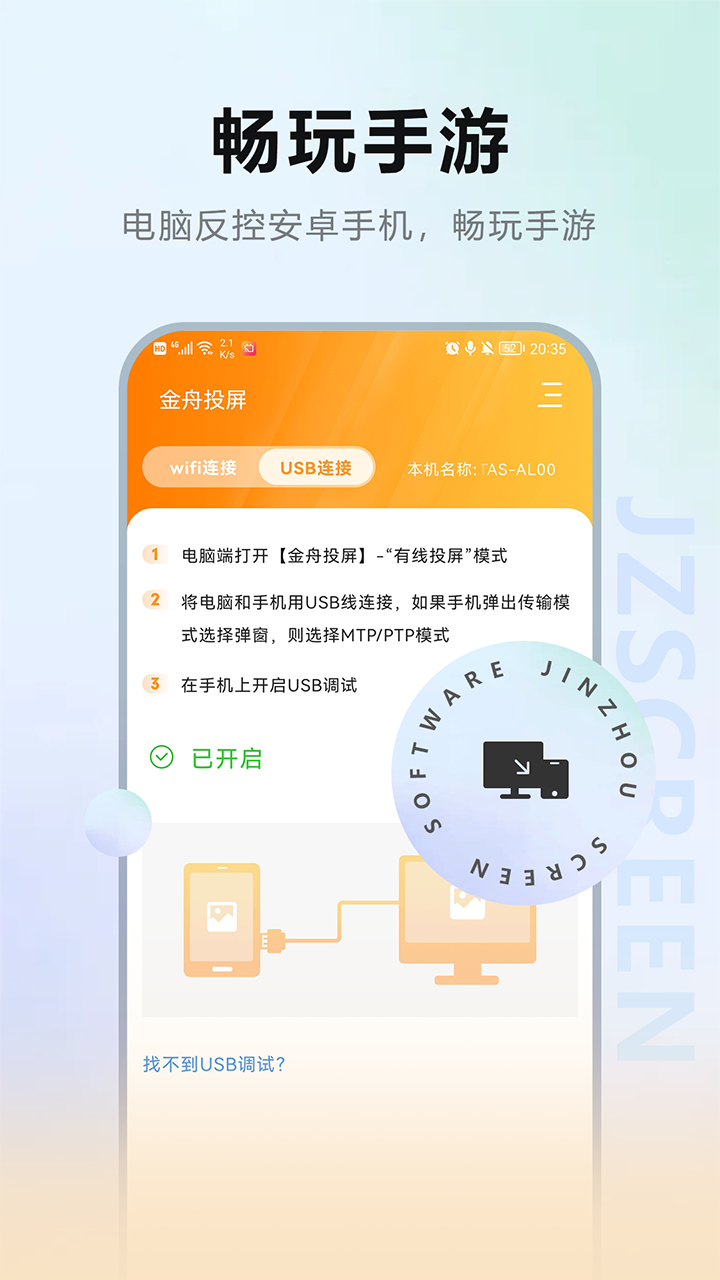
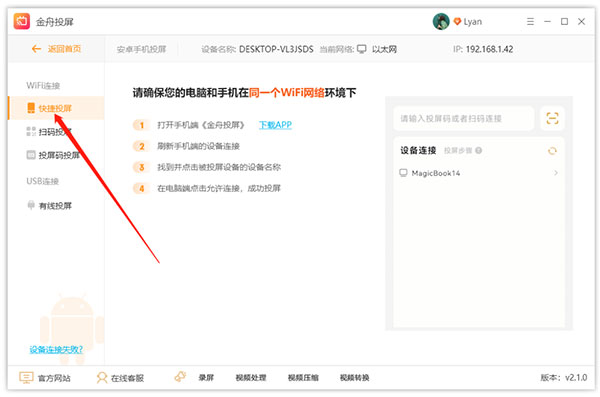
1、首先我们需要在电脑端上打开投屏软件,依次点击选择“安卓手机投屏”、“快捷投屏”;
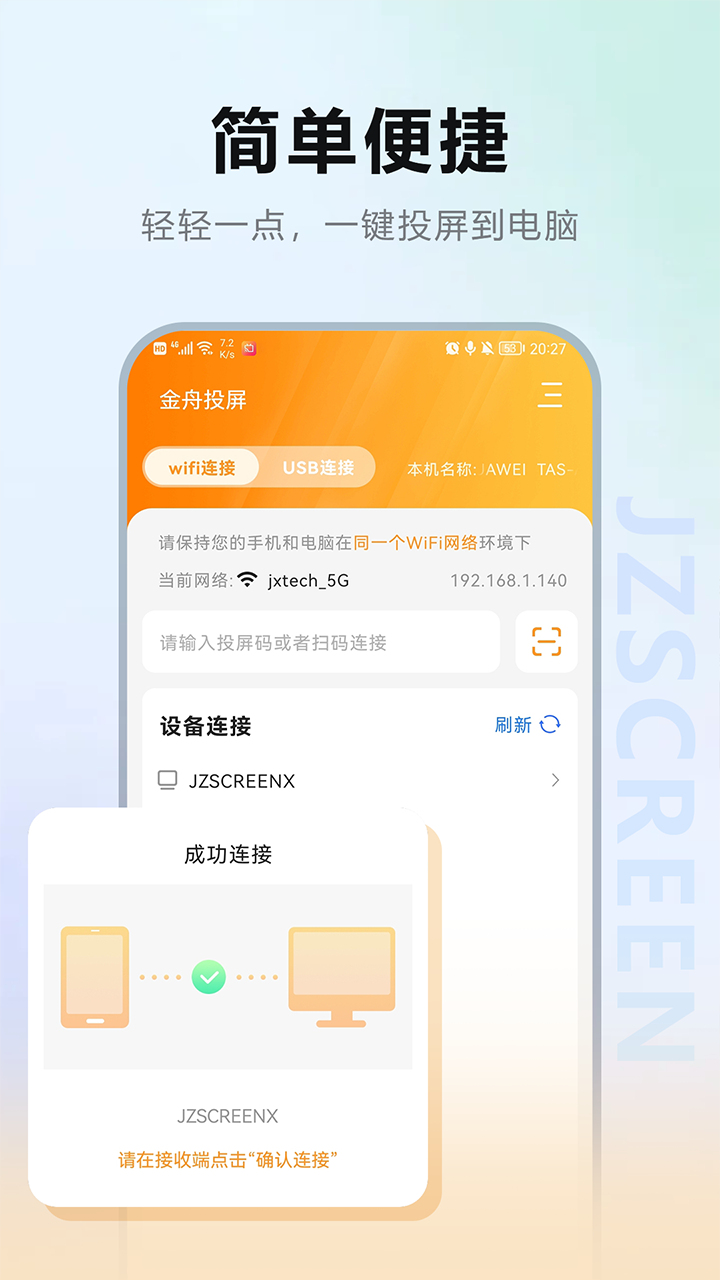
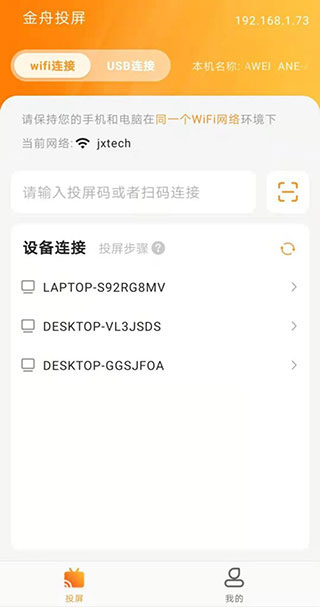
2、然后打开手机端投屏app,在“设备连接”选中自己的设备;
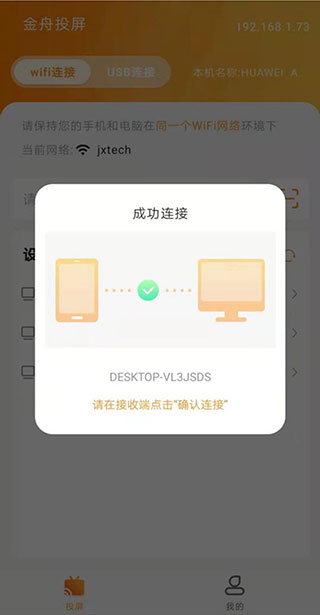
3、接着手机会弹出以下成功连接的提示;
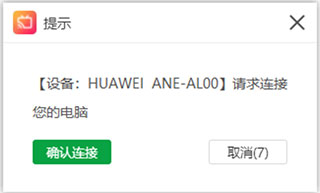
4、这时候,在电脑端弹出的以下提示中点击“确认连接”;
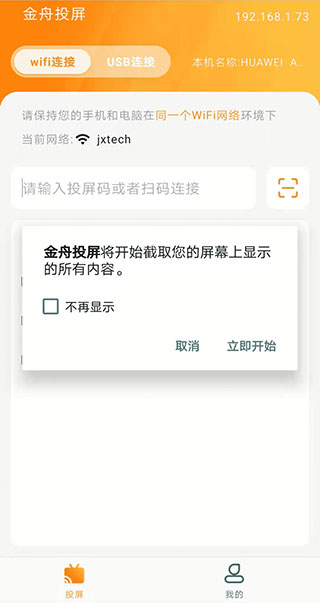
5、回到手机上,在弹出的提示窗口中,点击“立即开始”就可以了;
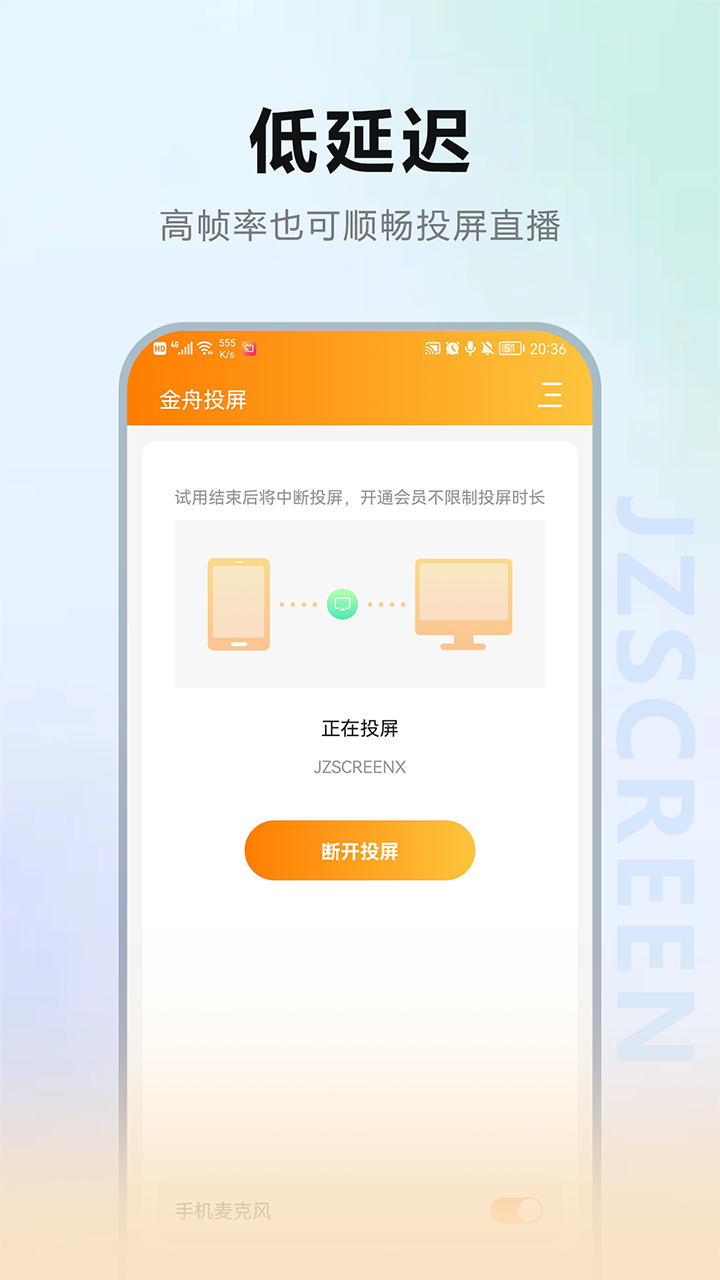
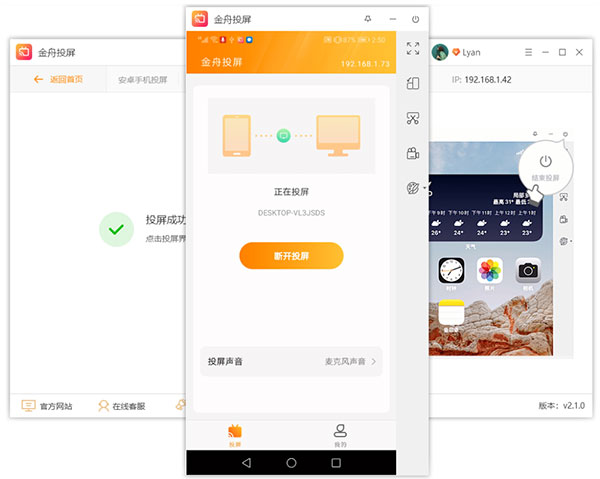
6、完成上述操作后,现在安卓手机就成功投屏到电脑上了。
1、手机投屏时电脑可以全屏吗,在哪里操作?
答:可以的。成功投屏后,在软件右上角有一个全屏按钮,点击它即可实现全屏效果。
2、手机投屏后声音也能在电脑上播放吗?
答:能。默认状态下,安卓手机的音频可同时在手机和电脑端播放,关闭app上的手机麦克风则可选择无声投屏(仅手机播放声音);苹果手机的音频仅能在电脑端播放。
3、安卓手机投屏后录制的内容为什么会有回音?
答:电脑因为手机版本较低,且手机投屏app上投屏声选择了麦克风,所以会导致录制时出现回音。
解决方法:金舟投屏更新至最新版本,并且手机系统需要升级到10以上,投屏app上的投屏声选择系统声再进行录制就不会有回音了。
4、安卓手机投屏如何修改录制的视频的分辨率?
答:先在手机上关闭2k屏幕投屏,之后在金舟投屏里选择“设置”-“投屏”,再选择手机投屏分辨率(注:设置后需要关闭软件重启软件,下一次才生效)分辨率越大录制的视频内存越大,则反之。
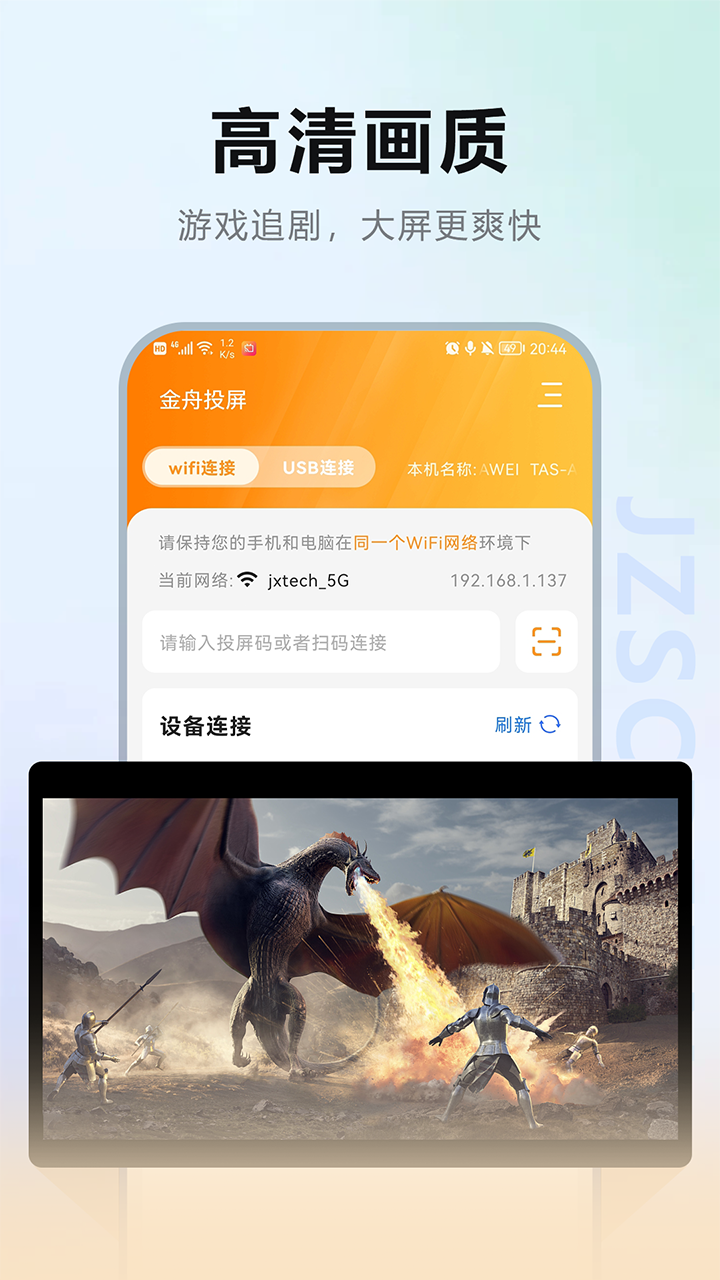
手机游戏投屏:可将手机游戏投屏到电视,和平精英、王者荣耀等手游即畅享电视大屏体验;
在线视频投屏:支持抖音、快手、B站等3000+视频APP原生投屏,全网高清在线视频随意投;手机成功投屏电视后,手机可退出播放界面进行任意操作;
视频通话投屏:视频聊天图像太小,支持视频聊天屏幕投屏到电视;
办公开会投屏:将手机PPT/文档、电脑PPT/文档一键镜像到会议大屏,让会议更高效、便捷;
本地相册投屏:手机本地照片、视频、文件投射投屏到电视或电脑幕享大屏,看大的让你更爱投屏;
欢迎使用v2.5.0安卓版!为确保流畅体验,请先阅读以下重点须知:
1. 网络同频:手机与电视/电脑需连接同一Wi-Fi(2.4G/5G均可),否则无法搜索设备。
2. 权限开启:首次使用请允许“本地网络”及“媒体投影”权限,否则会黑屏或闪退。
3. 音频延迟:若蓝牙耳机声音不同步,建议关闭手机蓝牙后重试,延迟可降低至50ms内。
4. 安装技巧:若提示“解析包错误”,请先卸载旧版,再清理存储空间后安装;切勿覆盖安装。
5. 常见问题:投屏卡顿优先检查路由器是否开启“AP隔离”;连接码为6位数字,若失效请重启App重新生成。
6. 息屏保护:投屏中锁屏会导致画面中断,建议在App内开启“防休眠”模式。
如遇异常,可在“设置-意见反馈”中提交日志,官方24小时内响应。祝您投屏愉快!
·中文 ·中文
·中文 ·中文
·中文 ·中文
·中文
小黑屋app手机版下载官方正版v1.9.18c 安卓版
系统工具 / 1.8M / 2026-08-20
googleservicesframework.apk官方下载v26.33.60 最新正版
系统工具 / 259.1M / 2026-09-02
小米手机管家官方下载2026最新版v13.2.0-260806.0.1 安卓版
系统工具 / 70.6M / 2026-08-24
ThemeTool安卓版下载v2.0.0 安卓版
系统工具 / 6.2M / 2026-08-05
闪玩app官方正版下载手机版v3.0.3 安卓免费版
系统工具 / 57.5M / 2026-09-02
澎湃工具箱下载app官方版v3.9.1 安卓版
系统工具 / 3.4M / 2026-09-02
破皮裤安卓下载(poipiku)v232 最新版
系统工具 / 6.2M / 2026-08-21
华为应用市场app下载官方版v16.6.1.300 最新版
系统工具 / 57.1M / 2026-08-21
AutoJs6 app官方版下载v6.7.0 安卓版
系统工具 / 132.7M / 2026-09-02
极客软件库app官方免费下载v3.1.0 手机版
系统工具 / 12.8M / 2026-08-02





































全部评论