

版本:v7.1-rc1-release 汉化版
类别:系统工具
大小:44.8M
时间:2026-09-20 21:19
星级:
平台:Android
授权:免费软件
此内容由AI根据文章内容自动生成,并已由人工审核
Andronix是一款专为安卓设备设计的创新开源工具,允许用户无需Root权限即可在智能手机或平板上运行完整的Linux发行版,并且它提供了图形界面支持及跨设备同步功能,满足编程开发和学习实验等多样化需求,助力用户将移动设备转化为强大的便携式Linux工作站!
本次v7.1-rc1-release汉化版重磅更新,深度优化核心架构,显著提升Linux发行版安装成功率与运行稳定性。功能改进方面,全新引入智能依赖解析引擎,大幅缩短镜像下载耗时,并支持更多主流发行版的一键配置,操作体验更流畅。针对用户反馈,我们重点修复了部分设备上的权限冲突及界面显示错位问题,同时完善中文本地化词条,确保术语准确、指引清晰。经过多轮压力测试,新版本在兼容性与响应速度上均有质的飞跃。立即下载最新版,享受更高效、稳定的移动端Linux环境搭建服务。
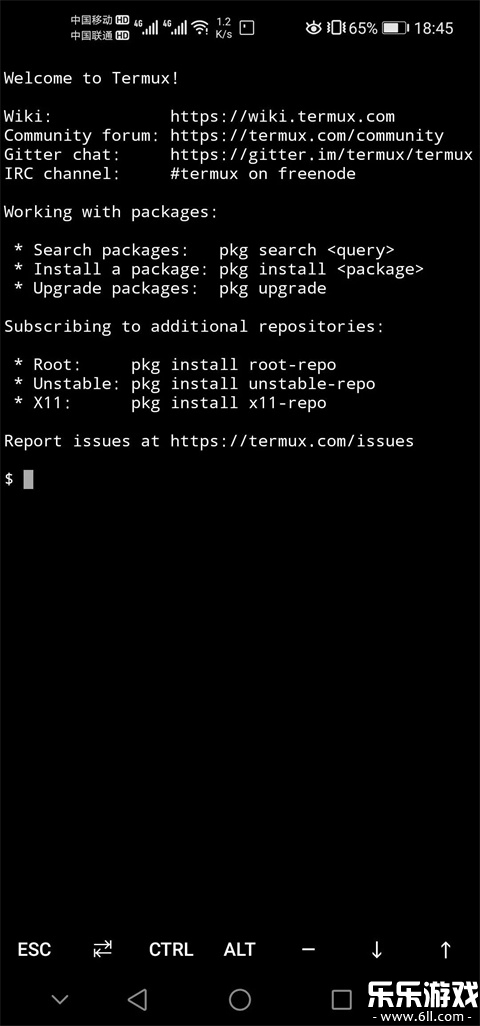
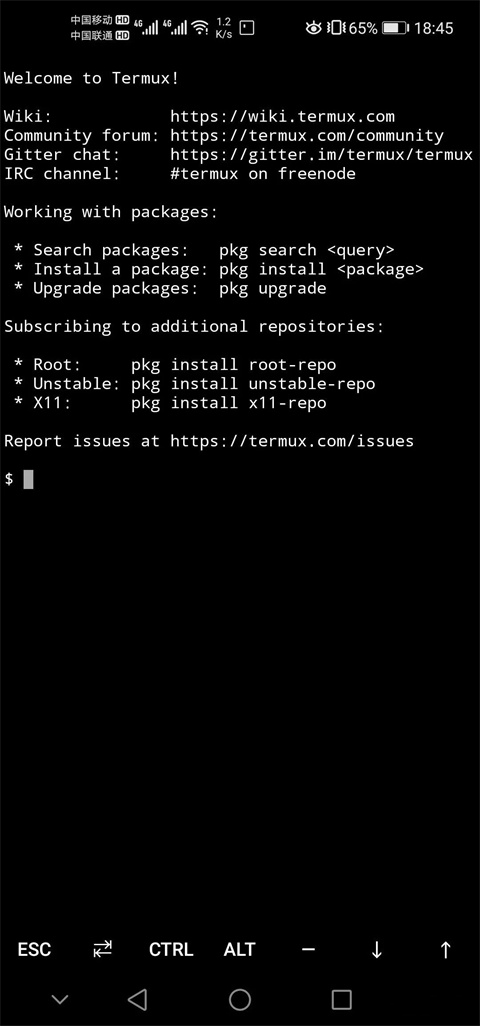
1、首先安装 Termux 软件然后打开,会进入以下界面:
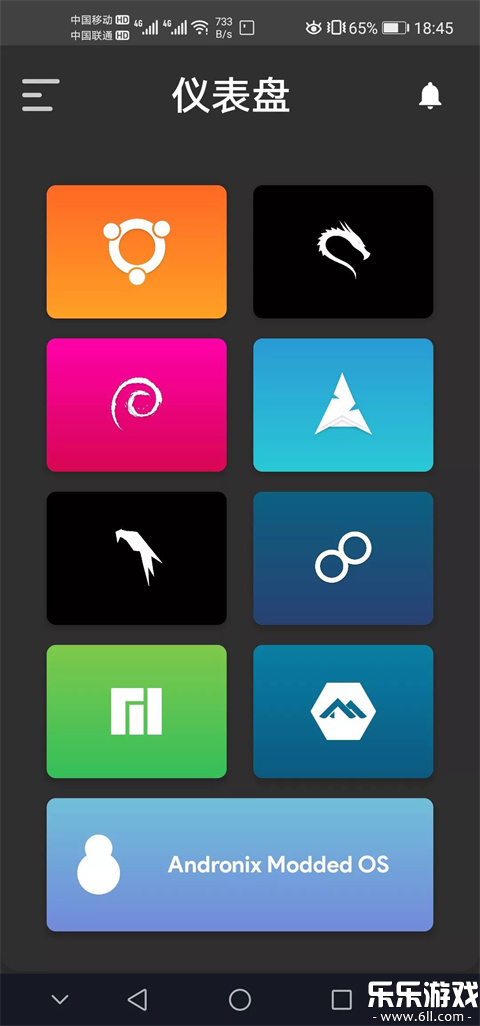
2、然后安装并打开 Andronix app ,主界面如下:
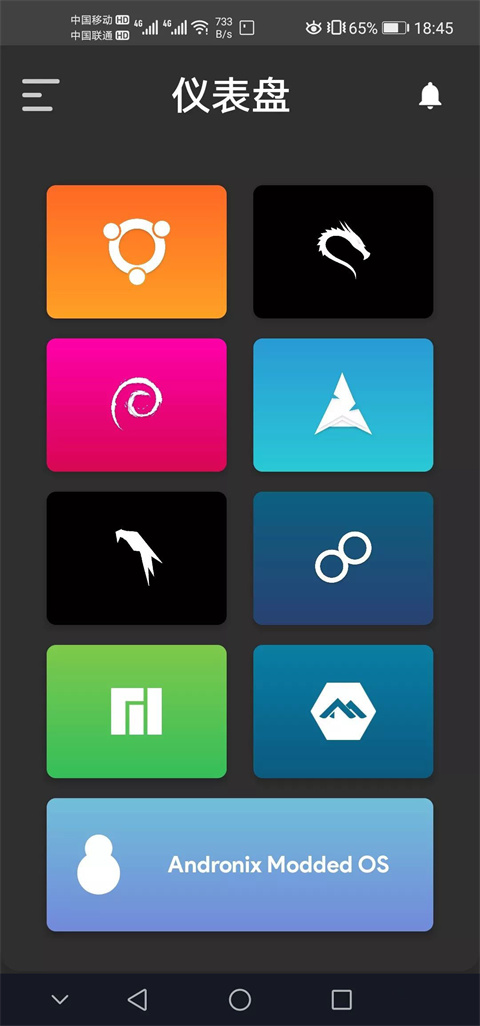
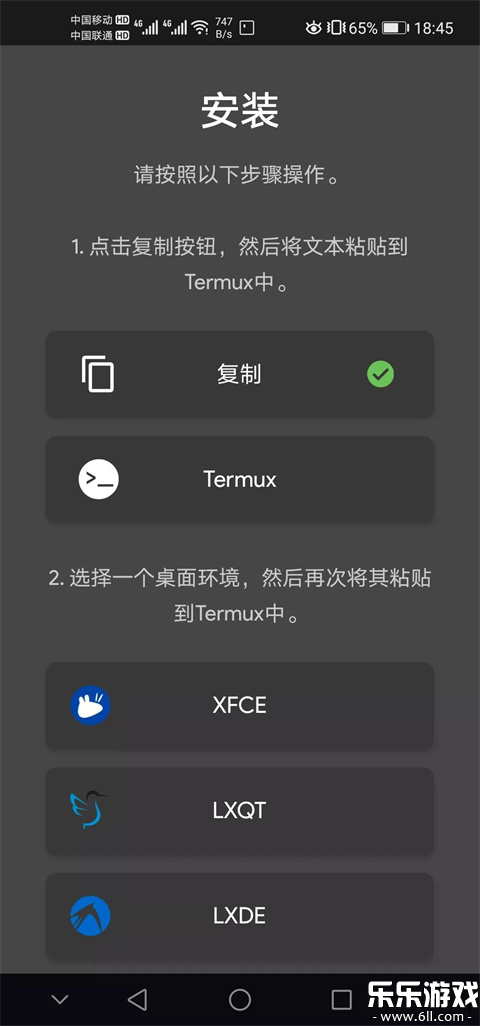
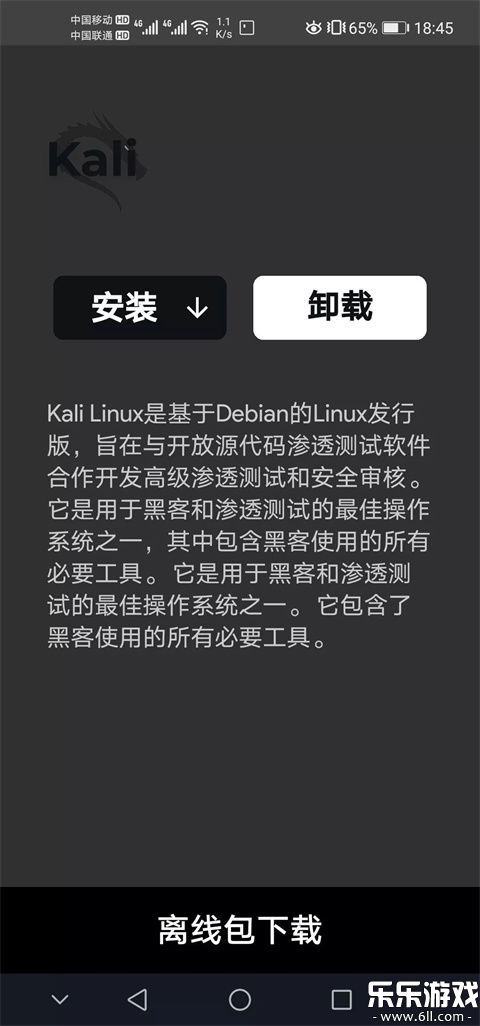
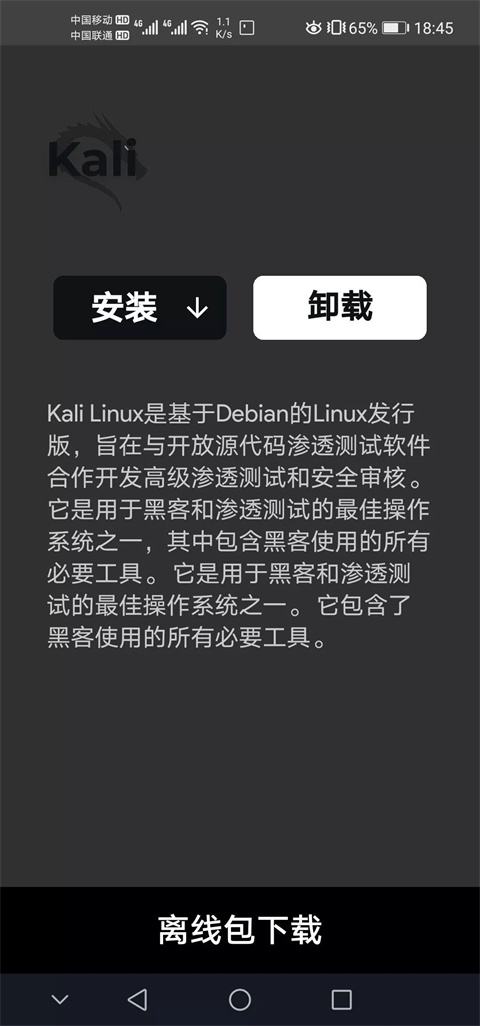
3、这里还是以安装 Kali 系统为例,那么我们点击右上那个熟悉的 Kali 系统图标,进入以下界面,点击安装按钮:
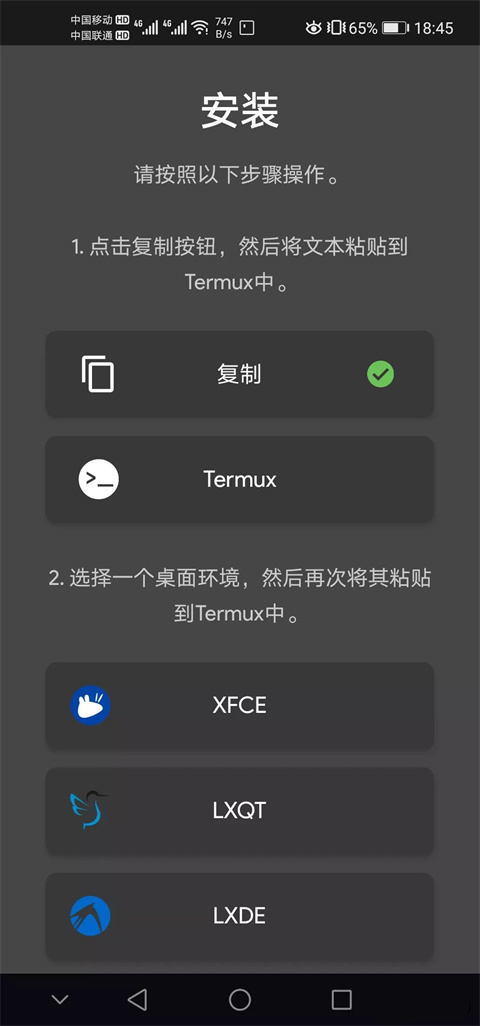
4、按照指示的步骤进行,先点击复制,命令会被复制到系统粘贴板:
5、然后我们切换到 Termux 这个软件,长按粘贴刚才复制的代码,内容如下:
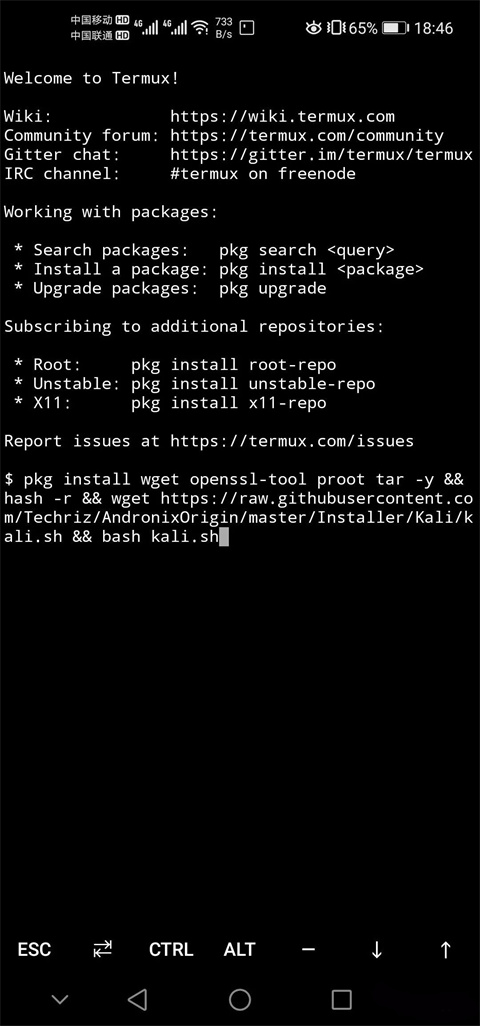
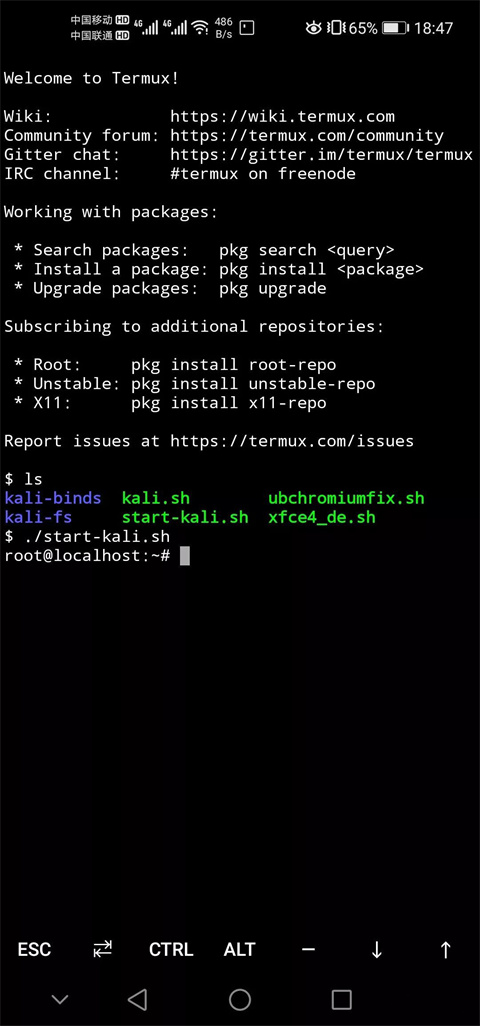
6、然后按下回车后进行系统的下载和安装,同样需要一段时间;完成后,会在当前目录下生成几个新文件,如下图:

7、目录下的 start-kali.sh 文件就是我们安装的 Kali 系统的启动文件,所以我们输入命令 ./start-kali.sh 启动系统:
Andronix是一款开源应用,它支持在 Android 手机或平板上安装并运行完整的 Linux 发行版。它利用 PRoot 技术(用户态容器技术)和 Termux(强大的终端模拟器),在 Android 的 Linux 内核上模拟一层完整的 Linux 环境,无需 Root 权限即可使用,适用于几乎所有 Android 5.1+ 设备,基础的系统安装是完全免费的,用户可以自由使用大部分功能,用户可以从应用程序同步命令,并使用网络应用程序从世界任何地方访问它们,方便多设备间的协作,引入 Linux 发行版的离线支持,尽管安装时仍需互联网下载某些文件,但减少了使用过程中对网络的依赖,提供专门的博客供稿,帮助用户更好地利用 Linux 及其提供的功能,分享使用心得和技巧。
安装桌面环境
Andronix 默认提供命令行界面,若需图形化操作,需先安装桌面环境(如 XFCE、KDE、LXQt)。
步骤:在 Andronix 中运行命令安装桌面环境(如 sudo apt install xfce4),再通过 VNC Viewer 连接以使用图形界面。
作用:为游戏运行提供可视化操作界面,避免纯命令行交互的复杂性。
确保网络与存储空间
网络:安装游戏需下载大量数据,建议连接 Wi-Fi 或使用高速移动网络。
存储:检查设备剩余空间,大型游戏(如《原神》)可能需要 10GB 以上空间。
通过 Steam 或 Lutris 安装游戏
Steam:在 Andronix 的 Linux 环境中安装 Steam 客户端(如 sudo apt install steam),登录账户后下载支持 Linux 的游戏(如《DOTA 2》《CS:GO》)。
Lutris:开源游戏平台,支持安装 Windows 游戏(需配合 Wine)。
步骤:安装 Lutris(sudo apt install lutris),在平台内搜索游戏并按照指引安装。
使用 RetroArch 玩复古游戏
适用场景:想在 Andronix 上玩经典游戏(如《超级马里奥》《塞尔达传说》)。
步骤:安装 RetroArch(sudo apt install retroarch),下载游戏 ROM 文件,通过 RetroArch 加载运行。
开启USB调试:
打开手机的“设置”应用。
找到“关于手机”选项,连续点击“版本号”7次,以开启开发者选项。
返回设置,找到“开发者选项”,将“USB调试”打开。
连接设备:
使用USB数据线将手机连接到电脑。
在手机上选择“传输文件”或“MTP”模式,以便电脑能够识别手机存储。
授予存储权限:
进入手机的“设置”应用。
找到“应用管理”或“权限管理”选项。
在应用列表中找到Andronix或相关应用。
点击“权限”并确保“存储”权限已开启。
确认文件路径:
确保在Andronix中尝试访问的文件路径是正确的。
如果文件存储在SD卡上,检查SD卡是否正常工作,并尝试将文件移动到内部存储后再访问。
检查存储模式:
在Android 10及更高版本中,Google引入了Scoped Storage的概念,这可能会影响应用对文件的访问方式。
如果Andronix是一个较旧的应用,可能需要更新以适应新的存储模式。
更新系统版本:
确保手机系统是最新版本,以避免因系统bug导致的文件访问问题。
检查应用兼容性:
如果Andronix是一个第三方应用,检查其是否与手机系统版本兼容。
尝试在官方应用商店或开发者网站上查找有关兼容性的信息。
查看日志:
如果Andronix在尝试访问文件时抛出异常或错误信息,查看这些日志信息以获取更多线索。
可以使用Android Studio的Logcat工具来查看应用日志。
搜索解决方案:
根据日志中的错误信息,在搜索引擎或开发者社区中搜索相关解决方案。
欢迎使用v7.1-rc1-release汉化版。安装前请务必关闭杀毒软件及防火墙,防止误删核心组件导致启动失败。
常见问题:若出现“权限被拒绝”,请检查是否授予了存储与悬浮窗权限;若黑屏闪退,建议清除缓存或重新授予Root权限(如适用)。
安装技巧:推荐在Wi-Fi环境下下载完整数据包,避免移动数据中断造成文件损坏。首次启动需等待依赖库自动配置完成,切勿强行退出。本版本已优化中文字体渲染,确保界面清晰无乱码。如遇兼容性报错,请尝试切换至兼容模式或更新系统WebView组件。我们建议您定期备份配置文件,以防数据丢失。享受流畅的Linux容器体验,让移动端开发更高效!
·中文 ·中文
·中文
 ·中文
·中文
澎湃工具箱下载app官方版v3.9.1 安卓版
系统工具 / 3.4M / 2026-09-02
小草助手tv版免费下载安装v2026.8.6.3 最新版
系统工具 / 7.1M / 2026-09-14
scene最新版下载vN1 2026.09 Alpha5 安卓版
系统工具 / 8.4M / 2026-09-11
vivo液态玻璃键盘输入法安装包下载v3.3.0 安卓免费版
系统工具 / 167.8M / 2026-08-31
酷酷软件下载手机版v4.8.0 安卓版
系统工具 / 39.0M / 2026-09-02
Payload Dumper手机版下载v1.5 最新版
系统工具 / 3.1M / 2026-08-16
panda mouse pro最新版本下载(Panda Touch Pro)v9.2 手机版
系统工具 / 14.0M / 2026-09-14
小米手机管家官方下载2026最新版v13.6.0-260914.0.1 安卓版
系统工具 / 77.3M / 2026-09-20
Tailscale官方版下载v1.94.2 最新版
系统工具 / 92.3M / 2026-09-20
爱玩机工具箱官方正版下载2026最新版免费A-22.5.9.5-26 安卓版
系统工具 / 9.3M / 2026-09-11





























全部评论