
版本:v1.26.031.02.90 安卓版
类别:生活服务
大小:155.7M
时间:2026-07-16 04:17
星级:
平台:Android
授权:免费软件
官网:https://www.google.com/slides/
厂商:Google LLC
此内容由AI根据文章内容自动生成,并已由人工审核
谷歌幻灯片是一款免费在线演示文稿工具,它支持多设备实时协作与云端同步,用户可轻松创建包含文本和视频等元素的动态幻灯片,并自由选择数百种专业模板或自定义主题,无论是团队协作编辑,还是离线制作后自动同步,均能高效完成,同时兼容PPT格式并支持导出为PDF等,满足个人创意展示等多样化需求!
v1.26.031.02.90 安卓版正式发布,重点优化了协同编辑的实时同步机制,打开大型演示文稿的延迟降低30%。新增智能布局助手,可自动对齐多元素并推荐版式。针对用户高频反馈,修复了部分设备上字体渲染模糊及云备份冲突问题,整体稳定性显著提升。
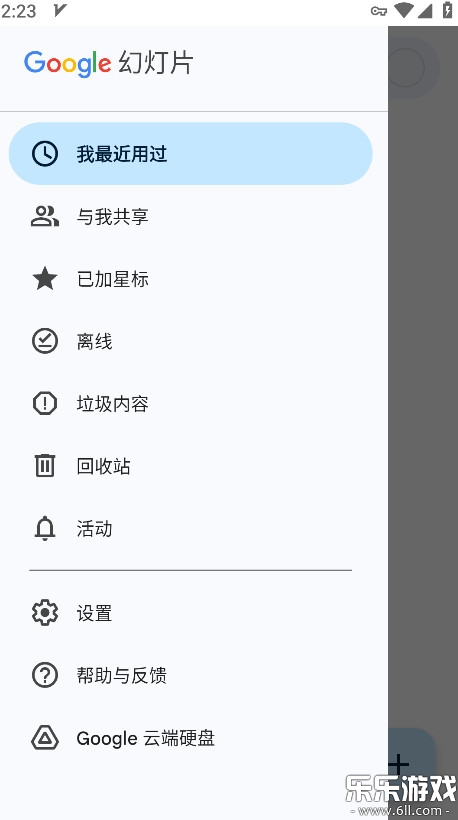
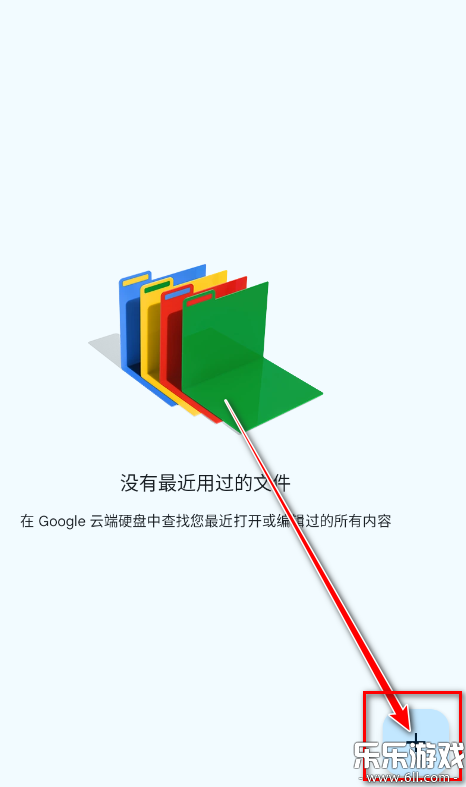
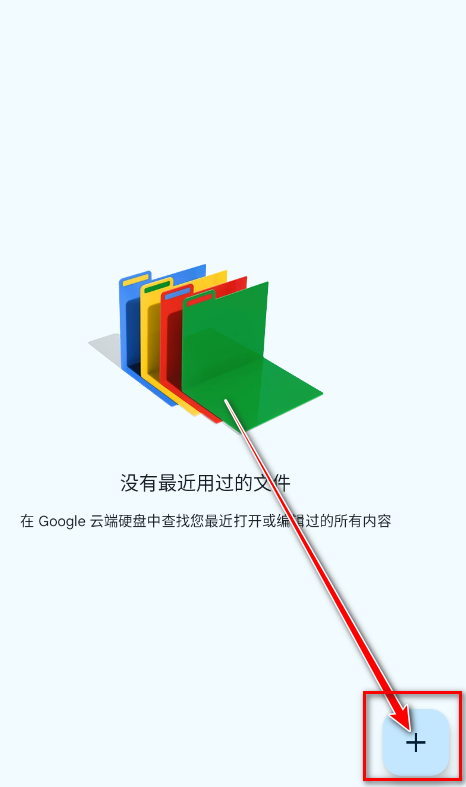
1.打开谷歌幻灯片,点击右下方的+。
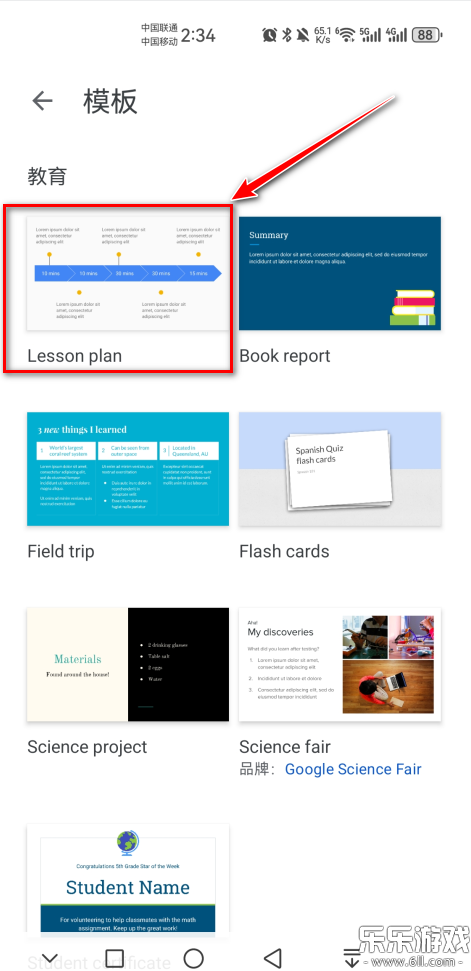
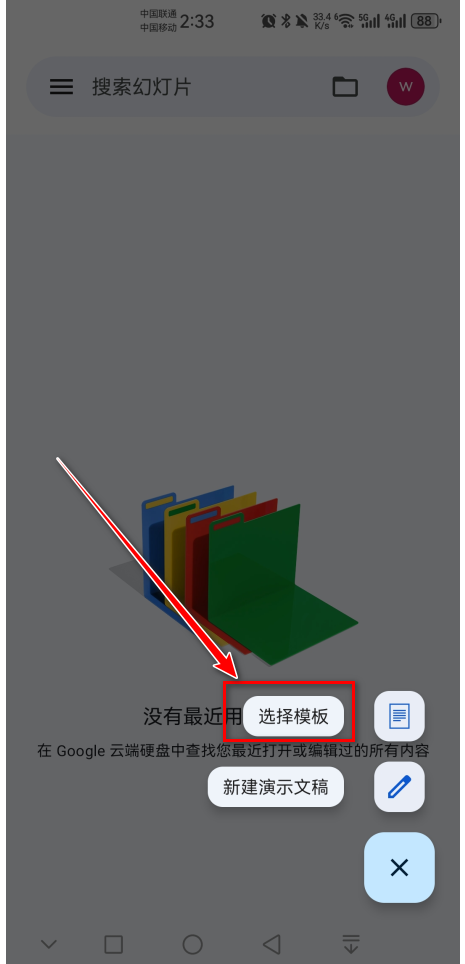
2.点击选择模板。
3.选择并点击自己喜欢的模板即可使用啦。
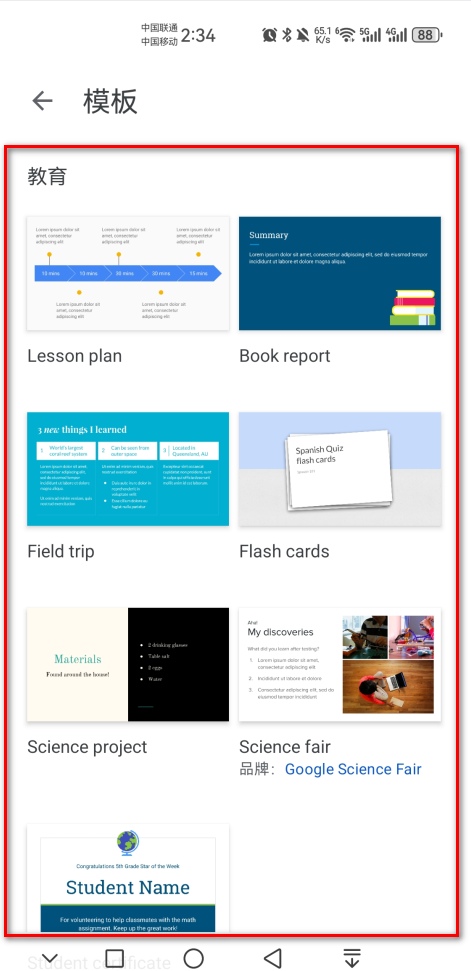
谷歌幻灯片是一款免费在线演示文稿制作工具,它支持从零开始创建演示文稿,或导入现有文件(如 PPT、PDF、图片等)进行编辑,提供丰富的元素添加选项,包括文本、图片、图表、形状、视频、表格等,满足多样化内容需求,内置图片编辑工具,可直接在幻灯片内裁剪、调整图片形状,无需切换应用,提供数百种专业设计的模板,覆盖商务、教育、个人等多种场景,用户可自由选择并自定义外观,支持自定义主题,包括字体、颜色、布局等,确保演示文稿风格统一,支持导出为 PDF、JPG、PNG 等格式,满足不同分享需求。
1.打开谷歌幻灯片,点击右下角的+。
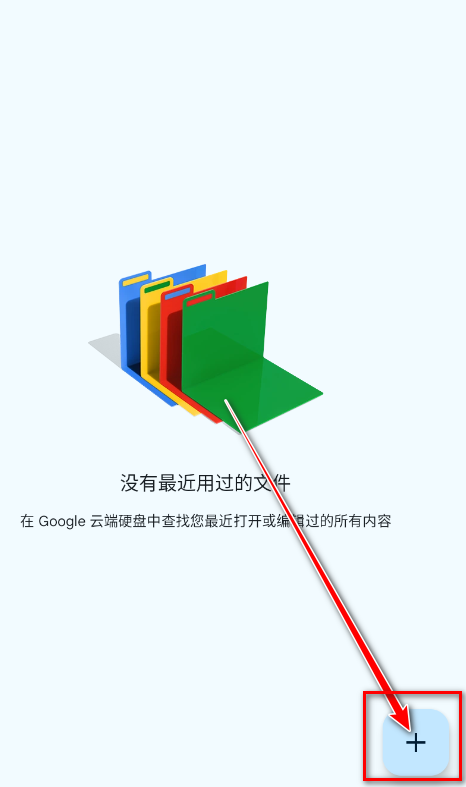
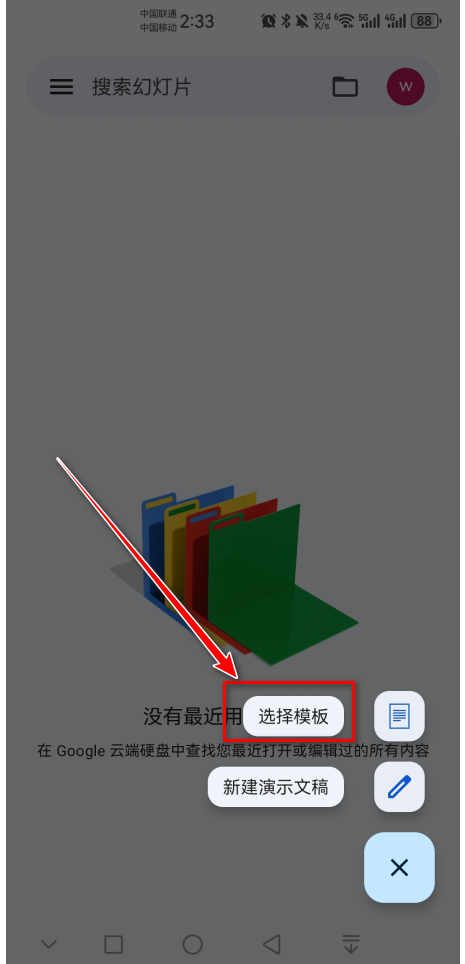
2.这里可以根据自己的喜好,点击选择模板或者新建演示文稿。小编给大家演示的是点击前者。
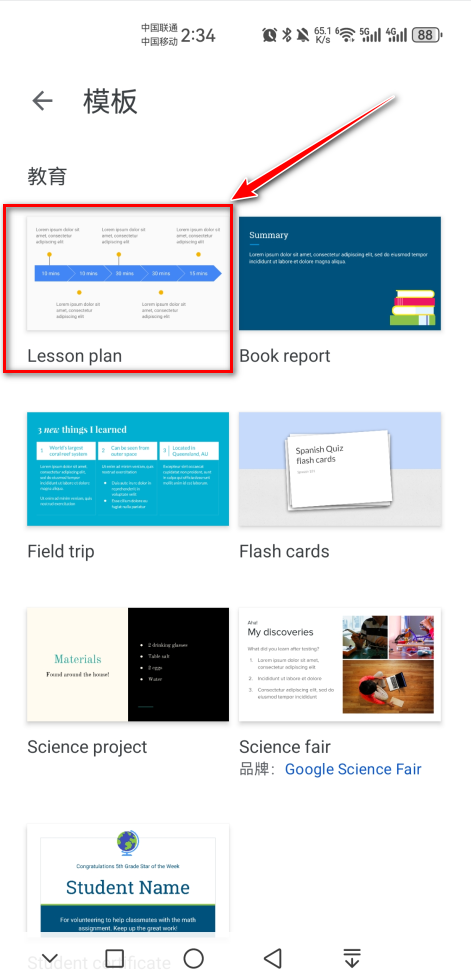
3.比如点击课程计划。
4.编辑好之后直接点击左上角的返回按钮。
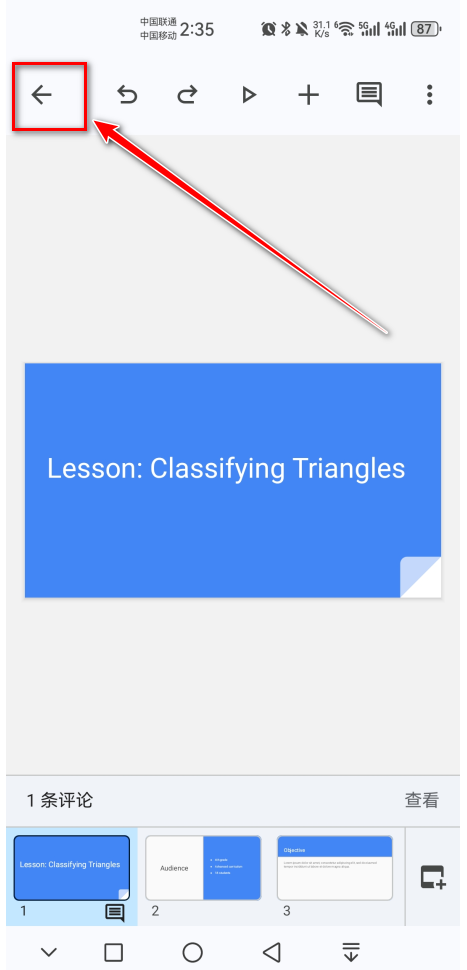
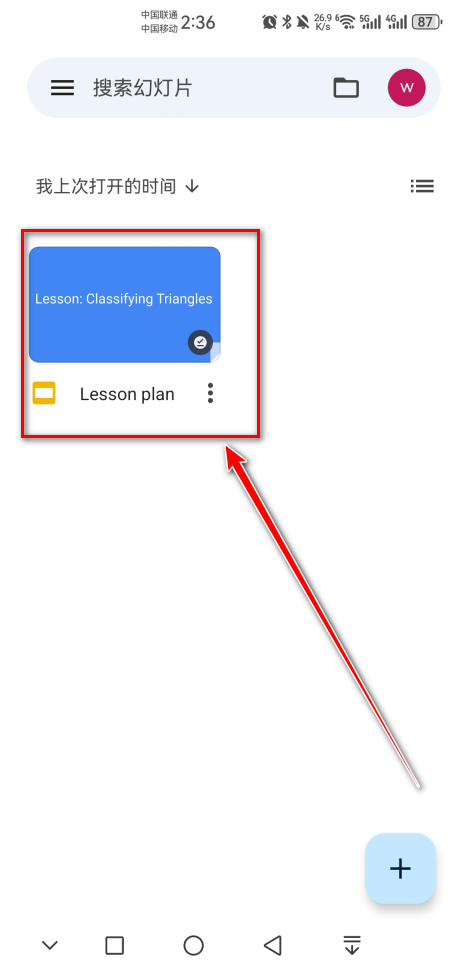
5.如下图所示已经自动保存了。
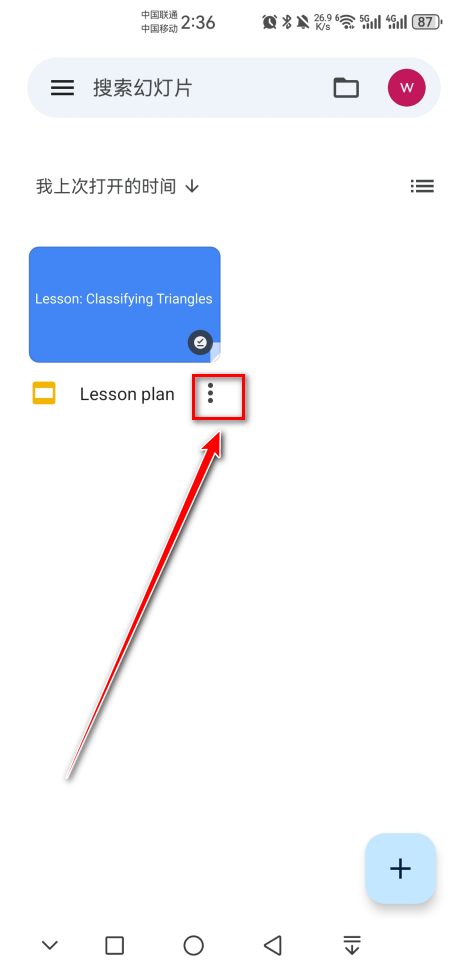
6.或者我们也可以保存为pptx格式的,点击幻灯片下面的菜单按钮。
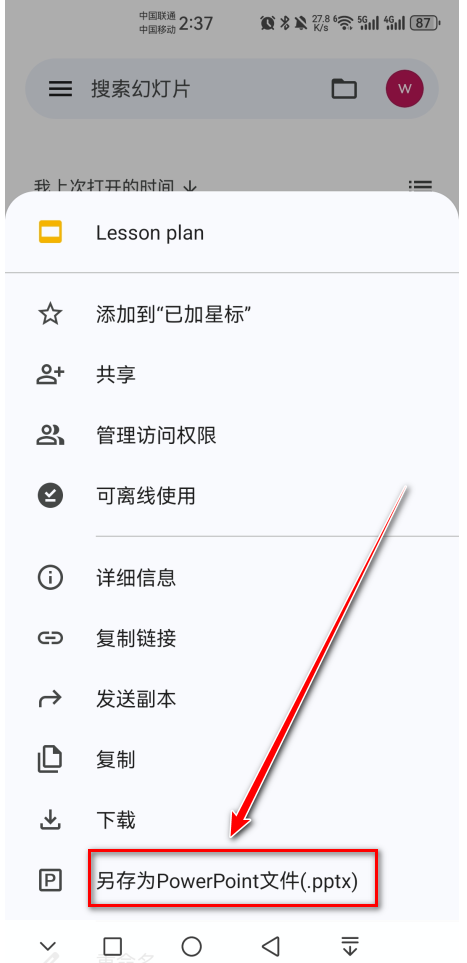
7.点击另存为另存为PowerPoint文件(.pptx)。
8.保存成功之后等待页面刷新,就会看到多了一个pptx文件啦。
安装谷歌幻灯片APP,打开后点击底部 “+” 按钮。
模板:点击 “模板库”,选择预设主题(如商务、教育、简约等),自动生成带布局的幻灯片。
空白文件:点击 “空白” 开始自定义设计。
添加幻灯片
点击左侧幻灯片缩略图下方的 “+” 按钮,或按快捷键 Ctrl+M(Windows)/ Cmd+M(Mac)。
选择布局(如标题页、图文混排、纯文本等)。
输入文本
点击幻灯片中的文本框,直接输入内容。
格式调整:通过顶部工具栏修改字体、大小、颜色、对齐方式等。
项目符号/编号:选中文字后点击工具栏的对应图标。
插入图片
方法1:点击工具栏 “插入” → “图片”,选择上传本地文件、从Google相册导入或搜索网络图片。
方法2:直接拖拽图片文件到幻灯片中。
编辑图片:双击图片可裁剪、调整亮度、添加边框等。
添加图表与表格
图表:点击 “插入” → “图表”,选择柱状图、折线图等,数据可链接至Google表格实时更新。
表格:点击 “插入” → “表格”,设置行列数后填充数据。
嵌入多媒体
视频:点击 “插入” → “视频”,支持上传本地视频或粘贴YouTube链接。
音频:需通过插入视频或链接外部音频文件实现(谷歌幻灯片暂无直接音频插入功能)。
使用形状与图标
点击 “插入” → “形状”,选择箭头、流程图符号等装饰页面。
通过 “探索” 功能(右下角灯泡图标)搜索相关图标或图片。
应用主题
点击工具栏 “主题” 按钮,浏览并应用预设主题,一键统一字体、颜色和背景风格。
自定义主题:点击 “幻灯片大小” 调整比例(如16:9或4:3),或手动修改背景色/图片。
调整布局
右键点击幻灯片缩略图 → “应用布局”,快速切换不同版式(如标题+内容、两栏文本等)。
拖拽元素位置或调整大小,自由排版。
添加动画与转场
元素动画:选中对象 → 点击 “插入” → “动画”,选择进入/退出效果(如淡入、飞入)及触发方式(点击或自动)。
幻灯片转场:点击左侧缩略图间的间隙 → 选择转场效果(如滑动、缩放)及速度。
全屏演示
点击工具栏 “演示” 按钮(或按 Shift+F5 从当前页开始)。
移动端:点击右上角 “播放” 图标,支持手势切换幻灯片。
导出文件
点击 “文件” → “下载”,选择格式(如PDF、PPTX、JPG等)保存到本地。
或通过 “文件” → “共享” 生成链接,直接在线分享。
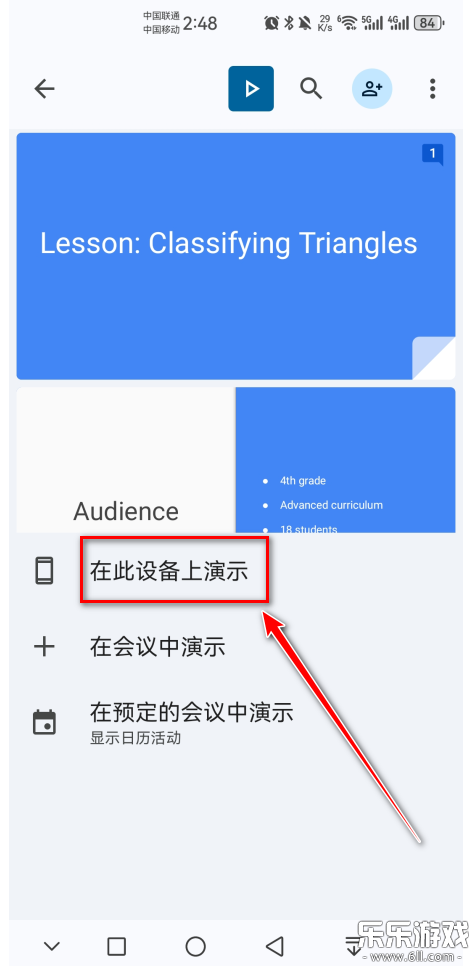
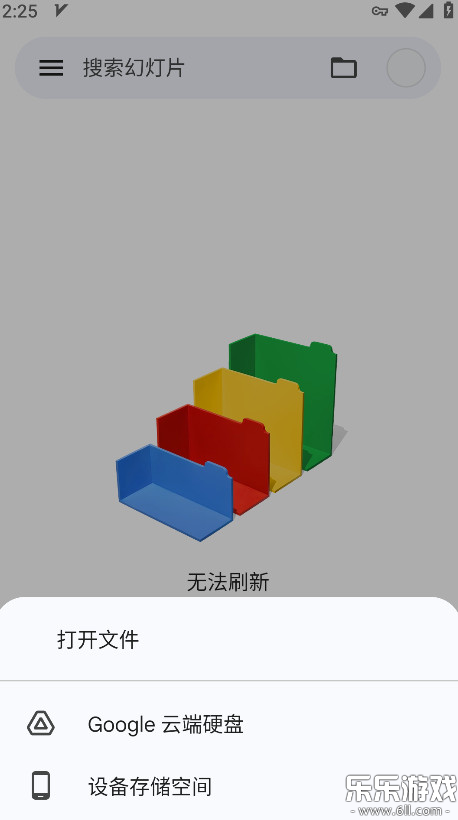
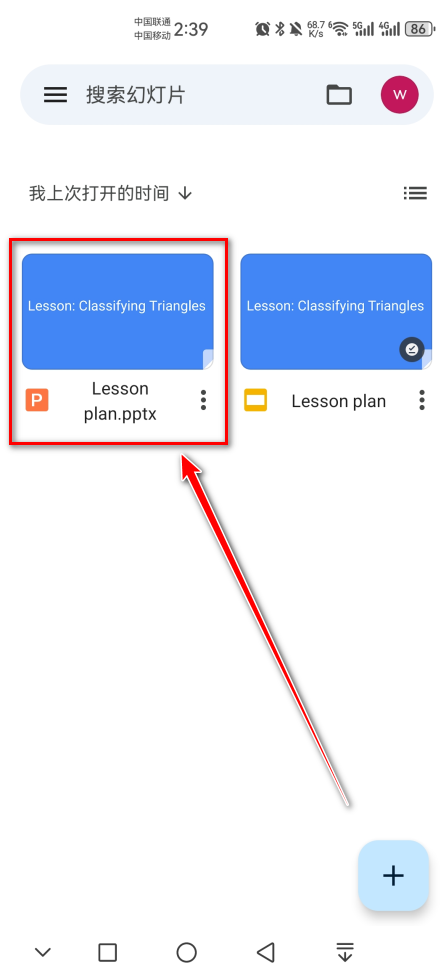
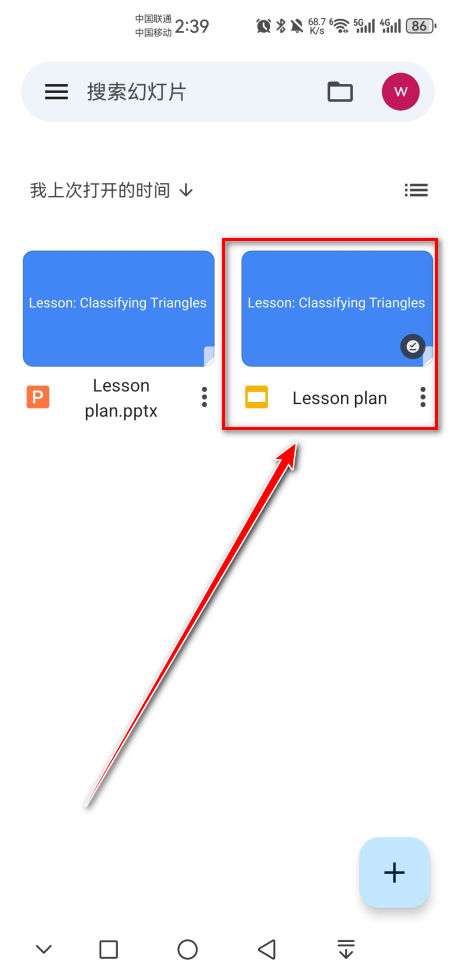
1.首先打开谷歌幻灯片,找到并点击我们想要播放的幻灯片。
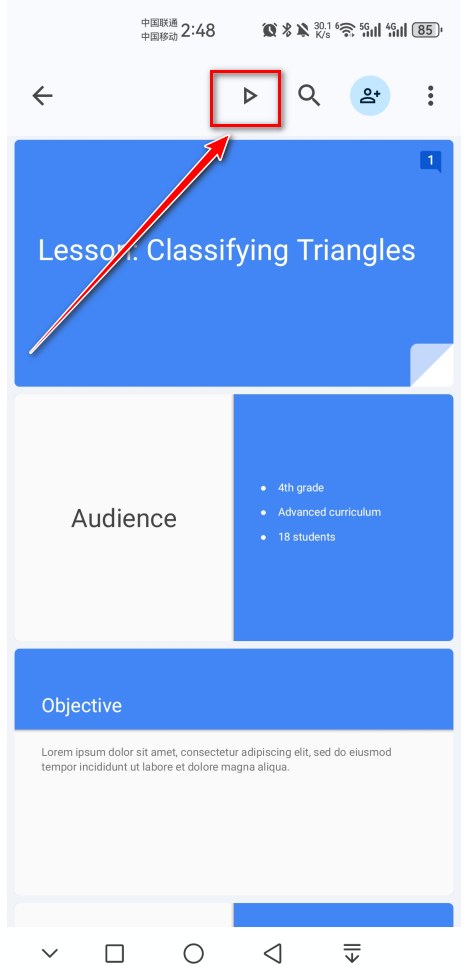
2.点击播放按钮。
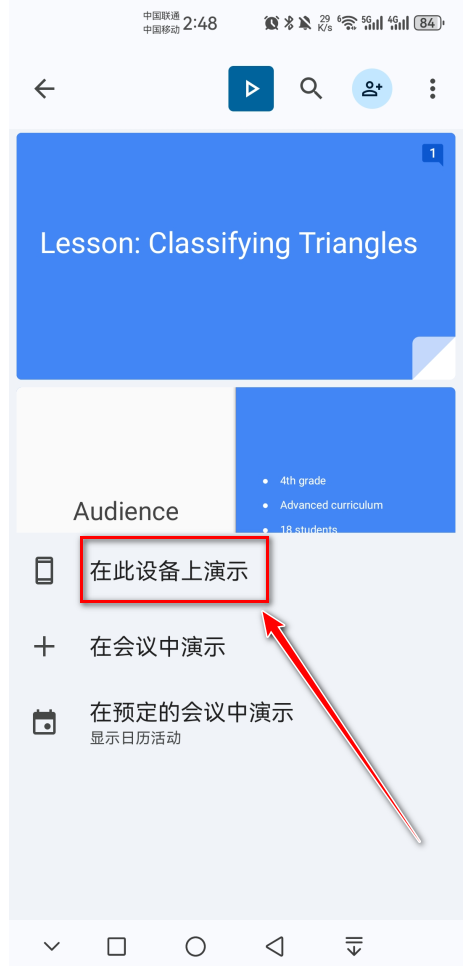
3.在此小编以点击在此设备上演示为例子。
4.如下图所示已成功进入播放模式。

点击右上角 “⋮”(更多选项)→ “分享与导出” → “下载”。
PDF 文档(.pdf):适合打印或无需编辑的分享,保留原始布局和字体。
Microsoft PowerPoint(.pptx):兼容PowerPoint,方便他人用Office软件编辑。
JPEG 图片(.jpg):将每张幻灯片导出为单独的高清图片(适合社交媒体或网页使用)。
PNG 透明图片(.png):支持透明背景,适合嵌入其他设计。
SVG 矢量图(.svg):可缩放无损的矢量格式(部分版本支持)。
纯文本(.txt):仅提取幻灯片中的文字内容(无格式)。
选择格式后,文件会自动下载到本地(浏览器默认下载文件夹),或根据提示选择保存位置。
感谢您下载v1.26.031.02.90 安卓版谷歌幻灯片app!为确保流畅使用,请留意以下要点:
安装技巧
请从Google Play商店或官方网站下载,避免第三方修改版导致功能异常。
建议在Wi-Fi环境下安装(约45MB),并确保存储空间充足。
使用注意事项
首次使用需登录Google账号,否则无法同步云文件。
离线编辑需提前开启“离线模式”(设置内下载文件),网络恢复后自动同步。
部分复杂动画(如3D旋转)在手机端可能渲染延迟,建议在电脑端调整。
常见问题
Q:打开后闪退? → 尝试清除应用缓存(设置-应用管理-存储),或检查系统Android版本是否≥5.0。
Q:无法同步? → 检查网络,或退出重新登录Google账号。
Q:编辑卡顿? → 关闭后台其他App,降低幻灯片分辨率(设置-幻灯片质量)。
如遇其他问题,请通过App内“帮助与反馈”联系官方。祝您演示顺利!
| 软件名称 | 推荐星级 | 功能优势 |
| 微软PowerPoint | ★★★★★ | 专业演示,兼容性强 |
| WPS Office | ★★★★★ | 免费高效,支持多格式 |
| Canva | ★★★★☆ | 海量模板,拖拽设计 |
| Prezi | ★★★★ | 动态缩放,创意演示 |
| Zoho Show | ★★★★ | 云端协作,实时同步 |
| Haiku Deck | ★★★☆☆ | 极简风格,聚焦内容 |
grok手机版最新版本下载v1.1.96-release.00 安卓免费版
生活服务 / 44.1M / 2026-07-15
paper软件官方下载手机版v5.4.2 安卓最新版
 生活服务 / 17.3M / 2026-07-02
grok4.2安卓版免费下载v1.1.96-release.00 最新中文版
生活服务 / 44.1M / 2026-07-15
gemini3.0下载安卓安装包v1.0.939743211 安卓版
生活服务 / 4.8M / 2026-07-15
JVS Claw下载手机版v1.0.2 最新版本
生活服务 / 145.2M / 2026-03-13
台铃智能3.4.2老版本下载v3.4.2 安卓版
生活服务 / 246.3M / 2026-07-11
apkpure官方下载安装v3.20.7101 安卓版
生活服务 / 24.6M / 2026-07-08
vneid免费安装中文版v2.2.10 安卓版
生活服务 / 96.2M / 2026-07-13
灵动岛Pro手机版下载v6.2 安卓版
生活服务 / 89.6M / 2026-06-16
mapchart官方正版下载v6.8.2 安卓免费最新版
生活服务 / 69.0M / 2026-07-10





















全部评论