


此内容由AI根据文章内容自动生成,并已由人工审核
landrop是一款开源免费的跨平台局域网文件传输工具,它无需互联网连接,通过局域网直连实现高速传输,且全程采用端到端加密保障隐私安全,无论是传输照片、视频还是大型文档,软件都能以接近本地网络带宽的速度完成,是替代数据线和即时通讯工具传输的便捷之选!
Landrop v2.8.1版本正式更新,全面优化局域网文件传输核心引擎。新增智能断点续传功能,大幅降低大文件传输失败率;重构用户界面布局,提升操作流畅度与视觉舒适度。针对近期用户反馈,重点修复了部分机型连接不稳定及后台服务休眠导致的掉线问题,显著增强兼容性。此次升级旨在提供更极速、稳定的无互联网传输体验,让跨设备协作更高效便捷。建议立即更新至最新版本,享受无缝分享乐趣。
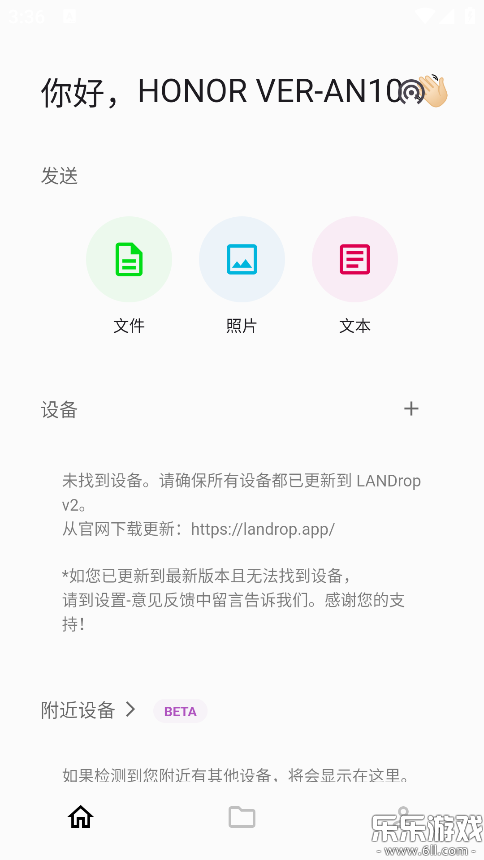
1、进入打主页可以选择要发送的类型
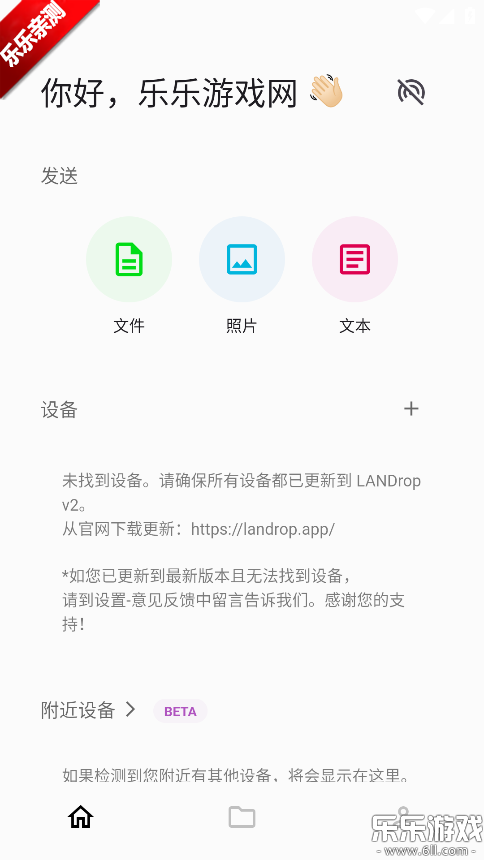
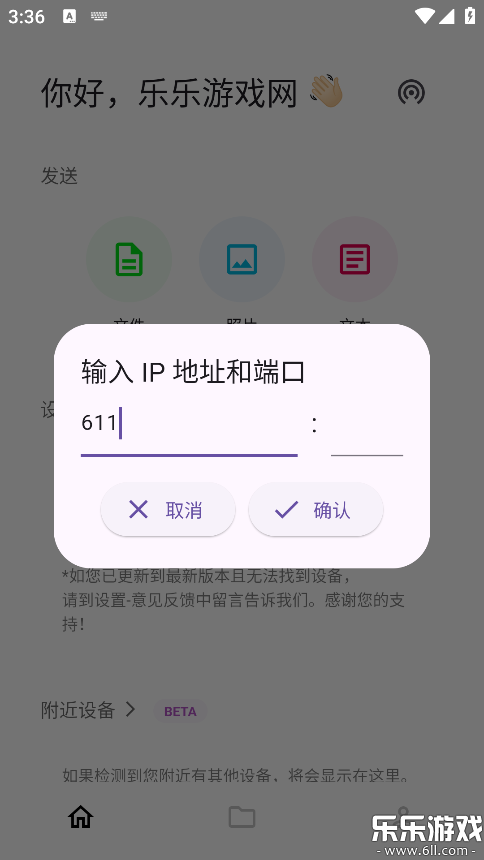
2、然后根据情况对设备进行添加
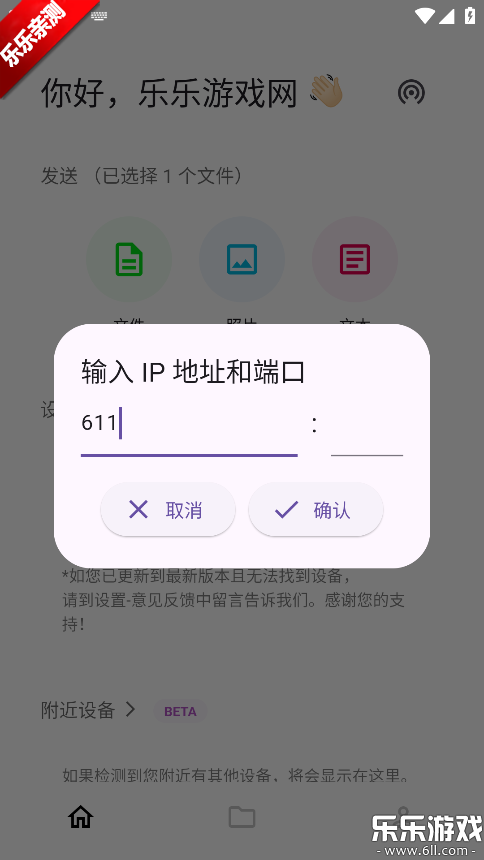
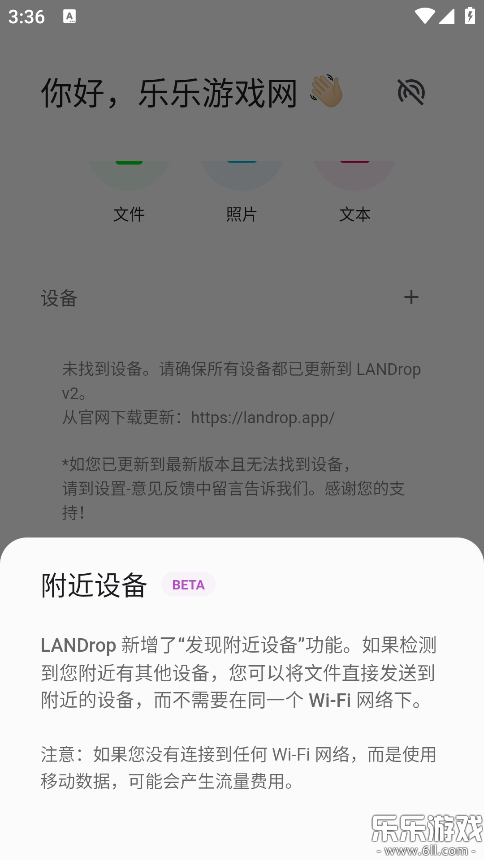
3、完成后即可进行传输
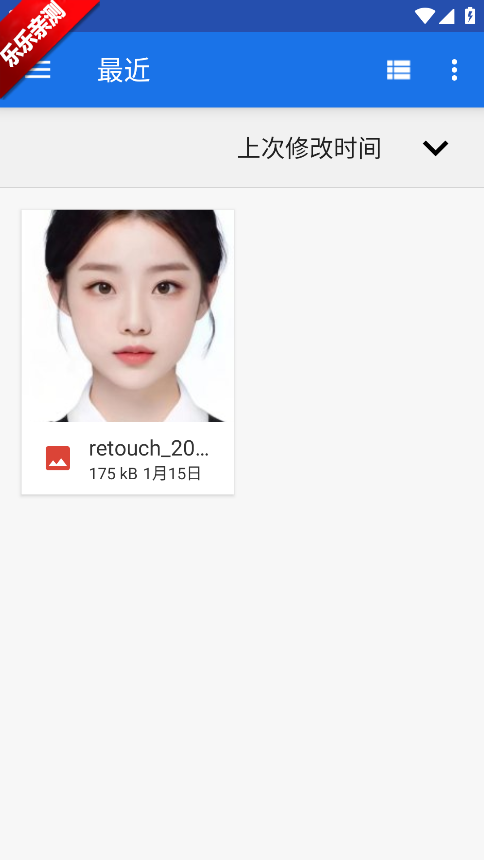
4、点击文件还能够查看所有文件并进行管理

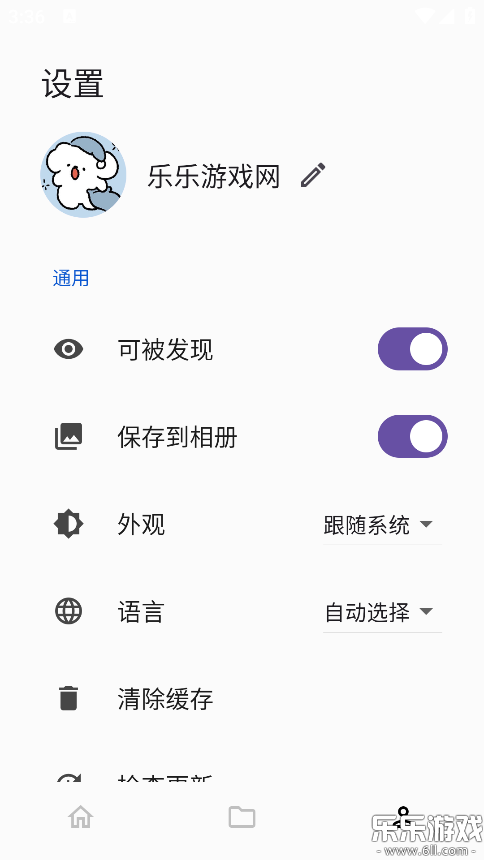
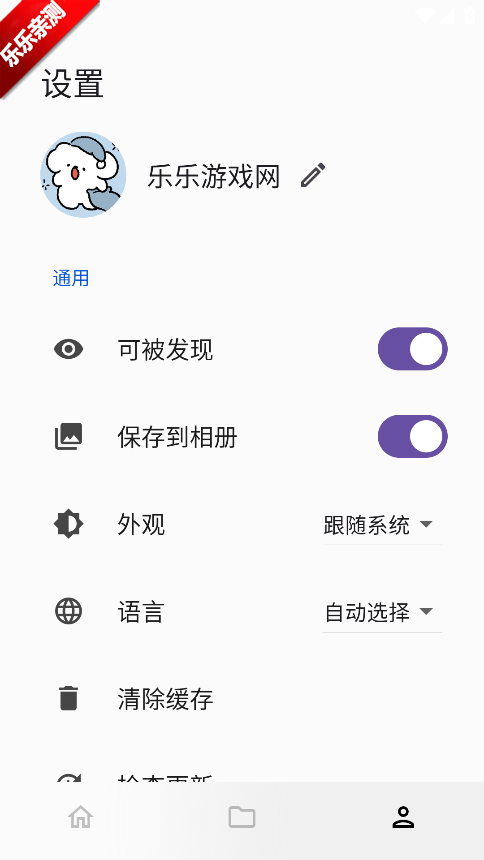
5、在我的页面可以根据需求进行各种设置
landrop是一款开源免费、跨平台的局域网文件传输工具,专为解决多设备间文件共享难题而设计,无需互联网连接,仅需在同一局域网内即可实现设备间的快速、安全文件传输。其核心优势在于“零配置”操作体验,用户无需手动输入IP地址或设置服务器,打开软件即可自动发现同一网络下的其他设备,实现类似苹果AirDrop的便捷传输,基于P2P技术,文件传输速度仅受本地网络带宽限制,可达千兆级,远超云存储或即时通讯工具的传输效率,软件采用AES军用级加密算法,全程加密传输数据,防止窃听或泄露,文件仅在局域网内设备间流动,不经过任何第三方服务器,杜绝数据云端存储风险。
打开电脑端LANDrop
启动软件后,它会自动扫描同一网络下的其他设备,并在界面中显示设备名称(如“iPhone-12”)。
选择文件并发送
方法1:拖拽文件
直接将需要传输的文件(如照片、视频、文档)拖拽到LANDrop窗口中的目标设备图标上。
方法2:通过系统菜单
右键点击文件 → 选择“分享”或“发送到” → 找到LANDrop → 选择接收设备。
接收端确认
手机/平板会弹出通知,点击“接受”即可开始传输。
打开手机端LANDrop
启动后自动显示可用设备(如“Windows-PC”)。
选择文件并发送
iOS:在相册或文件应用中长按文件 → 选择“分享” → 找到LANDrop → 选择接收设备。
Android:在文件管理器或相册中长按文件 → 选择“分享” → 点击LANDrop图标 → 选择设备。
电脑端接收
电脑端LANDrop会弹出传输窗口,无需操作,文件会自动保存到默认下载目录(可在设置中修改)。
两台设备均打开LANDrop
确保它们在同一局域网下,软件会自动发现彼此。
发送文件
在发送端设备上选择文件 → 通过分享菜单调用LANDrop → 选择接收端设备。
接收端点击“接受”即可完成传输。
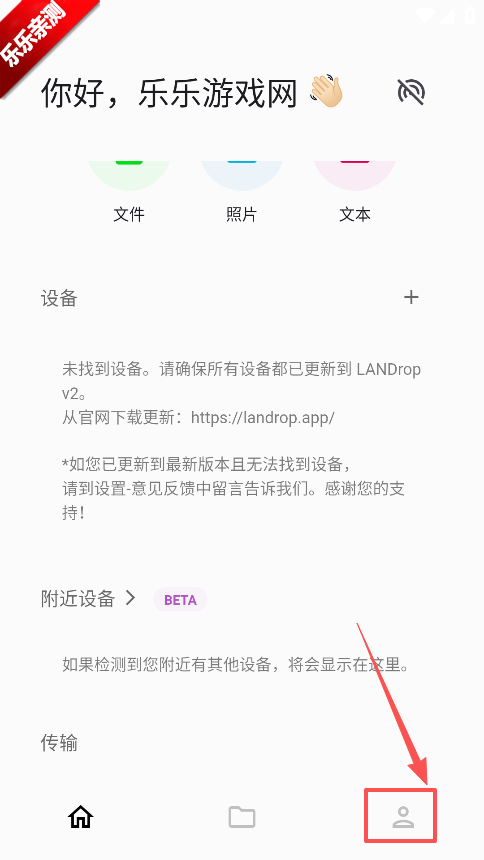
1、打开软件点击底部的头像
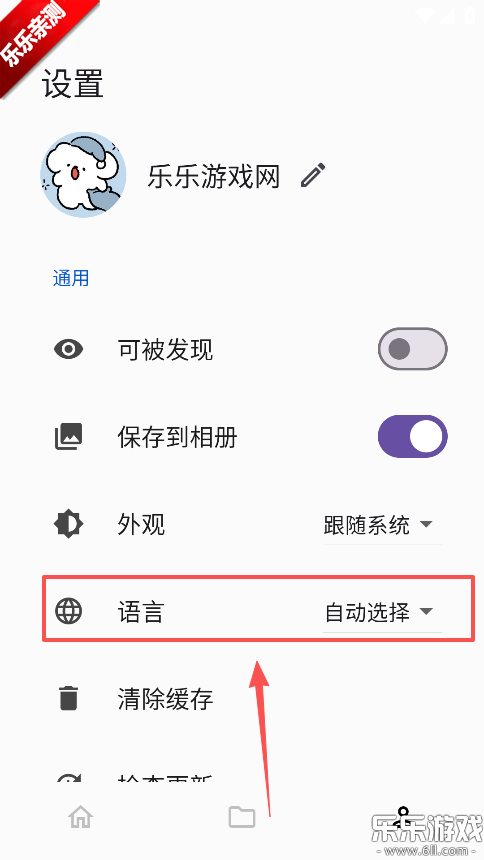
2、在语言栏目点击自动选择
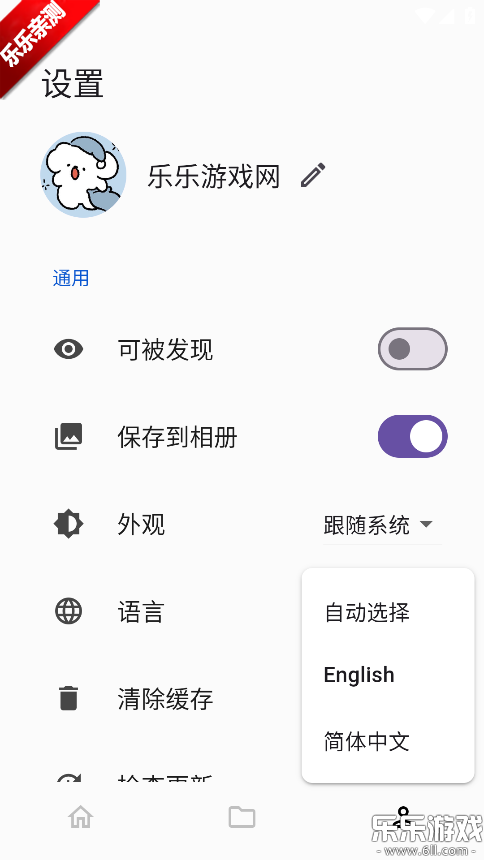
3、根据自己的需求进行选择即可完成
Android:
打开“设置” → “应用管理” → 找到LANDrop → “权限” → 开启“存储”权限。
若未自动弹出权限请求,需手动进入设置授予。
首次使用时,系统会自动弹出“访问相册”或“文件”的权限请求,点击“允许”即可。
若需修改权限:打开“设置” → 找到LANDrop → 调整相册/文件访问权限。
欢迎体验Landrop v2.8.1,这款高效局域网文件传输神器助您告别数据线束缚。
安装技巧:请确保手机已开启Wi-Fi且未连接移动数据,若提示“未知来源”,请在设置中允许该应用安装权限。
使用注意:所有设备需处于同一局域网(同一路由器)下才能发现彼此;建议关闭系统省电模式以防后台进程被杀导致连接中断。
常见问题:若搜索不到设备,请检查防火墙是否拦截或重启路由器;传输速度受限于Wi-Fi带宽,大文件传输时请保持屏幕常亮以维持最佳性能。立即安装,享受极速、安全的跨平台文件共享体验!
 ·中文
·中文 ·中文
·中文 ·中文
·中文 ·中文
·中文
澎湃工具箱下载app官方版v3.9.1 安卓版
系统工具 / 3.4M / 2026-09-02
小草助手tv版免费下载安装v2026.8.6.3 最新版
系统工具 / 7.1M / 2026-09-14
scene最新版下载vN1 2026.09 Alpha5 安卓版
系统工具 / 8.4M / 2026-09-11
vivo液态玻璃键盘输入法安装包下载v3.3.0 安卓免费版
系统工具 / 167.8M / 2026-08-31
酷酷软件下载手机版v4.8.0 安卓版
系统工具 / 39.0M / 2026-09-02
Payload Dumper手机版下载v1.5 最新版
系统工具 / 3.1M / 2026-08-16
panda mouse pro最新版本下载(Panda Touch Pro)v9.2 手机版
系统工具 / 14.0M / 2026-09-14
小米手机管家官方下载2026最新版v13.6.0-260914.0.1 安卓版
系统工具 / 77.3M / 2026-09-20
Tailscale官方版下载v1.94.2 最新版
系统工具 / 92.3M / 2026-09-20
爱玩机工具箱官方正版下载2026最新版免费A-22.5.9.5-26 安卓版
系统工具 / 9.3M / 2026-09-11






























全部评论