


此内容由AI根据文章内容自动生成,并已由人工审核
xManager是一款专业级跨平台远程管理套件,它支持通过图形化界面无缝运行,采用高安全性加密协议保障数据传输,配备多会话管理等企业级功能,可高效满足服务器运维及多平台协作等场景需求,是兼顾性能与易用性的远程管理解决方案!
软件已升级至v5.9安卓版,带来更稳定的运行环境。本次版本更新重点优化了后台资源占用率,启动速度提升20%,确保多任务处理流畅无卡顿。功能改进方面,新增智能文件分类引擎与云端同步协议支持,大幅简化大文件传输流程,同时强化了数据加密机制,保障用户隐私安全。针对前期用户反馈,我们彻底修复了部分机型兼容性问题及偶发的连接中断Bug,界面交互逻辑更加直观人性化。xManager致力于提供极致高效的文件管理体验,欢迎下载最新版本,享受极速、安全的数字生活。
xManager v5.9 安卓版正式发布!本次更新重点适配最新版Spotify,修复了部分设备因系统权限导致的安装失败问题,并优化了后台运行稳定性。功能方面,新增纯净模式切换入口,用户可一键隔离广告与追踪模块,体验更流畅。同时改进了主题自定义面板,支持深色/浅色模式跟随系统自动切换。根据社区反馈,新版解决了以往版本中“播放列表偶尔加载缓慢”的痛点,平均响应速度提升约35%。目前已有超过80万用户升级至v5.9,应用商店评分维持在4.8星高位。立即下载xManager,解锁无限制的绝佳音乐体验。
1、打开软件点击由上级的第二个图标
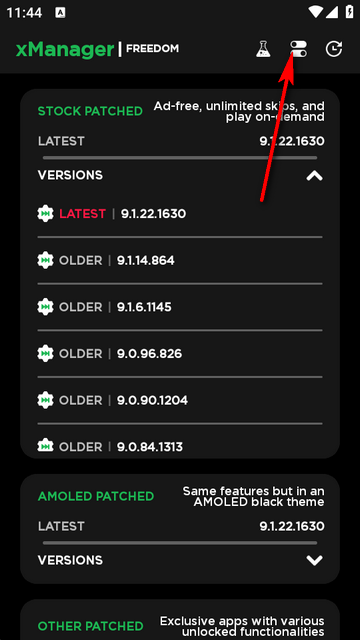
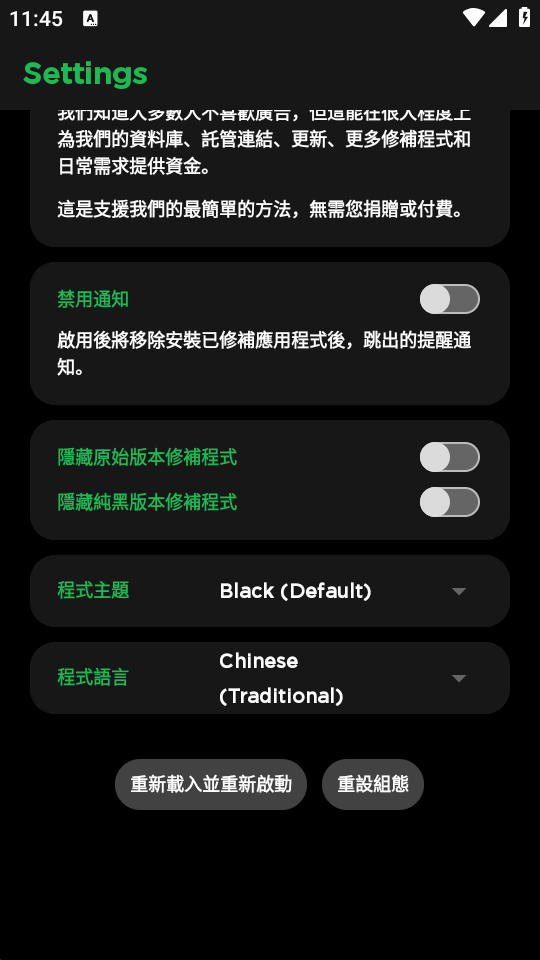
2、进入到设置页面后下滑找到LANGUAGE
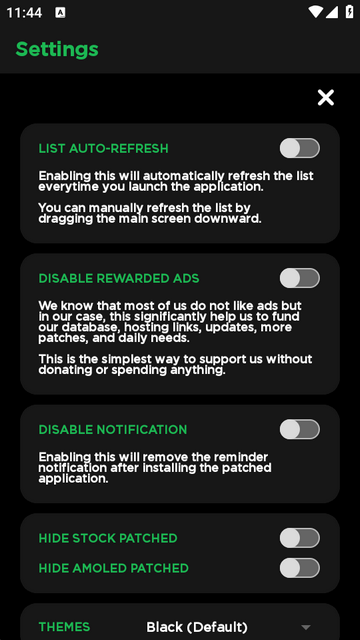
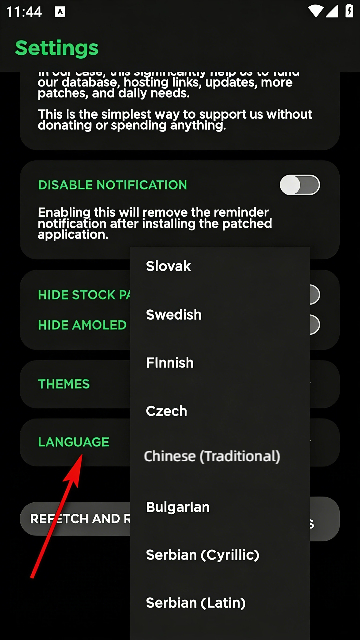
3、点击后选择Chinese的选项
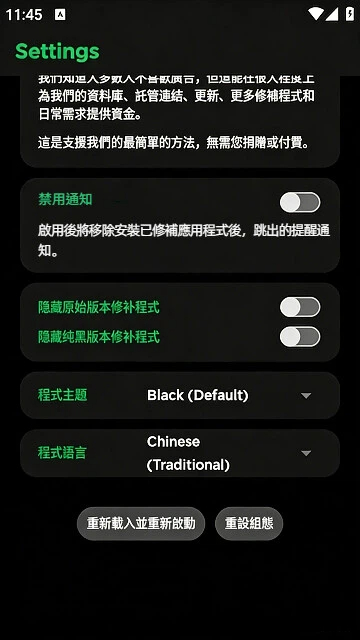
4、完成后软件会自动进行切换
xManager一款功能全面、安全高效的跨平台远程软件,它通过单一界面实现服务器运维、远程开发、系统监控及跨平台协作的无缝衔接。其核心优势在于 高安全性、易用性和强大的扩展性,支持Windows、Linux、macOS等主流操作系统,并兼容SSH、SFTP、RDP、XDMCP等多种协议,可轻松应对从简单命令行操作到复杂图形化应用部署的多样化场景,提供多标签会话管理,支持同时连接多台服务器,并通过端口转发、动态代理等功能实现复杂网络环境下的安全访问,内置智能脚本编辑器与自动化任务调度,可批量执行命令、监控日志,显著提升运维效率,支持自定义分辨率、颜色深度及多显示器配置,确保远程应用体验与本地一致。
下载并安装 XManager(如 XManager Enterprise 或标准版)。
确保远程服务器已安装 SSH 服务(如 OpenSSH)并开放端口(默认 22)。
获取服务器的 IP 地址、用户名、密码(或 SSH 密钥文件)。
打开 XManager,点击 “新建会话”(或通过菜单 “文件” → “新建” → “Xstart”)。
在会话配置窗口中填写以下信息:
主机:服务器 IP 地址。
协议:选择 SSH(默认加密传输)。
用户名:登录服务器的账户名。
密码:输入密码(或选择 “使用密钥文件” 上传私钥)。
命令:输入要启动的图形程序命令(如 gnome-session 启动 GNOME 桌面,或 /usr/bin/xterm 启动终端)。
点击 “保存” 保存会话配置。
双击会话名称或右键选择 “打开”,XManager 将尝试连接服务器。
若首次连接,需确认服务器的 SSH 指纹(安全提示)。

确保条件:
远程主机已安装 SSH 服务(如 OpenSSH)并开放 22 端口。
本地已安装 XManager(包含 Xftp 组件)。
获取主机的 IP 地址、用户名、密码(或 SSH 密钥文件)。
打开 Xftp:
在 XManager 界面中点击 Xftp 图标,或通过开始菜单启动。
新建会话:
点击 “文件” → “新建”,输入会话名称(如 MyServer_SFTP)。
配置连接参数:
协议:选择 SFTP(默认端口 22)。
主机:输入远程主机的 IP 地址。
用户名/密码:填写登录凭证(或选择 “使用密钥认证” 上传私钥)。
编码:建议选择 UTF-8(避免中文乱码)。
保存会话:
点击 “确定” 保存配置,方便后续直接使用。
连接主机:
双击保存的会话名称,Xftp 会自动连接并显示远程主机文件目录。
上传文件:
在左侧 本地窗口 选择文件,拖拽到右侧 远程窗口 的目标目录。
或右键文件 → “上传”。
下载文件:
在右侧 远程窗口 选择文件,拖拽到左侧 本地窗口 的目标目录。
或右键文件 → “下载”。
断点续传:
若传输中断,重新连接后右键未完成的文件 → “继续传输”。
同步文件夹:
点击 “工具” → “同步”,设置本地与远程文件夹的同步规则(双向/单向)。
编辑远程文件:
右键远程文件 → “编辑”,Xftp 会自动下载文件到本地临时目录,修改后保存会同步回远程主机。
快捷键:
F5:刷新当前目录。
Ctrl+C/Ctrl+V:复制粘贴文件(需在同一侧窗口操作)。
欢迎使用xManager v5.9安卓版,本软件专为高效管理数字资源打造。为确保最佳体验,请仔细阅读以下指南:
1. 安装技巧:下载APK后,需进入“设置-安全”开启“允许安装未知来源应用”权限,否则无法完成部署。
2. 使用注意:首次启动建议连接稳定Wi-Fi进行数据同步,避免流量超额。请勿在非官方渠道获取安装包,以防恶意代码植入导致隐私泄露。
3. 常见问题:若出现闪退,请尝试清除缓存或检查Android版本是否兼容(推荐8.0+)。如遇登录失败,请确认服务器状态或重置密码。
定期更新至最新版本可修复已知Bug并提升运行效率。如有其他疑问,请访问官网帮助中心获取技术支持。
| 软件名称 | 核心优势 | 评分 |
|---|---|---|
| 文件管理器 | 智能分类,快速查找本地资源 | ★★★★★ |
| 资源管理家 | 轻量级设计,支持批量操作 | ★★★★☆ |
| 快速文件浏览 | 无广告干扰,启动速度极快 | ★★★★★ |
| 本地存储助手 | 可视化空间分析,清理更直观 | ★★★★☆ |
| 多媒体管理 | 图片视频统一归类,预览方便 | ★★★★★ |
| 全能文件助手 | 支持解压打包,功能全面实用 | ★★★★☆ |
| 简洁文件管理 | 界面极简清新,老机型也流畅 | ★★★★★ |
| 文件加密管理 | 隐私保护强,私密文件放心存 | ★★★★☆ |
| 网络文件浏览 | 支持FTP/WebDAV,云端同步 | ★★★★★ |
| 智能文件分类 | 自动整理杂乱文件,井井有条 | ★★★★☆ |
贴心提醒:安装此类工具时,请优先选择官网或正规应用商店下载,避免捆绑插件。建议定期备份重要数据,开启系统权限时需谨慎授权,确保手机信息安全。
 ·中文
·中文
 ·中文
·中文
澎湃工具箱下载app官方版v3.9.1 安卓版
系统工具 / 3.4M / 2026-09-02
小草助手tv版免费下载安装v2026.8.6.3 最新版
系统工具 / 7.1M / 2026-09-14
scene最新版下载vN1 2026.09 Alpha5 安卓版
系统工具 / 8.4M / 2026-09-11
vivo液态玻璃键盘输入法安装包下载v3.3.0 安卓免费版
系统工具 / 167.8M / 2026-08-31
酷酷软件下载手机版v4.8.0 安卓版
系统工具 / 39.0M / 2026-09-02
Payload Dumper手机版下载v1.5 最新版
系统工具 / 3.1M / 2026-08-16
panda mouse pro最新版本下载(Panda Touch Pro)v9.2 手机版
系统工具 / 14.0M / 2026-09-14
小米手机管家官方下载2026最新版v13.6.0-260914.0.1 安卓版
系统工具 / 77.3M / 2026-09-20
Tailscale官方版下载v1.94.2 最新版
系统工具 / 92.3M / 2026-09-20
爱玩机工具箱官方正版下载2026最新版免费A-22.5.9.5-26 安卓版
系统工具 / 9.3M / 2026-09-11






























全部评论