

版本:v1.0.1331 手机版
类别:媒体影音
大小:41.0M
时间:2026-10-25 02:43
星级:
平台:Android
授权:免费软件
官网:暂无
此内容由AI根据文章内容自动生成,并已由人工审核
ServerBox是一款开源跨平台的Linux服务器综合管理工具,用户可通过统一的界面实时监控服务器性能指标,并集成Docker容器运维、进程监控等核心功能,同时提供代码编辑器和桌面小组件等实用组件,兼顾专业性与易用性,帮助管理员轻松实现跨设备的服务器集中管控!
ServerBox v1.0.1331手机版正式发布,核心引擎全面升级。本次更新重点优化远程连接稳定性,降低高延迟场景下的丢包率,确保运维操作流畅无阻。功能层面新增多标签页智能管理,支持一键切换SSH会话,大幅提升多服务器并发处理效率。基于海量用户反馈,我们重构了移动端UI交互逻辑,简化文件传输路径,修复了部分机型键盘遮挡输入框的痛点问题。界面视觉更清爽,触控响应更精准。立即体验最新版ServerBox,享受更安全、高效、便捷的移动服务器管理解决方案,让云端运维尽在掌握。
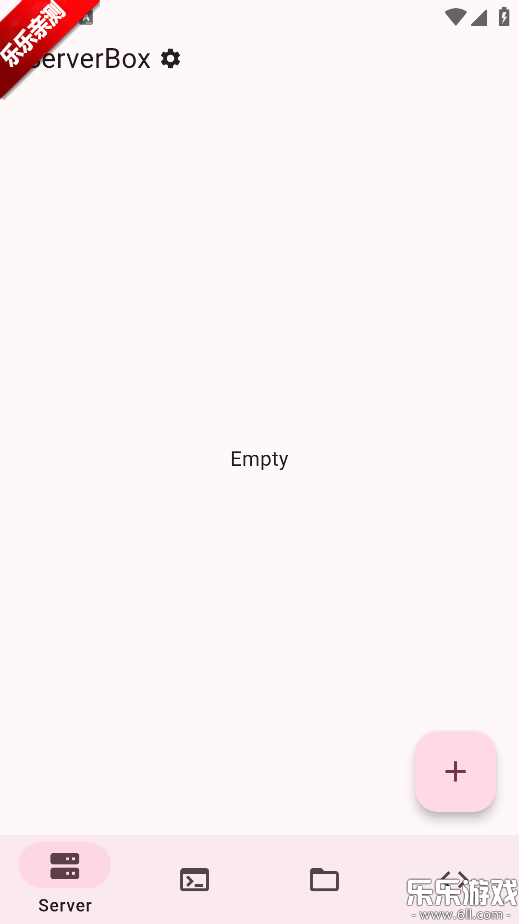
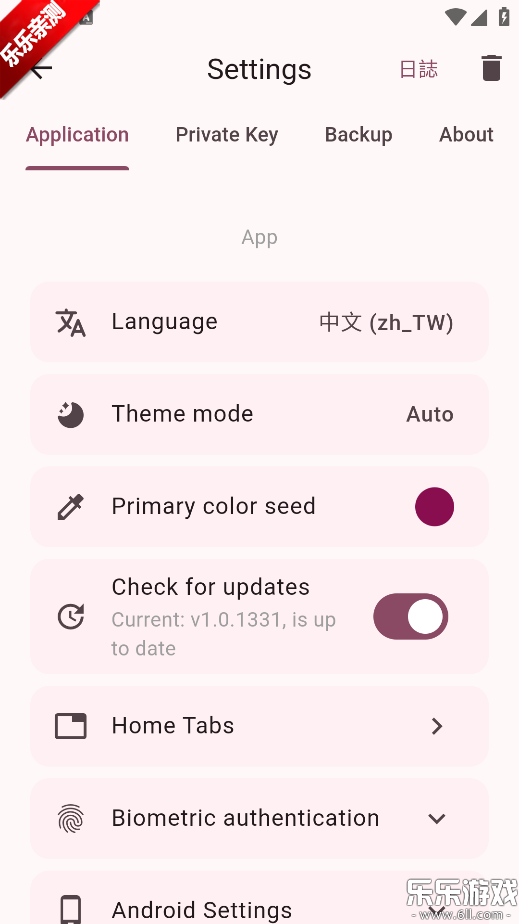
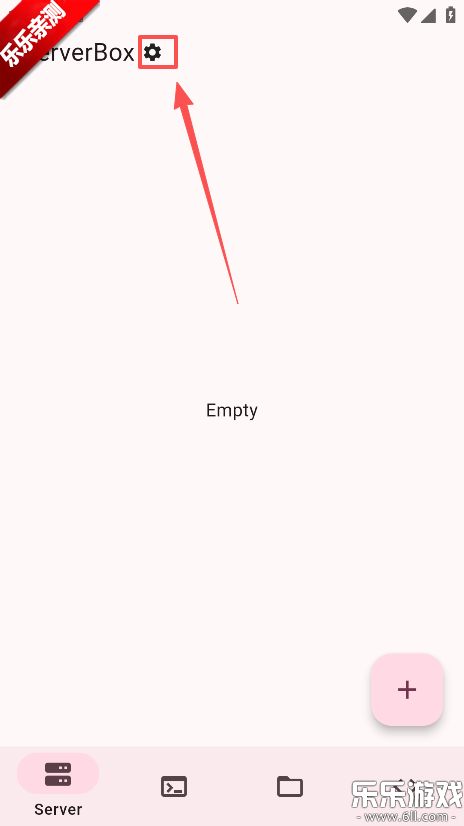
1、打开软件点击左上角的齿轮
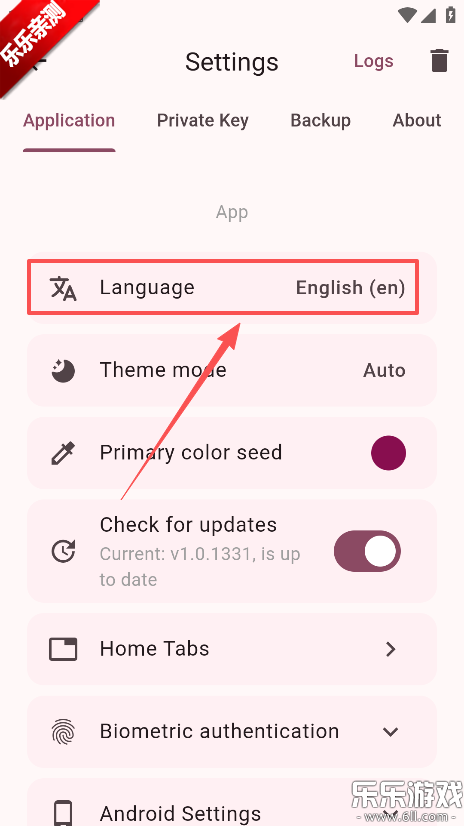
2、接着点击Language
3、然后根据需求选择语言
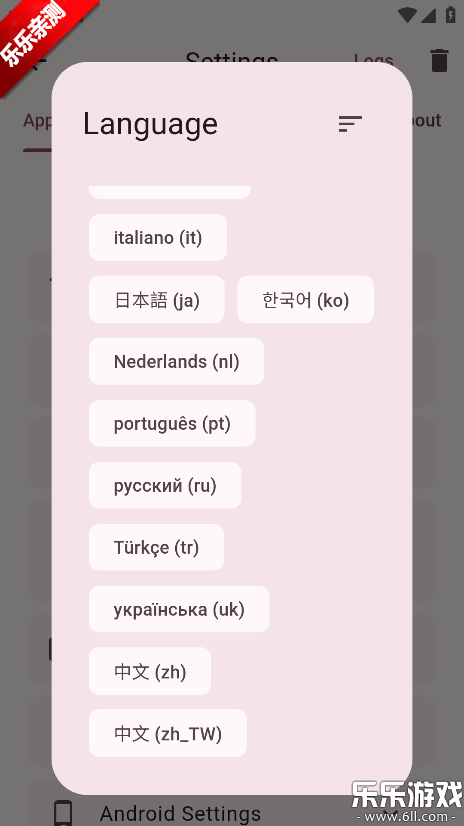
4、完成后软件会自动进行更换
ServerBox是一款开源免费的跨平台Linux服务器管理工具,它基于Flutter框架开发,为服务器管理员与开发者提供了高效稳定的一站式管控方案,内置安全SSH客户端,支持密钥与密码双重认证,随时随地安全访问服务器,支持跟随系统颜色自动调整主题,保持视觉一致性,还可以自定义主题色、字体大小等设置,满足个性化使用需求,操作逻辑清晰,Linux服务器管理上手门槛低,并且汇聚众多开发者共同维护升级,持续优化功能与稳定性。
1、选择主题模式:在主题设置中,选择想要自定义的主题模式(如深色模式)。
2、更改主色调:
找到主色调配置选项,这通常是一个颜色选择器或颜色代码输入框。
使用颜色选择器选择新的颜色,或者手动输入颜色代码(如 ARGB 格式或 16 进制颜色代码)。
确认更改,使新的主色调生效。
3、调整其他颜色(可选):
根据需要,还可以调整其他与主题相关的颜色,如背景色、文本色、强调色等。
这些选项可能位于主题设置的不同部分,或者需要展开高级设置才能看到。
4、保存并应用主题
保存设置:在完成所有颜色更改后,确保保存设置。这通常涉及点击一个“保存”、“应用”或类似的按钮。
应用主题:某些应用可能需要重新启动才能应用新的主题设置。按照应用的提示进行操作,或者手动重新启动应用以查看更改后的主题效果。
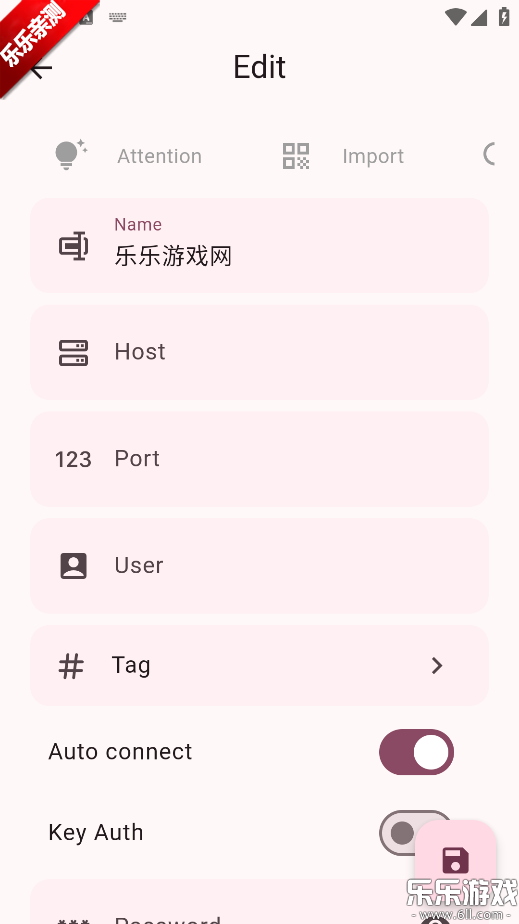
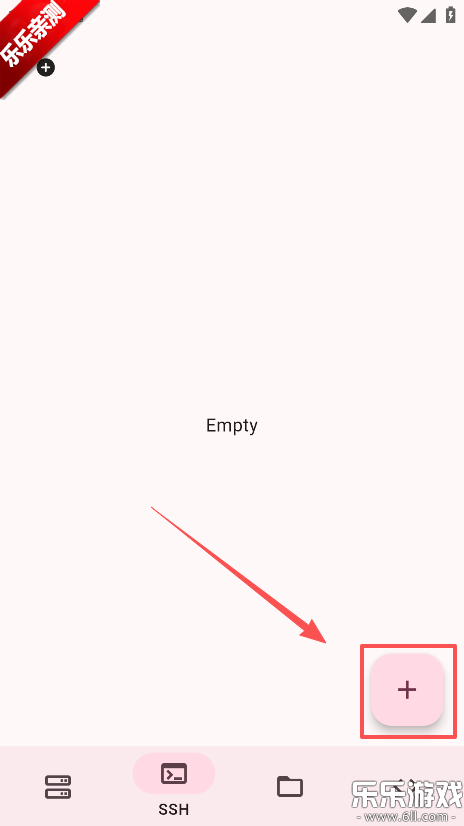
1、在页面点击加号的图标
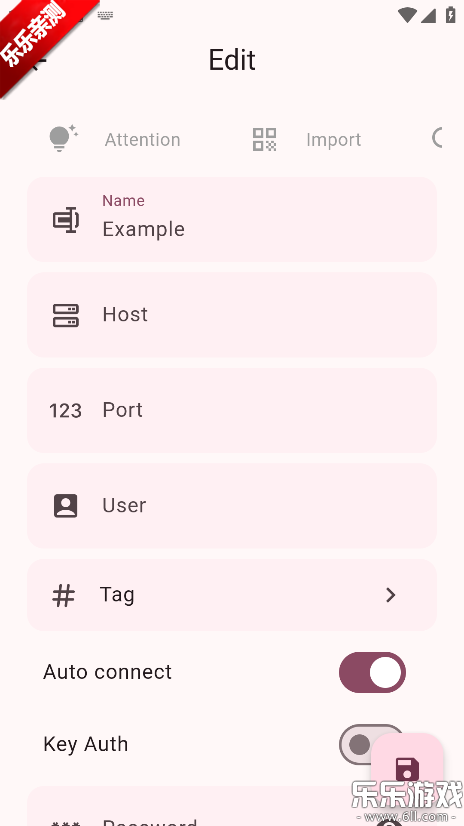
2、然后根据要求填写信息
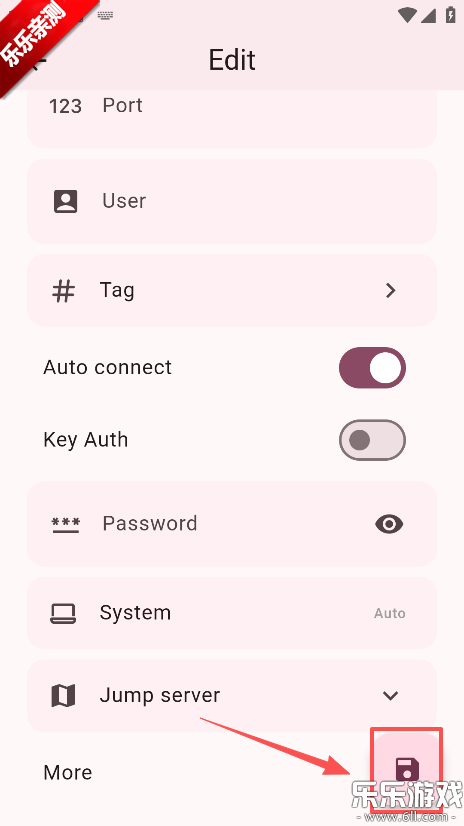
3、完成后点击保存即可
打开 ServerBox,在主界面或侧边栏中找到 “文件传输” 或 “SFTP” 选项(具体名称可能因版本不同而略有差异)。
点击 “新建连接” 或 “+” 按钮添加服务器。
主机名/IP:输入服务器的公网 IP 或内网地址。
端口:默认 22,若修改过需填写实际端口。
用户名:服务器登录用户名(如 root 或普通用户)。
认证方式:
密码认证:直接输入密码。
密钥认证:选择已生成的 SSH 私钥文件(需提前将公钥部署到服务器 ~/.ssh/authorized_keys 中)。
点击 “测试连接” 验证信息是否正确。
确认无误后保存连接配置,后续可直接选择该连接快速登录。
| 软件名称 | 核心优势 | 用户评分 |
|---|---|---|
| Termux | 安卓终端模拟器,支持SSH远程连接与本地脚本执行。 | ★★★★★ |
| JuiceSSH | 界面美观的SSH客户端,支持多会话管理与密钥认证。 | ★★★★☆ |
| Puffin Browser | 云端渲染浏览器,适合访问需Flash或复杂交互的管理后台。 | ★★★★☆ |
| QuickEdit | 轻量级文本编辑器,完美适配SFTP文件编辑与语法高亮。 | ★★★★★ |
| Solid Explorer | 强大文件管理器,内置SMB、WebDAV及服务器协议支持。 | ★★★★★ |
| AndroIRC | 移动端IRC聊天客户端,适合运维团队即时沟通协作。 | ★★★☆☆ |
本软件专为安卓设备设计,需Android 6.0及以上系统支持。安装前请关闭手机管家或安全卫士,避免误拦截导致安装失败。
常见问题:若提示“未知来源”,请在设置中开启允许安装权限;若无法连接服务器,请检查网络稳定性及防火墙设置。
安装技巧:建议从官方渠道获取v1.0.1331最新版,确保兼容性与安全性。首次启动时授予存储、通知等必要权限,以获得最佳SSH终端体验。严禁用于非法用途,遵守网络安全法规。如遇崩溃,尝试清除缓存后重启应用。
| 软件名称 | 评分 | 核心优势 |
|---|---|---|
| 本地管理器 | ★★★★★ | 高效文件索引与快速搜索功能。 |
| 文件管家 | ★★★★☆ | 智能分类整理,释放存储空间。 |
| 资源监控助手 | ★★★★★ | 实时查看CPU内存占用情况。 |
| 网络管理器 | ★★★★☆ | 优化连接速度,保障传输稳定。 |
| 数据加密锁 | ★★★★★ | 多重加密保护个人隐私安全。 |
| 快速备份工具 | ★★★★☆ | 一键云同步,防止数据丢失。 |
| 系统优化师 | ★★★★★ | 清理缓存垃圾,提升运行流畅度。 |
| 协议分析器 | ★★★★☆ | 深入解析数据包,辅助开发调试。 |
·中文
 ·中文
·中文 ·中文
·中文
AC娘AcFun官方正版下载v2.3.0.8 最新流鼻血图标版安卓版
媒体影音 / 98.5M / 2026-10-23
咕噜咕噜app官方下载v2.2.5 安卓版 免费追剧
媒体影音 / 65.8M / 2026-10-22
橘汁电视版下载v3.0.6.5 安卓官方版
媒体影音 / 99.0M / 2026-10-22
深造播放器免费下载v26.07.135 安卓版
媒体影音 / 89.8M / 2026-10-23
ok影视电视版内置共存版下载v5.1.6 安卓版
媒体影音 / 77.6M / 2026-10-22
囧动漫官方正版(囧次元)下载v1.5.8.0 安卓最新版
媒体影音 / 71.0M / 2026-10-14
小柠檬追剧最新版本下载v2.2.1 手机版
媒体影音 / 42.0M / 2026-10-20
趣谷追剧app最新版下载v2.8.0 安卓版
媒体影音 / 33.9M / 2026-10-22
瓜子影视tv版下载官方正版v3.0.6.2 apk电视专用
媒体影音 / 51.9M / 2026-10-14
红果免费漫剧app官方正版下载v7.4.1.32 安卓最新版
媒体影音 / 135.3M / 2026-10-19






























全部评论