

版本:v6.1.10 最新版
类别:系统工具
大小:139.7M
时间:2026-09-14 15:15
星级:
平台:IOS, Android
授权:免费软件
官网:https://www.wondershare.cn/pdfelement/
备案号:湘ICP备2020020133号-5A
厂商:万兴科技集团股份有限公司
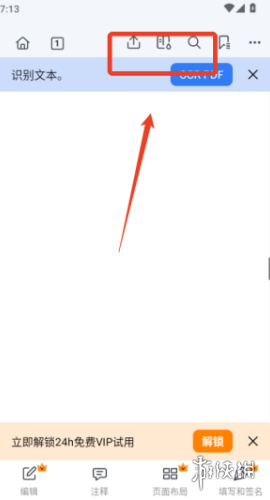
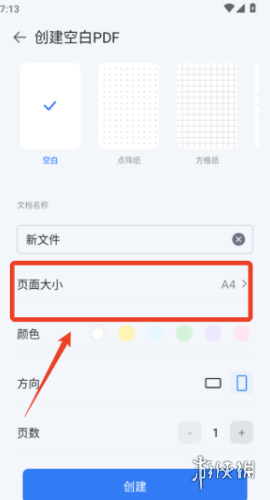
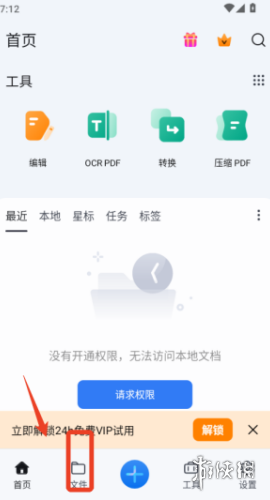
此内容由AI根据文章内容自动生成,并已由人工审核
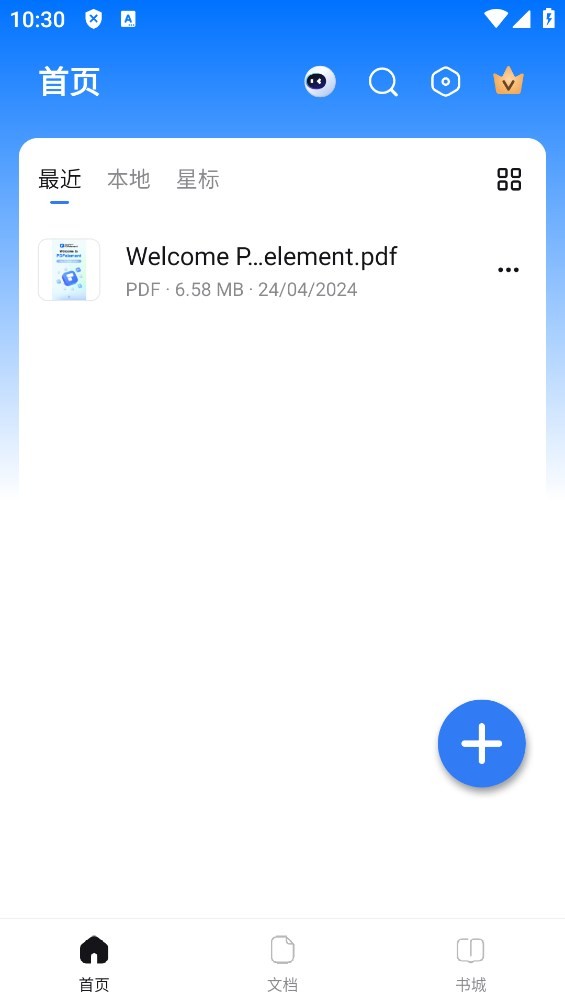
万兴PDF编辑器(com.wondershare.pdfelement)是一款功能强大却操作简单的PDF处理软件。集编辑、转换、注释、合并、加密于一体,让你无需学习复杂操作,轻松应对所有PDF工作需求。无论是职场办公、学术研究,还是日常使用,这里都有最简单高效的解决方案,在这里你可以自由的去进行操作,用起来还是非常方便的!
万兴PDF v6.1.10 版本现已全面上线,聚焦核心功能迭代与用户体验升级。本次更新重构了OCR识别引擎,支持多语言混合排版精准还原,显著提升了扫描件转换效率与准确率;同时优化了批量处理模块,新增智能水印移除与页面重组功能,满足复杂文档编辑需求。基于海量用户反馈,我们大幅精简了交互界面,启动速度提升30%,并修复了部分设备上的渲染兼容性问题,确保操作流畅稳定。无论是日常办公还是专业设计,新版均提供更轻量、更高效的免费解决方案。立即下载体验,享受无缝衔接的数字化文档管理流程。
万兴PDF是全能pdf工具软件,能帮个人或企业一站式解决pdf难题。可在线编辑、转换、注释等,操作便捷,核心功能全。优势有迅速定位整理长文档、注释链路完整、多端同步适配等。有免费和付费版,适合学生、职场人士、老师等有pdf处理需求者。
1.从本站直接下载 com.wondershare.pdfelement.apk 到电脑本地中,通过USB连接到手机,存放在指定目录。
2.在手机找到这个文件,开始安装。
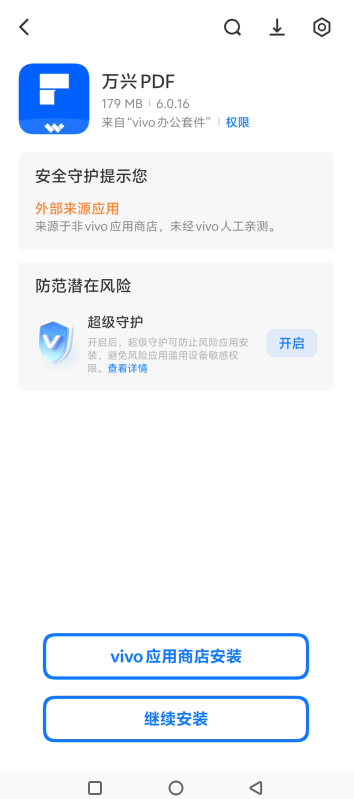
3.这软件一定会被手机安全拦截,因为这是第三方软件,你没有从手机自带应用商店中获取就一定会拦截,并且本站提供的是老版本破解资源,会提示安装新版本,咱们直接无视,选择继续安装。
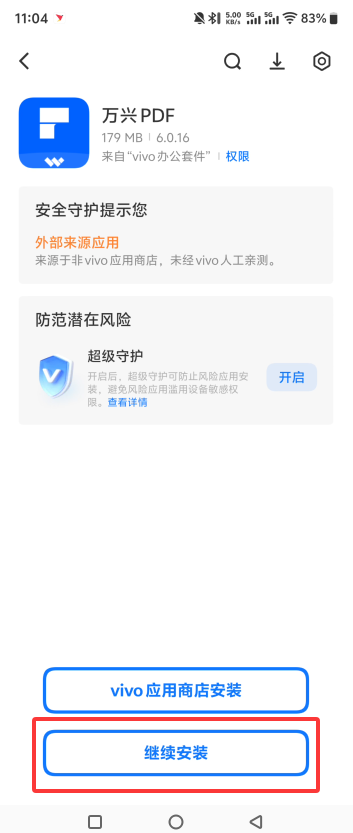
4.安装完成点击启动就行。
如何打开PDF?
1、云存储
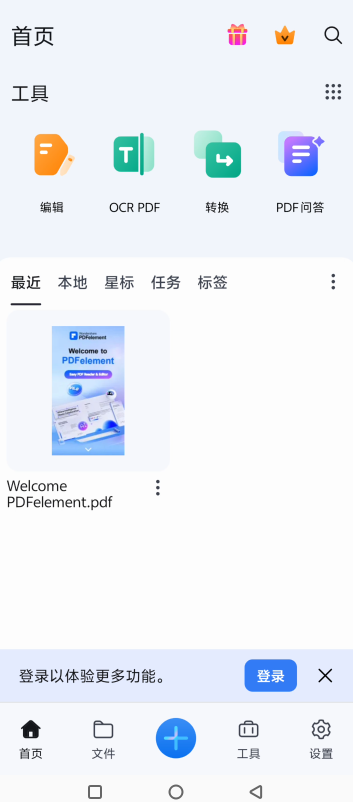
打开PDFelement应用,并登陆云服务账号。PDFelement支持Google Drive、Dropbox、OneDrive、Box。
2、从其他应用打开
如果从其他应用收到PDF附件时,比如从邮件或者微信,请打开PDF文档后,选择使用其他应用打开,并选择“PDFelement”,文档将会自动存储到PDFelement本地目录。
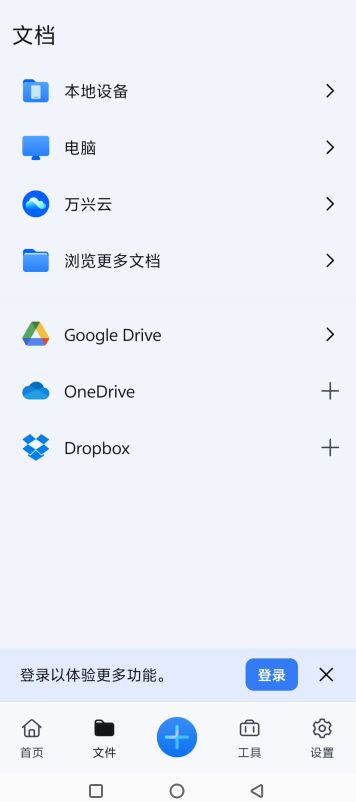
3、数据线连接
手机和电脑连接,在电脑上将PDF导入到相应的文件夹,PDFelement应用里本地目录即可显示导入的PDF文档。
如何管理文件?
本地列表中的文档可以进行移动、复制、重命名、删除、收藏,还可以分享以及从云盘上传。
如何进行注释?
PDFelement里的注释工具齐全,包括:高亮、下划线、删除线、铅笔、图形(矩形、圆形、直线、箭头)、气泡注释。为用户提供非常灵活的注释体验。
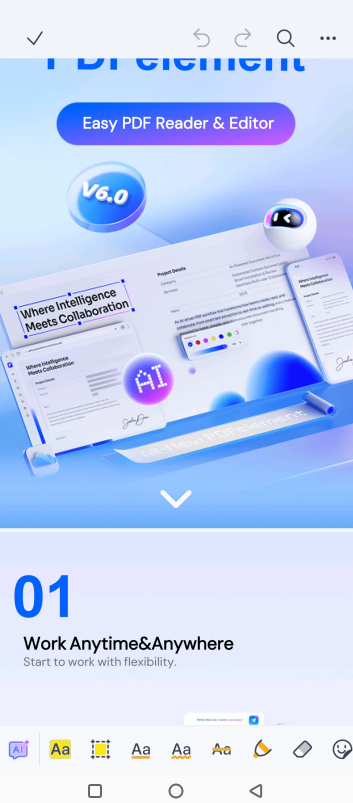
每款注释工具可以自由选取颜色;其中,画笔和图形可以调节粗细和透明度。
添加气泡后,可以在注释框内输入内容。

1. 它能迅速定位长文档信息,短时间就把复杂文档整理好。
2. 注释链路方便又完整,文本高亮、下划线等备注能一起用。
3. 多端设备同步适配,还能在线文档扫码互传,适配各种场景。
用起来超棒,整理文档轻松,注释方便,多端同步也贴心,各类有pdf处理需求的人都能放心用。
1. 能迅速定位长文档信息,短时间整理好复杂文档。
2. 注释链路方便且完整,文本高亮、下划线等备注能一起用。
3. 多端设备同步适配,还能在线文档扫码互传,适配各类场景,不管是个人还是企业用户,有pdf处理需求的都适用,像学生、职场人士、老师等用着都方便。
万兴PDF是一款超棒的全能PDF工具软件,能一站式帮个人或企业解决PDF难题。它可在线编辑、转换和注释等,操作便捷,核心功能全面,适配性高,适合各类有PDF处理需求的人,像学生、职场人士、老师等。它优势明显,能迅速定位长文档信息整理好,注释链路完整,多端同步适配,还能在线扫码互传。核心功能有全能编辑工具,支持修改补充文本和图片;可多格式转换,如PDF与常用格式双向转换;智能阅读与注释,文档秒开还能智能生成书签目录。使用也简单,安装后有清晰导航栏,导入本地文档,点击编辑按钮就能快速进入编辑模式调整格式。而且它有免费和付费版本,用户可按需选择,真的很贴心,能满足不同需求,是处理PDF的优质办公工具。
本版本为v6.1.10官方纯净安装包,建议通过正规渠道获取以避免恶意捆绑软件。安装前请务必关闭杀毒软件或添加信任,防止误删核心组件。
重要提示:免费版功能有限,部分高级编辑及批量处理需升级至Pro版。若遇“许可证错误”,请检查系统时间同步或重新登录账号。
安装技巧:推荐默认路径安装,确保磁盘空间充足;首次启动稍慢属正常现象,请耐心等待加载完成。如遇崩溃,尝试以管理员身份运行或更新显卡驱动。注意备份原文件,以防操作失误导致数据丢失。如有其他问题,请参考官网FAQ或联系技术支持,切勿轻信第三方破解补丁,保障数据安全与隐私。
请遵守版权法规,仅用于个人合法用途。
·中文 ·中文
·中文
scene最新版下载vN1 2026.09 Alpha5 安卓版
系统工具 / 8.4M / 2026-09-11
小草助手tv版免费下载安装v2026.8.6.3 最新版
系统工具 / 7.1M / 2026-09-14
ThemeTool安卓版下载v2.0.0 安卓版
系统工具 / 6.2M / 2026-09-06
Payload Dumper手机版下载v1.5 最新版
系统工具 / 3.1M / 2026-08-16
oppo天气app官方正版下载v16.42.2 安卓最新版
系统工具 / 48.7M / 2026-09-03
灵动岛pro6.5版本官方免费下载v6.5 安卓最新版
系统工具 / 101.3M / 2026-08-19
微思应用商店app官方版下载v3.5.0 最新版
系统工具 / 5.7M / 2026-09-01
小米海外应用商店getapps下载安卓最新版v39.8.5.0 官方正版
系统工具 / 36.9M / 2026-09-05
okk云电脑官方免费下载v1.3.1 手机版
系统工具 / 135.4M / 2026-08-28
灵动岛Pro解锁版vip版下载v6.3 安卓免费版
系统工具 / 101.3M / 2026-08-19






























全部评论