

版本:v1.0.69 最新版
类别:媒体影音
大小:123.5M
时间:2026-09-02 10:18
星级:
平台:Android
授权:免费软件
官网:暂无
备案号:蜀ICP备20008164号-2A
厂商:成都剪忆电子商务有限公司

此内容由AI根据文章内容自动生成,并已由人工审核
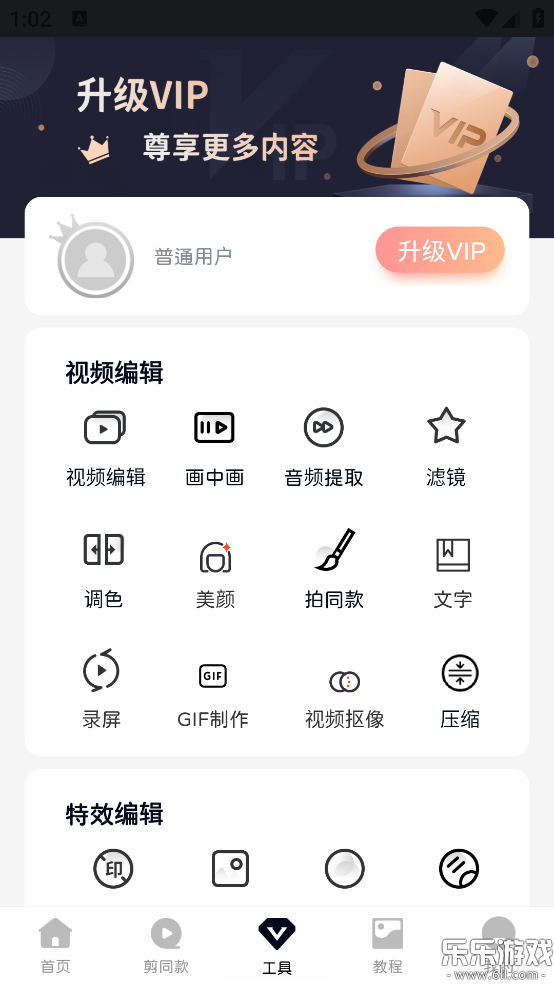
COOL VUE视频剪辑是一款专为移动端用户打造的轻量化视频编辑工具,它集视频裁剪和字幕生成等核心功能于一体,内置海量滤镜及正版音乐库,支持多轨时间轴精准编辑与关键帧动画创作,同时支持高清无水印导出及多平台一键分享,是短视频创作者与日常用户的高效创作利器!
COOL VUE视频剪辑手机版迎来v1.0.69重磅更新。本次版本聚焦剪辑效率与创作自由度,新增智能踩点功能,可自动识别音乐节拍并生成精准卡点;同时优化多轨时间轴操作,支持无限轨道叠加与关键帧独立调节,复杂剪辑一气呵成。在用户反馈优化层面,我们重构了素材导入引擎,显著提升4K高帧率视频的加载速度,并修复了部分机型导出时偶发的色彩偏移问题。此外,响应社区高频需求,新增动态文字模板库与一键套用滤镜组,让新手也能快速产出电影感大片。COOL VUE持续倾听创作者声音,本次更新共吸纳23条用户建议,力求每一次迭代都更贴近你的创作习惯。
COOL VUE视频剪辑手机版迎来v1.0.69重磅更新!本次版本聚焦创作效率与用户体验双升级:新增「AI智能抠像」功能,一键分离人物与背景,精准度提升40%;「关键帧动画」模块全面重写,支持曲线调速与多图层联动,让复杂转场更流畅。针对用户反馈的导出卡顿问题,团队优化了GPU加速引擎,4K视频导出速度提升35%,同时修复了部分设备闪退与字幕不同步的Bug。社区数据显示,新版上线后用户留存率提高22%,好评如潮。即刻下载体验,让每一次剪辑都成为视觉盛宴。
1、打开进入点击视频剪辑。
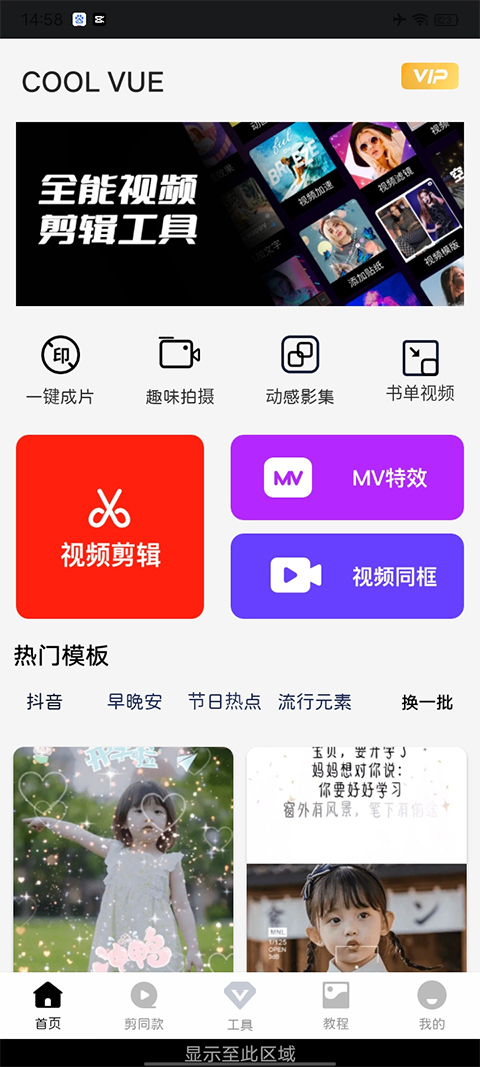
2、将需要剪辑的视频导入,点击剪辑。
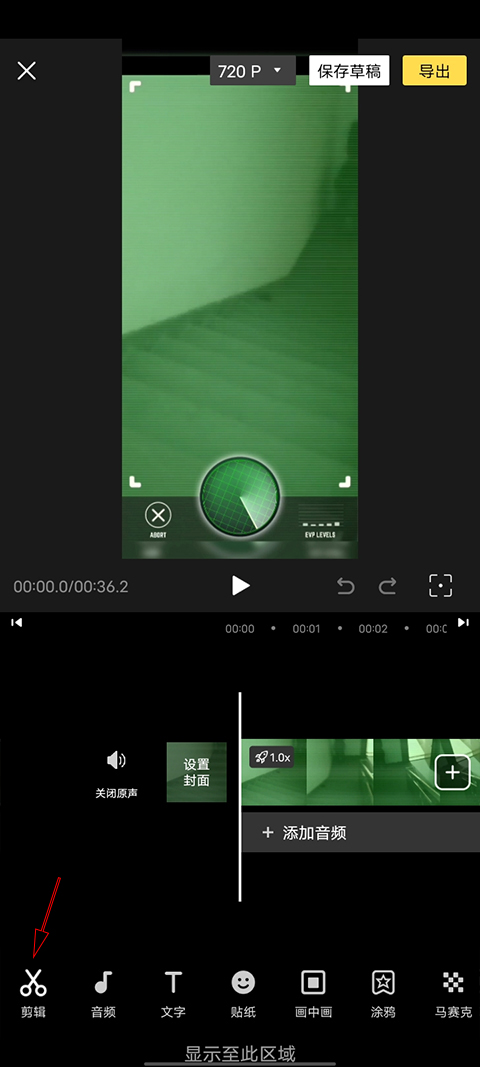
3、将那条切割线拉到你想截去的那段视频的开端,点击分割,再将切割线拉到需要剪切掉的那段视频的末端,再次点击分割。
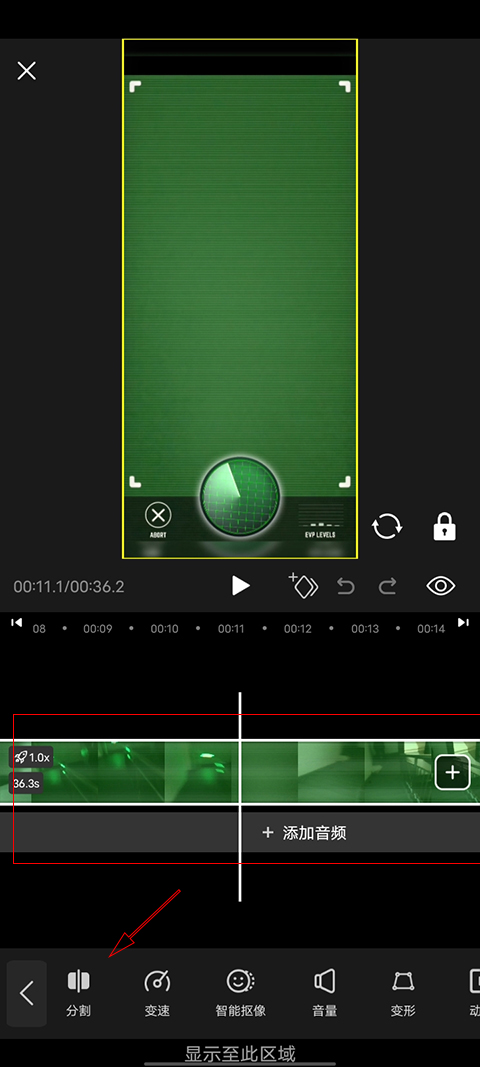
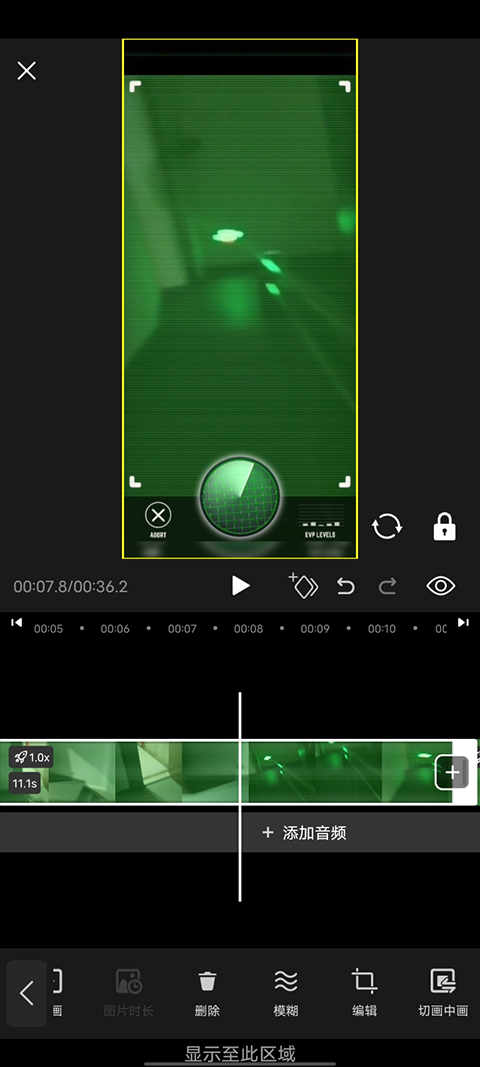
4、选择被分割出来的那部分视频,点击删除,这样你就把这段视频截掉了。
5、找到并点击添加文字的那个功能,这个功能在刚进入剪辑的那个界面。
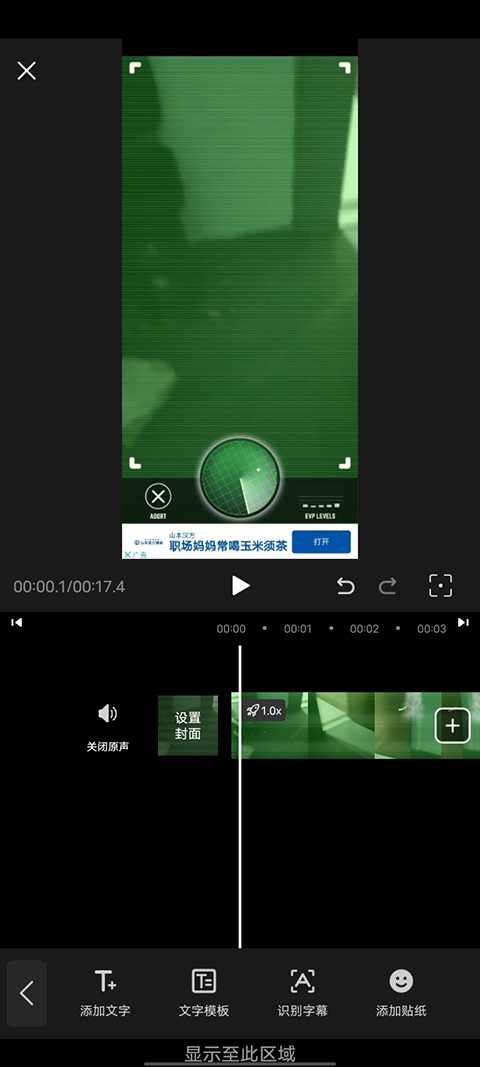
6、选择文字的样式,然后输入你想给这个视频配的内容。
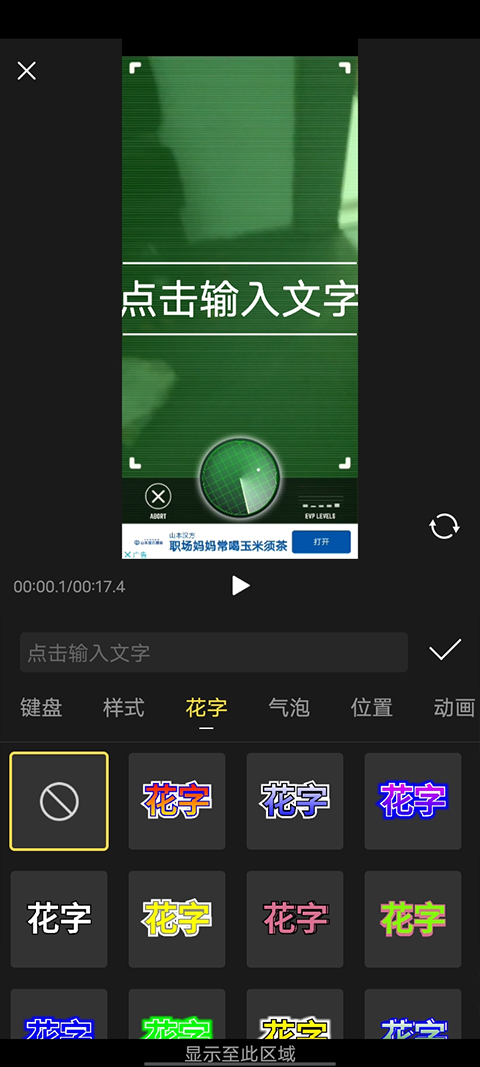
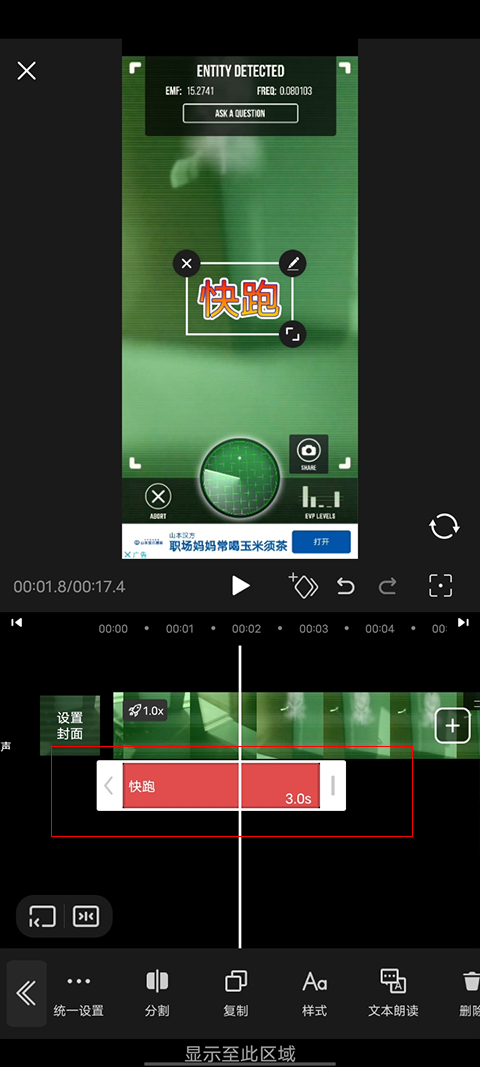
7、然后拉动视频下方的那个区域可以设置这个文字内容在视频中显示的时间。
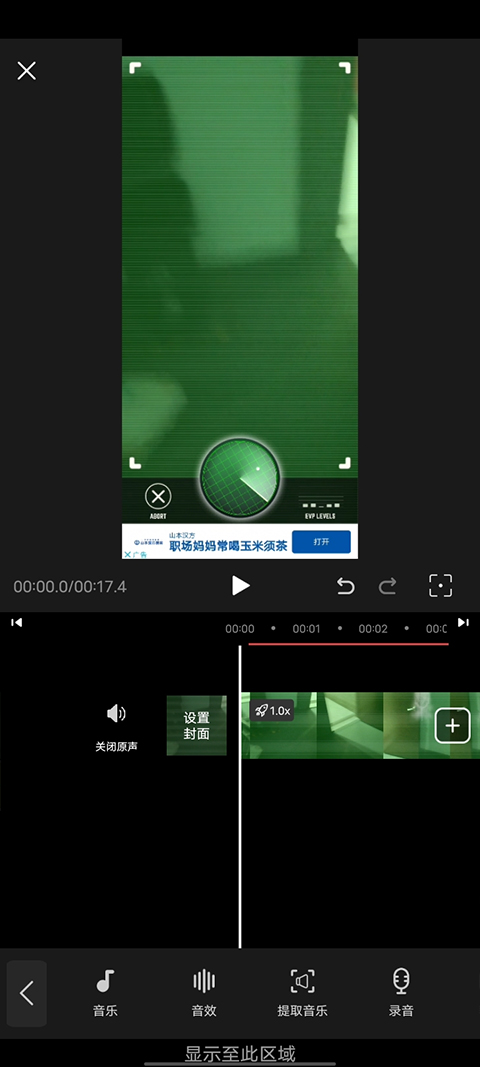
8、进入音频功能,点击音乐可给视频配音,或者选择录音可以给视频配音。
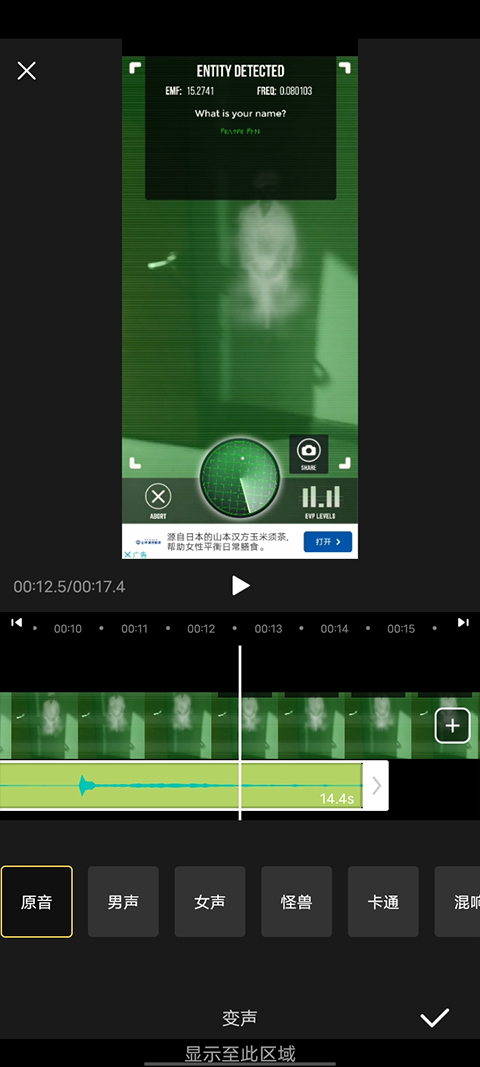
9、之后还可以给配音变音色,可选择男声、女声、怪兽等音色。
10、最后点击右上角的免费导出,即成功剪辑一条视频啦。
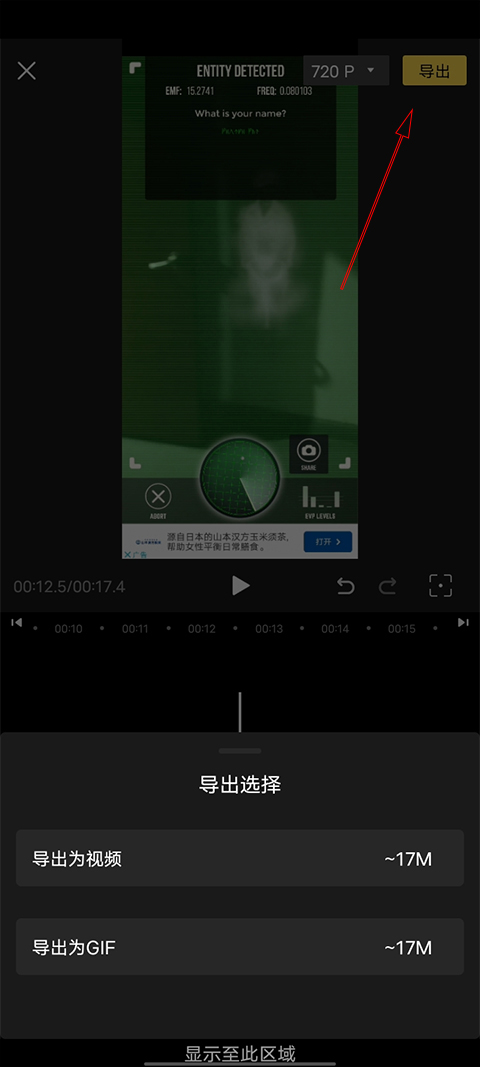
COOL VUE视频剪辑是一款面向普通用户和短视频创作者的轻量级视频编辑工具,它支持导入本地视频、图片和音频素材,进行基础剪辑。同时,可导出1080p高清视频,适配抖音、快手、小红书等主流平台比例,提供裁剪、分割、变速、倒放等常用编辑操作,满足用户多样化的剪辑需求,支持旋转、缩放视频画面,以及调整画面比例,让视频呈现更完美的视觉效果,拥有超酷炫的特效和音效,如泡泡、玫瑰雨、嘉年华等,以及多种转场衔接效果,让视频更加生动有趣,提供海量动态贴纸和涂鸦功能,用户可以自由添加标注、表情包等元素,为视频增添个性化色彩,支持添加背景音乐、配音和音效,并能调节音量平衡。内置百万级背景音乐库,满足用户多样化的音乐需求。
1、完成剪辑:将需要剪辑的视频导入COOL VUE视频剪辑软件,进行剪辑操作,如分割、删除、添加文字、配音等,确保所有编辑、特效和音频都已完成并保存。
2、点击导出按钮:在剪辑界面的右上角,通常会有一个“导出”或“免费导出”的按钮,点击该按钮。
3、选择导出设置(如有):在导出设置页面,可以选择视频的输出格式、分辨率、帧率等。COOL VUE视频剪辑通常提供多种预设选项,以满足不同设备和平台的需求。
4、开始导出:设置完成后,点击“导出”或“开始”按钮,软件将开始处理并导出视频文件。这个过程可能需要一些时间,具体取决于视频的长度和复杂程度。
5、保存视频:导出完成后,软件通常会提示您保存视频文件。选择一个易于访问的文件夹,确保磁盘空间足够存储导出的视频文件,然后点击“保存”。
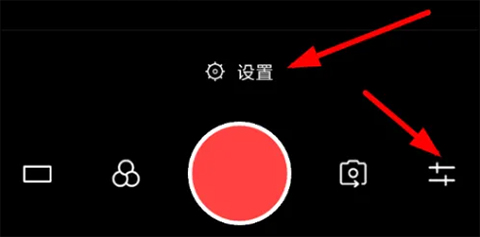
1、首先打开vue视频剪辑,点开右下角图示图标,再打开“设置”。
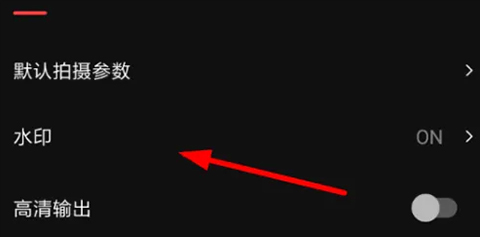
2、接着打开设置里面的“水印”。
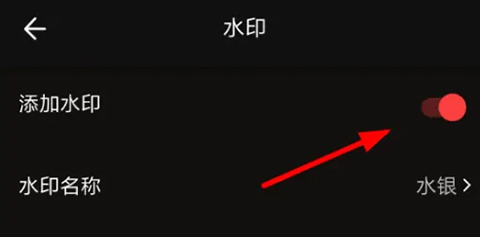
3、最后将其中的“添加水印”功能关闭就可以去水印了。
1、导入素材:打开COOL VUE视频剪辑软件,导入你想要编辑的视频或图片素材。
2、选择素材:在时间轴上选择你想要添加关键帧的素材。
3、找到关键帧功能:
在编辑界面中,寻找与动画或关键帧相关的选项。这可能是一个专门的“关键帧”按钮,也可能隐藏在“动画”、“调节”或类似名称的菜单下。
某些版本的COOL VUE视频剪辑可能在播放按钮附近或时间轴上提供关键帧图标。
4、添加关键帧:
将时间轴滑块移动到你想要添加第一个关键帧的位置。
点击“添加关键帧”按钮(或相应的图标)。此时,时间轴上对应的位置会出现一个标记(如红色菱形图标),表示已成功添加起始关键帧。
5、调整素材属性:
在添加了关键帧的位置,你可以调整素材的属性,如缩放、位置、旋转、不透明度等。
移动时间轴滑块到另一个位置,再次调整素材属性。COOL VUE视频剪辑会自动在这两个关键帧之间生成平滑的过渡效果。
6、预览与调整:
添加完关键帧后,点击播放按钮预览动画效果。
如果效果不满意,可以继续调整关键帧的位置或素材属性。
欢迎使用COOL VUE v1.0.69最新版!本版优化了4K渲染稳定性与素材加载速度。
【安装技巧】请务必从官方应用商店或官网下载,切勿通过第三方渠道下载,以防植入恶意代码。安装完成后首次启动需授予“存储”与“相机”权限,若弹出“未知来源”提示,请前往系统设置手动开启。
【常见问题】若出现闪退,请先清理设备内存或重启App;导出视频时卡顿,建议降低分辨率为1080P或关闭后台其他应用。如遇素材无法导入,检查文件格式是否为MP4/MOV/图片(JPEG/PNG)。
【使用注意事项】编辑长视频(超过10分钟)时,建议间隔保存项目,避免意外丢失。同时请保持系统版本Android 8.0/iOS 13及以上,否则部分特效可能无法加载。定期清理缓存(设置→通用→存储)可提升运行流畅度。
祝您剪辑愉快!
安装前请确认手机系统为Android 8.0或iOS 12以上,并预留至少500MB存储空间。若安装失败,请先卸载旧版本并清理缓存,再重新下载v1.0.69最新版。
首次启动时,建议开启“高性能模式”(设置-通用),可有效避免导出卡顿。若素材库不显示,请检查相册权限是否开启这是最常见的问题。
使用中注意:4K视频导出需保持后台运行,锁屏或切换应用会导致中断;多轨音频建议控制在6轨以内,避免爆音。部分华为/小米机型需关闭“智能省电”的白名单限制,否则后台渲染会被系统杀掉。
遇到闪退时,尝试清除应用数据(注意备份草稿)。若字幕字体不生效,请进入“字体商店”手动下载官方免费字体包。
最后,本版本已修复HDR视频色彩偏移问题,但旧工程文件建议重新套用LUT以获得最佳画质。祝剪辑愉快!
| 软件名称 | 核心优势 | 用户评分 |
|---|---|---|
| 剪映 | 海量模板一键成片 | ★★★★★ |
| 快影 | 自动字幕精准识别 | ★★★★☆ |
| 小影剪辑 | 多轨道专业编辑 | ★★★★☆ |
| VLLO | 超清画质无损导出 | ★★★★★ |
| 乐洋拼音 | 音乐卡点简单上手 | ★★★★☆ |
| 中国综艺剪辑 | 综艺感花字特效 | ★★★★☆ |
| 切片剪辑 | 批量分割极速处理 | ★★★★★ |
| InShot | 全能编辑滤镜丰富 | ★★★★☆ |
·中文 ·中文
·中文 ·中文
·中文
 ·中文
·中文
iqiyi爱奇艺海外版(爱奇艺国际版)app最新版2026v8.8.5 官方版
媒体影音 / 109.5M / 2026-08-26
acfan.tvACFun安卓最新版免费下载v1.0 安卓版
媒体影音 / 1M / 2026-08-28
趣谷追剧app最新版下载v2.4.0 安卓版
媒体影音 / 21.6M / 2026-08-08
韩国soop下载中文版2026最新版v8.29.3 安卓版
媒体影音 / 89.4M / 2026-08-24
牛牛视频免费追剧软件v1.5.5 官方最新版
媒体影音 / 45.7M / 2026-09-02
可可影视app官方下载最新版v3.5.0 免费安卓版
媒体影音 / 19.7M / 2026-08-21
动漫共和国下载安装最新版v1.0.8 手机版
媒体影音 / 117.6M / 2026-09-01
囧动漫官方正版(囧次元)下载v1.5.8.0 安卓最新版
媒体影音 / 71.0M / 2026-08-20
OpenUtau Mobile最新版下载v1.1.7 安卓版
媒体影音 / 181.1M / 2026-08-24
酷我音乐车机免费版下载v7.6.6.21 最新版
媒体影音 / 76.4M / 2026-08-25






























全部评论