

此内容由AI根据文章内容自动生成,并已由人工审核
etchdroid是一款开源系统工具,它无需Root权限即可运行,通过简洁直观的操作界面,帮助用户快速将各类操作系统镜像安全高效地写入USB驱动器或SD卡,轻松制作可启动安装盘,支持多种镜像格式,写入过程实时反馈进度与速度,并自动校验数据完整性,确保烧录成功率!
EtchDroid安卓客户端已更新至v1.5.1最新版,带来显著性能飞跃。本次版本更新重点优化了绘图引擎底层逻辑,大幅降低高负载下的内存占用,确保多图层复杂工程运行流畅不卡顿。功能改进方面,新增智能笔刷预设库与高精度色彩拾取工具,支持自定义手势快捷操作,进一步提升创作效率与交互体验。针对用户反馈优化,我们修复了部分机型在横屏模式下的界面适配异常问题,并改进了自动保存机制的稳定性,有效防止意外退出导致的数据丢失。此次升级旨在为数字艺术家提供更稳定、高效的移动绘画环境,欢迎立即体验全新版本的EtchDroid。
EtchDroid安卓版迎来v1.5.1重大更新!本次版本重点优化了对Android 14/15的深度兼容,修复了部分机型写入失败与闪退问题,并新增写入后自动校验功能,确保数据完整无误。性能方面,镜像解压及写入速度提升约20%,尤其对大型ISO文件处理更稳定。据用户反馈,新版界面响应更流畅,挂载U盘识别率大幅提高,已获社区“2024最实用安卓工具”推荐。建议所有用户立即更新至最新版,体验更可靠的USB启动盘制作体验。
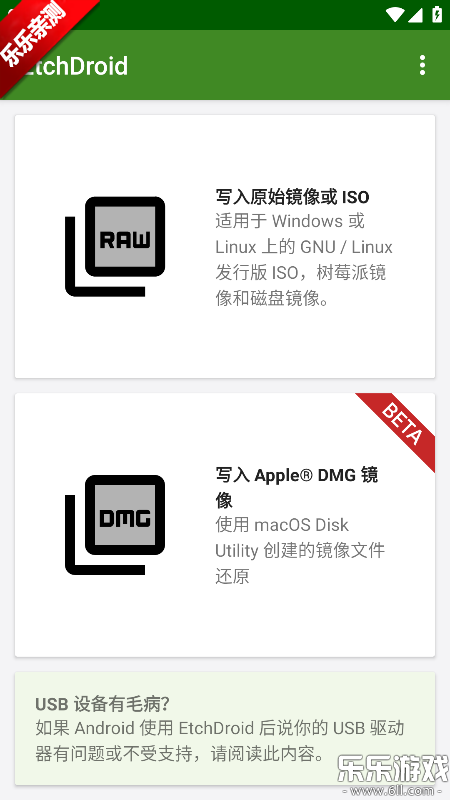
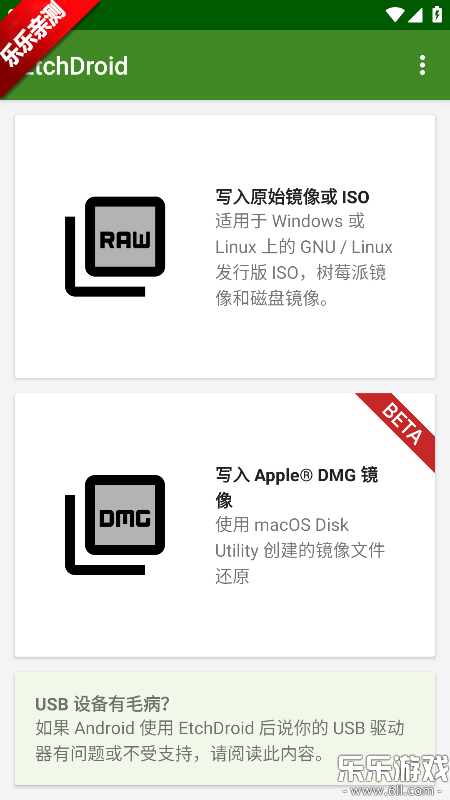
1、打开软件可以查看各种写入的模式
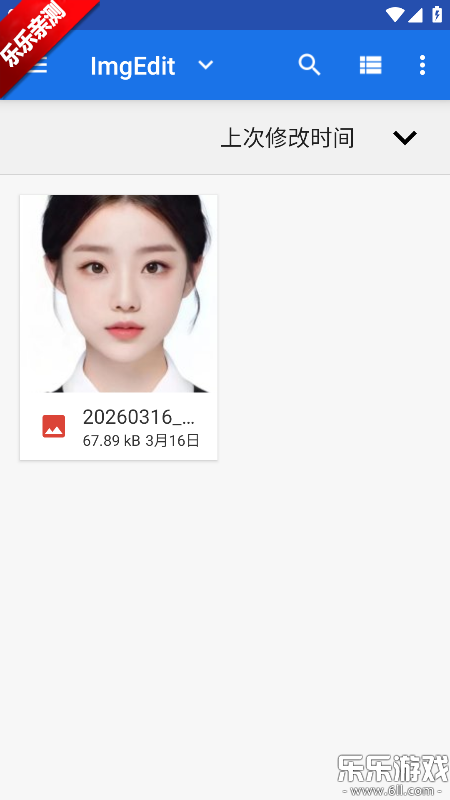
2、接着对文件进行选择
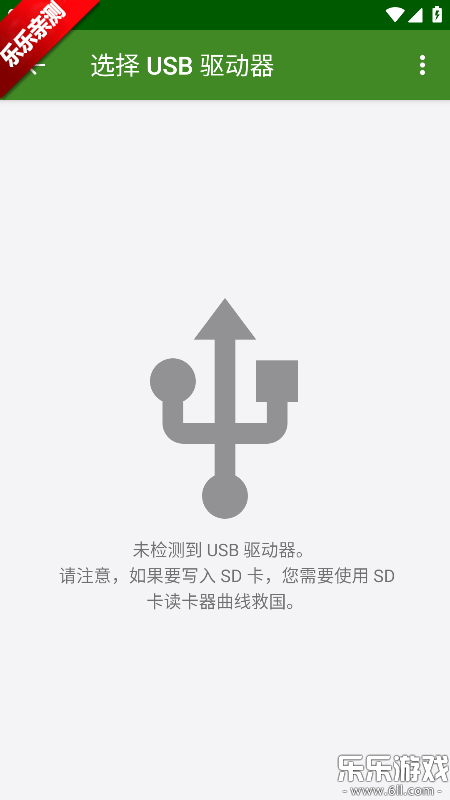
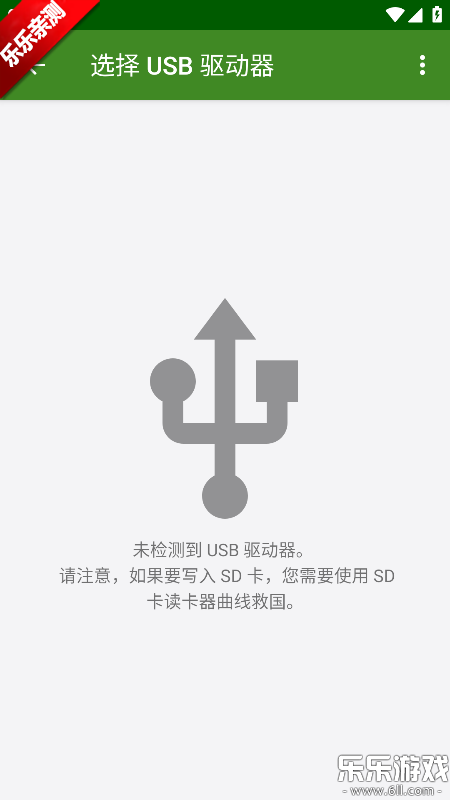
3、然后选择USB驱动器选择设备即可完成
etchdroid是一款专为Android设备设计的开源系统工具,该应用无需Root权限,完全基于Android标准API实现功能,确保了设备的安全性,同时避免了因获取Root权限可能带来的风险。EtchDroid适用于多种场景,包括系统安装、数据恢复、设备维护以及树莓派等嵌入式系统的启动盘制作,采用优化的写入算法,确保ISO镜像文件能够迅速且准确地烧录到目标存储设备,提供实时进度反馈和传输速度显示,让用户随时了解烧录状态,操作流程直观,即使是非技术用户也能快速上手,提供清晰的步骤指引,从选择ISO文件到设置目标存储设备,用户能够顺利完成烧录过程。
将USB OTG转接线插入手机充电口。
连接USB闪存盘或USB SD卡适配器到转接线的另一端。
确保手机支持OTG功能(大部分现代Android设备都支持),应用会自动识别已连接的USB设备。
打开EtchDroid应用,点击主界面上的“Write an image”按钮。
浏览手机存储,找到并选择之前下载好的ISO或IMG格式的系统镜像文件。
应用会自动检测并列出所有可用的USB设备。
从列表中选择你要写入镜像的目标USB设备,此时会显示设备容量和文件系统等信息。
在确认操作界面,仔细核对镜像文件和目标USB设备信息,确保无误。
点击“Write image”按钮开始写入过程。
写入过程中,应用会实时显示写入进度和速度,让你随时掌握制作状态。
当看到“Image written successfully!”的提示后,说明启动盘制作完成。
此时可以安全拔出USB设备,用于系统安装或修复。
使用知名品牌U盘(如SanDisk、Kingston),确保其具备启动支持。
尝试在其他电脑上使用该U盘启动,以确认其是否支持启动功能。
下载Linux发行版后,应核对SHA256值,确保镜像文件完整。
使用EtchDroid或其他工具重新下载ISO文件,并再次尝试写入。
若EtchDroid不稳定,可改用Rufus(Windows)或dd命令(Linux)进行写入。
使用dd命令时,需确保命令正确无误,并注意备份U盘数据。
进入主板BIOS界面(通常按Del/F2/F10键)。
确保Legacy Boot Mode或UEFI模式匹配镜像类型。
将USB HDD/Removable Device设置为第一启动项。
写入完成后,使用EtchDroid提供的验证功能检查U盘是否正确写入。
若发现问题,可尝试重新写入或更换U盘进行测试。
欢迎体验v1.5.1最新版EtchDroid!为确保流畅运行,请遵循以下指南:
安装技巧:务必从官方渠道获取APK文件,避免第三方修改版带来的安全风险。若提示“禁止安装未知来源应用”,请在设置中开启对应权限。
使用注意:本软件支持SVG及DXF矢量格式,建议将图像转换为单色线条图以获得最佳雕刻效果。首次启动需授予存储读写权限,否则无法导入设计文件。
常见问题:若遇到连接失败,请检查蓝牙是否开启且未与其他设备配对;如出现闪退,尝试清除缓存或更新Android系统至8.0以上版本。遇到问题可查阅内置帮助文档或联系技术支持,祝您创作愉快!
| 软件名称 | 核心优势 | 用户评分 |
|---|---|---|
| 拼豆创意设计 | 海量图案模板,轻松创作像素画 | ★★★★☆ |
| 像素画师 | 专业像素绘图工具,支持图层管理 | ★★★★★ |
| 拼豆图案库 | 每日更新热门IP,一键生成图纸 | ★★★★☆ |
| 创意像素画 | 复古风格滤镜,导出高清图片 | ★★★☆☆ |
| 拼豆设计师 | 智能配色建议,简化制作流程 | ★★★★☆ |
| 像素笔记 | 记录创作灵感,云端同步数据 | ★★★☆☆ |
 ·中文
·中文 ·中文
·中文
scene最新版下载vN1 2026.09 Alpha5 安卓版
系统工具 / 8.4M / 2026-09-11
Payload Dumper手机版下载v1.5 最新版
系统工具 / 3.1M / 2026-08-16
oppo天气app官方正版下载v16.42.2 安卓最新版
系统工具 / 48.7M / 2026-09-03
ThemeTool安卓版下载v2.0.0 安卓版
系统工具 / 6.2M / 2026-09-06
小草助手TV版安装包下载v2026.6.20 手机版
系统工具 / 8.6M / 2026-08-30
灵动岛pro6.5版本官方免费下载v6.5 安卓最新版
系统工具 / 101.3M / 2026-08-19
微思应用商店app官方版下载v3.5.0 最新版
系统工具 / 5.7M / 2026-09-01
小米海外应用商店getapps下载安卓最新版v39.8.5.0 官方正版
系统工具 / 36.9M / 2026-09-05
灵动岛Pro解锁版vip版下载v6.3 安卓免费版
系统工具 / 101.3M / 2026-08-19
闪玩app官方正版下载手机版v3.0.3 安卓免费版
系统工具 / 57.5M / 2026-09-02






























全部评论