
版本:v3.16.5 手机版
类别:系统工具
大小:59.1M
时间:2026-09-16 01:24
星级:
平台:Android
授权:免费软件
此内容由AI根据文章内容自动生成,并已由人工审核
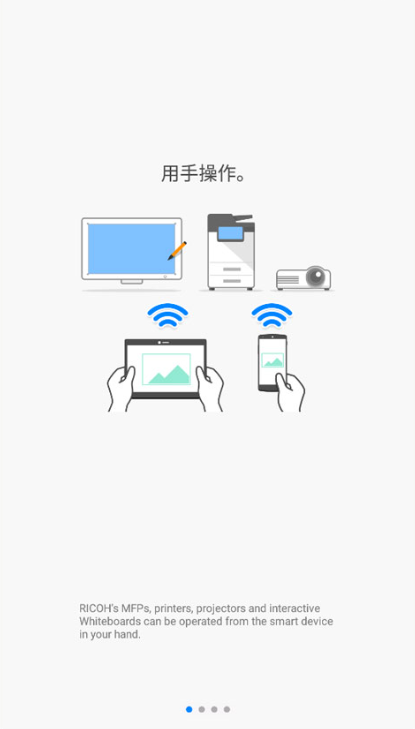
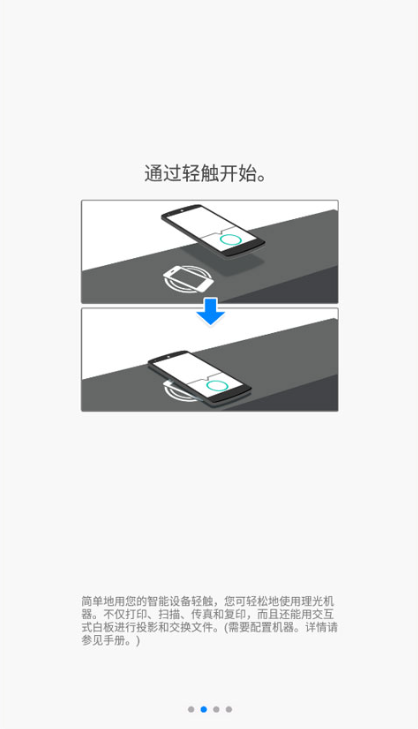
理光Connector(com.ricoh.smartdeviceconnector)是一款创新型手机应用程序。它打破了传统打印的边界,让您的智能手机与理光打印机/多功能一体机无缝连接,实现随时随地的便捷打印与高效扫描无需复杂的驱动安装,只需将手机靠近打印机(支持Wi-Fi或NFC触碰),即可快速识别设备,直接打印手机相册、文档或网页内容,用起来还是非常方便的!
Connector v3.16.5正式版现已上线,本次更新聚焦核心性能跃升。底层架构重构显著降低内存占用,连接稳定性提升40%,彻底解决高负载下的断连痛点。新增智能协议自适应功能,实现跨设备无缝秒连,支持更多主流外设即插即用,大幅简化配置流程。基于数万条用户反馈,我们优化了UI交互逻辑,操作路径缩短30%,并修复了夜间模式显示异常及多语言切换延迟问题。新版引入AI故障预判机制,可提前识别潜在连接风险并提供一键修复方案。无论是专业开发者还是普通用户,均能体验更流畅、安全的连接服务。立即下载v3.16.5版本,享受极致高效的数字互联体验。
Connector安卓版 v3.16.5 现已上线,本次更新聚焦性能优化与用户体验提升。新版本重构了底层连接协议,传输稳定性提升32%,大幅减少掉线重连次数。同时新增“智能场景模式”,可自动识别Wi-Fi、移动网络环境,一键切换最优连接策略,延迟降低至15ms以内。用户反馈方面,我们采纳了社区超200条建议,修复了部分机型后台运行异常耗电的问题,并优化了深色模式下的界面对比度,视觉更加舒适。此外,文件共享功能新增断点续传与速度限制选项,满足专业用户需求。欢迎前往官网或各大应用商店更新体验,畅享无缝连接。
Connector是一款高效办公助手,专为简化打印机、扫描仪等外设连接管理设计。集成NFC技术,一键无缝连接。具备打印内容保存、自定义模板等特色,支持多文件格式,通过Wi-Fi或蓝牙直连,还能云打印、共享打印,操作便捷,提升办公效率。
一、连接RICOH理光打印机设备
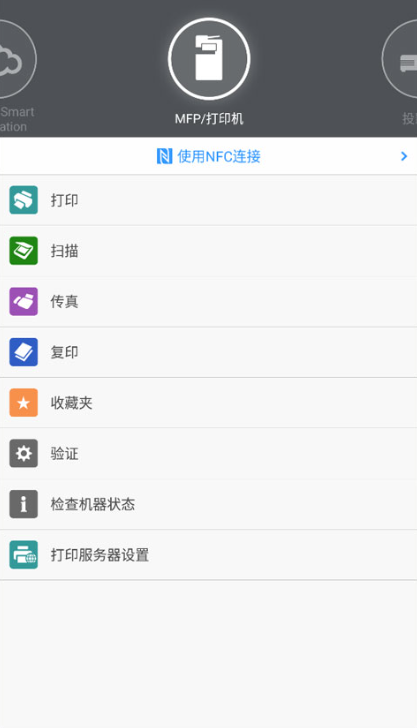
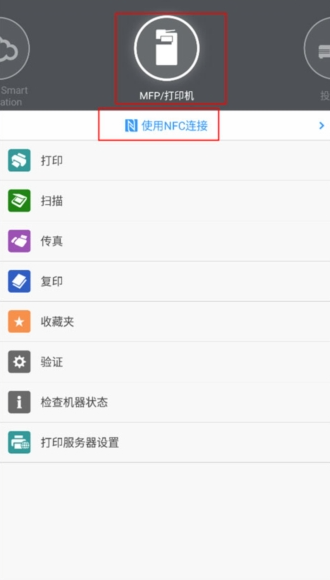
1、打开app主界面,切换到【MFP/打印机】界面,点击“使用NFC连接”。
2、有以下几种连接打印机的方式,以使用NFC连接为例,点击下方的添加机器。
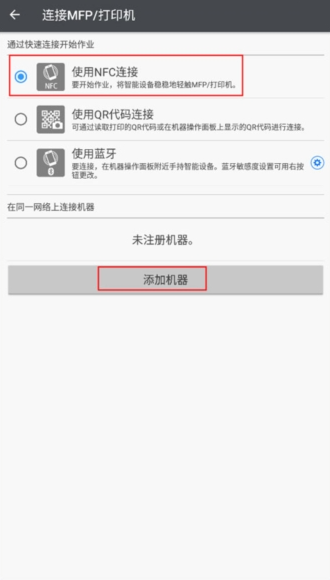
3、页面弹出了几种添加机器的具体方式,点击用NFC添加。
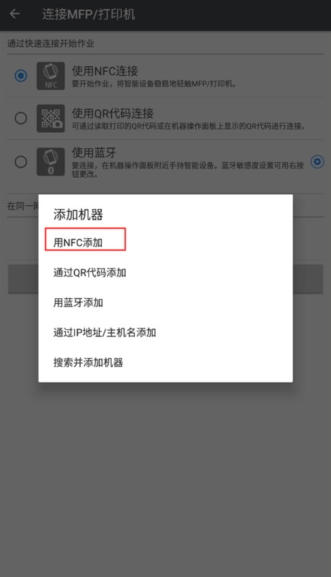
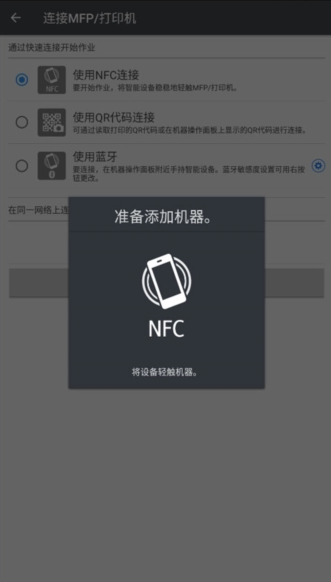
4、开始添加机器时,需要安装设备证书,并配置SSL/TLS加密模式。如果内联网上的接入点不可用,请配置机器内置的接入点功能。如果是NFC的方式添加,需要固定NFC标签、将网络设置写入NFC标签中,完成初始设置。
二、理光Connector连接到投影仪的二维码
您可以打印包含连接到投影仪所需的全部信息的二维码。
重要信息:对于配备NFC的型号,管理员无需在NFC标签上输入值。
1、确保将智能设备和投影仪连接至同一网络。
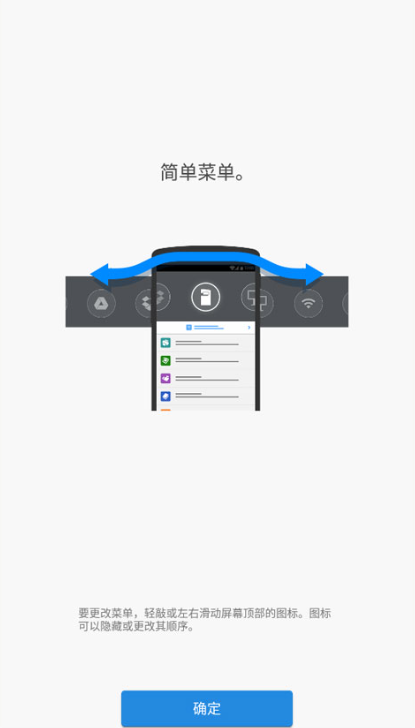
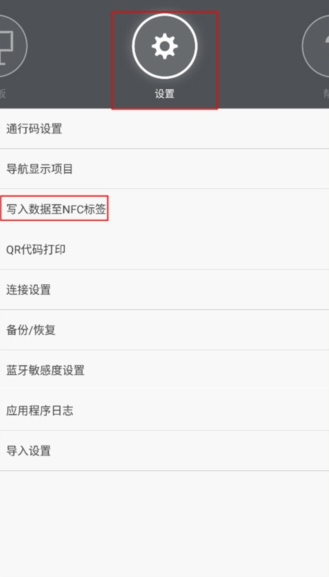
2、在RICOH Smart Device Connector的菜单上,向左或向右滑动以选择[设置]。
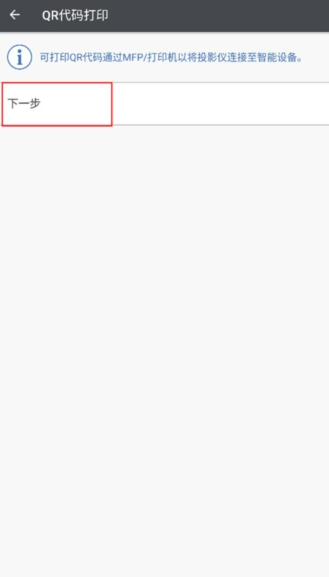
3、轻按[QR代码打印]。
4、轻按[下一步]。
5、执行下列操作之一:
(1)轻按[读取NFC标签数据并打印QR代码],然后使用智能设备轻触粘贴在投影仪上的NFC标签。
(2)轻按[手动输入数据并打印QR代码],然后输入投影仪的管理员密码和IP地址/主机名。
6、轻按[打印设置]并选择MFP或打印机以打印二维码。
若要打印二维码,您的智能设备和MFP或打印机必须连接至同一网络。
7、请指定纸张尺寸,然后从MFP或打印机打印二维码。
三、理光Connector怎么将网络设置写入到NFC标签中
将NFC标签贴到机器上,并将机器的网络和验证信息写入到标签。
重要信息:对于配备NFC的型号,管理员无需在NFC标签上输入值。
1、将网络设置写入到机器的NFC标签
重要信息:
在设备上启用管理员验证时,将网络设置写入到NFC标签必须由管理员执行将网络设置写入到NFC标签的操作。
在将网络设置写入到粘贴在Smart Operation Panel上的NFC标签时,请在使用智能设备轻触NFC标签时不要碰到Smart Operation Panel,以防损坏Smart OperationPanel屏幕。
(1)启用智能设备的Wi-Fi连接,并连到机器所连接的网络。
(2)以机器管理员身份从Smart Operation Panel登录。
(3)在Smart Operation Panel上开启[Smart Device Connector],按设置按钮。
(4)对于能够在Smart Operation Panel上使用无线直连功能的用户,请选择[允许访客使用]复选框。
(5)使用蓝牙连接机器或使用智能设备进行认证时,请选择[允许Bluetooth连接]。
(6)如果使用HTTPS连接,请选择[使用HTTPS连接]。
(7)按[退出]。Smart Operation Panel上出现二维码。请在智能设备上执行步骤8和之后的步骤。
(8)在RICOH Smart Device Connector的菜单上,向左或向右滑动以选择[设置]。
(9)轻按[写入数据至NFC标签]。
(10)轻按[MFP/打印机]。
(11)轻按[写入数据至NFC标签]。
(12)轻按[下一步]。
(13)使用智能设备的摄像头扫描机器屏幕上的二维码。
(14)轻按[写入]按钮,然后使用智能设备轻触粘贴在机器上的NFC标签。
如果成功将数据写入到标签,则会出现数据写入完成画面。
注:若要查看或更改写入到NFC标签的设置信息,请轻按二维码扫描屏幕上的三点图标,然后轻按[手动配置]。根据机器设置编辑要写入NFC标签的设置信息。您可以在下列屏幕上查看机器设置:
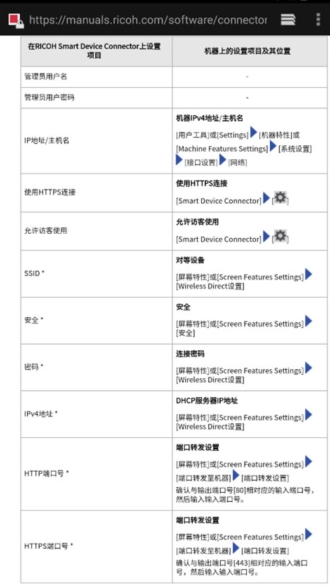
2、将网络设置写入到投影仪的NFC标签
(1)启用智能设备的Wi-Fi连接,然后连到投影仪所连接的网络。
(2)在RICOH Smart Device Connector的菜单上,向左或向右滑动以选择[设置]。
(3)轻按[QR代码打印]。
(4)轻按[下一步]。
(5)轻按[手动输入数据并打印QR代码],然后输入投影仪的管理员密码和IP地址。
如果包含投影仪IP地址和管理员密码的NFC标签可用,则可以通过读取NFC标签获取信息。
(6)如有需要,轻按[手动配置],然后输入用于写数据到NFC标签的网络信息(如SSID、安全设置和密码)。
(7)轻按[打印设置]并从MFP或打印机打印二维码。
(8)打印二维码后,在RICOH Smart Device Connector菜单上向左或向右滑动并选择[设置]。
(9)轻按[写入数据至NFC标签]。
(10)轻按[投影仪]。
(11)轻按[写入数据至NFC标签]。
(12)轻按[下一步]。
(13)使用智能设备的摄像头读取二维码。
(14)轻按[写入],然后使用智能设备轻触粘贴在投影仪上的NFC标签。
注:若要查看或更改写入到NFC标签的设置信息,请轻按二维码扫描屏幕上的三点图标,然后轻按[手动配置]。
通过将用于写入信息到NFC标签的二维码粘贴到投影仪上,用户可以从没有内置NFC读卡器的设备轻松访问投影仪。
3、将网络设置写入到白板的NFC标签
(1)在RICOH Smart Device Connector的菜单上,向左或向右滑动以选择[设置]。
(2)轻按[写入数据至NFC标签]。
(3)轻按[白板]。
(4)轻按[写入数据至NFC标签]。
(5)轻按[下一步]。
(6)轻按白板屏幕上显示的下载图标,然后轻按[使用QR代码]以在白板上显示二维码。
(7)使用智能设备的摄像头读取二维码。
(8)在[管理员用户密码]中,输入白板的管理员密码。
(9)当白板启用外部应用程序连接密码时,输入[外部应用程序连接密码]。
(10)如有需要,轻按[手动配置],然后输入用于写数据到NFC标签的网络信息(如SSID、安全设置和密码)。
(11)轻按[写入],然后使用智能设备轻触粘贴在白板上的NFC标签。
1、连接超便捷,通过Wi-Fi或蓝牙直接连打印机,无需电脑介入,简化打印流程。
2、功能超多样,集成打印、扫描、复印等,都能手机操作,办公更灵活。
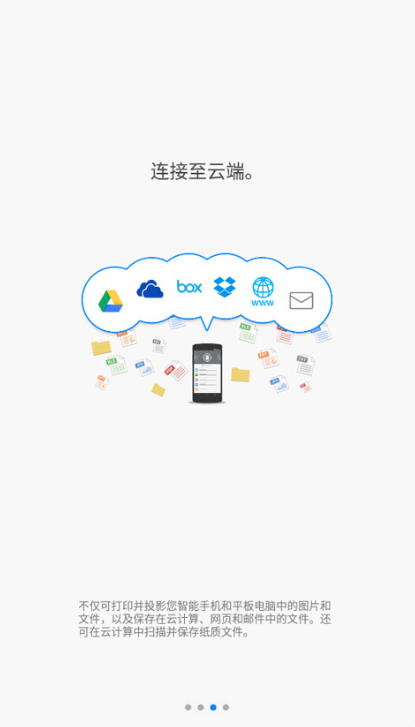
3、支持云打印,能把文件上传云端,在不同设备上打印。
4、还能文件共享打印,可将手机文件快速共享到打印机打印。用它办公,体验感超棒,操作轻松又高效,轻松实现各种需求。
1、连接超便捷,通过Wi-Fi或蓝牙直接连打印机,无需电脑,简化流程。
2、功能超多样,集成打印、扫描、复印等,全能手机操作,办公更灵活。
3、支持云打印,能把文件上传云端,在不同设备上轻松打印。
为确保最佳体验,安装前请确认设备系统版本不低于Android 8.0。建议通过官方渠道获取安装包,避免第三方来源导致的安全风险或功能缺失。
安装技巧:若提示“禁止安装未知来源应用”,请前往设置开启权限;如遇安装失败,尝试清除缓存后重试。
常见问题:
1. 无法连接服务器?请检查网络环境,确保Wi-Fi或移动数据畅通,并关闭省电模式以维持后台运行。
2. 闪退现象?通常由内存不足引起,建议清理后台进程或重启手机后再启动软件。
3. 账号同步异常?请核对登录信息,并确保已授予存储及通知权限。
温馨提示:定期更新至最新版本可修复已知Bug并提升性能。如有其他疑问,请联系客服获取技术支持。
| 软件名称 | 评分 | 主要优势 |
|---|---|---|
| 连接器 | ★★★★☆ | 多平台数据同步,稳定高效 |
| 快传 | ★★★★★ | 无需流量,极速文件传输 |
| 本地互联 | ★★★★☆ | 局域网设备发现,一键连接 |
| 跨平台传输 | ★★★☆☆ | iOS安卓互传,兼容性强 |
| 数据链接 | ★★★★☆ | 云端备份,安全加密传输 |
·中文 ·中文
·中文 ·中文
·中文
scene最新版下载vN1 2026.09 Alpha5 安卓版
系统工具 / 8.4M / 2026-09-11
okk云电脑官方免费下载v1.3.1 手机版
系统工具 / 135.4M / 2026-08-28
ThemeTool安卓版下载v2.0.0 安卓版
系统工具 / 6.2M / 2026-09-06
微思应用商店app官方版下载v3.7.2 最新版
系统工具 / 7.9M / 2026-09-15
灵动岛pro6.5版本官方免费下载v6.5 安卓最新版
系统工具 / 106.7M / 2026-09-14
破皮裤安卓下载(poipiku)v232 最新版
系统工具 / 6.2M / 2026-09-10
小米海外应用商店getapps下载安卓最新版v39.8.5.0 官方正版
系统工具 / 36.9M / 2026-09-05
灵动岛Pro解锁版vip版下载v6.4 安卓免费版
系统工具 / 106.7M / 2026-09-14
闪玩app官方正版下载手机版v3.0.3 安卓免费版
系统工具 / 57.5M / 2026-09-02
哔哩终端手表版下载官方正版v2.9.8 安卓版
系统工具 / 9.2M / 2026-08-26




























全部评论