

版本:v7.1 手机版
类别:系统工具
大小:18.9M
时间:2026-10-08 18:36
星级:
平台:Android
授权:免费软件
官网:暂无
此内容由AI根据文章内容自动生成,并已由人工审核
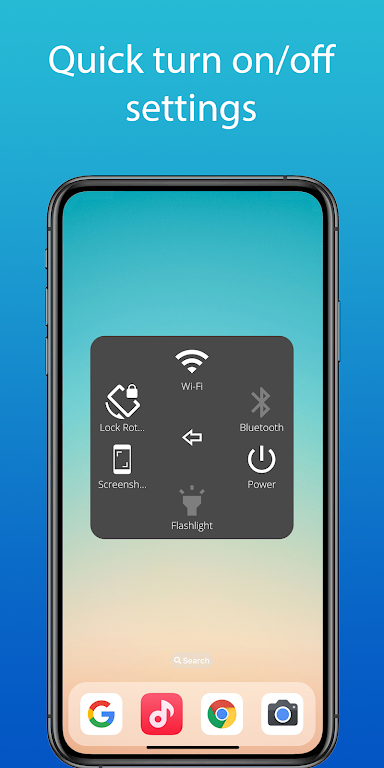
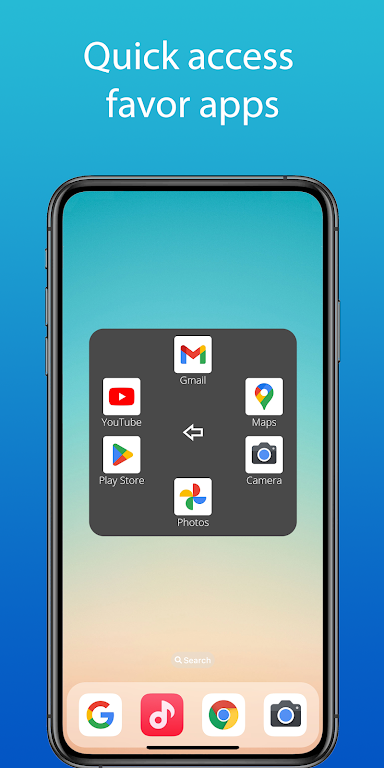
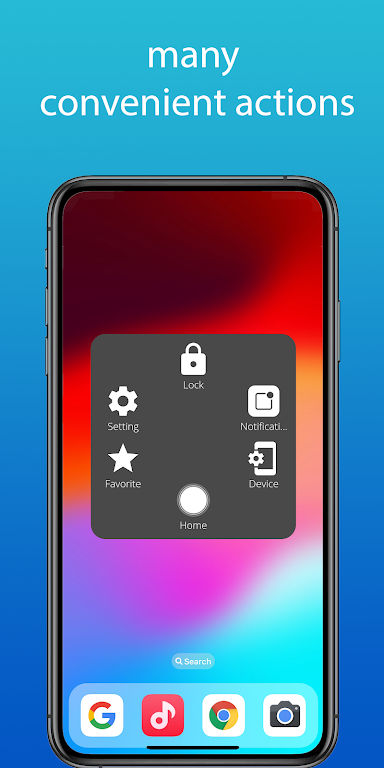
Assistive Touch下载安装是一款仿iPhone快捷键的app,即超级小白点,是小白点工具箱的ROOT版本。它有添加锁屏等多种功能的虚拟快捷键,实现快捷操作与免HOME键操作,各位安卓用户平时如果想要体验苹果自带小白点功能的话,不妨下载试试它。
Easy Touch安卓最新版v7.1重磅发布,全面重构悬浮球交互引擎。本次更新重点优化手势识别算法,大幅降低误触率并提升响应速度,新增自定义快捷指令与智能场景切换功能,让单手操作更流畅高效。针对用户反馈集中的兼容性问题,我们深度适配主流机型系统,修复了部分设备上的悬浮窗遮挡Bug,显著提升运行稳定性。同时,界面UI经过精细化打磨,视觉风格更简约现代,支持更多个性化主题配置。无论是游戏连点还是日常多任务处理,新版Easy Touch均能提供更精准、更顺滑的操作体验。立即下载v7.1版本,解锁全新触控效率,享受无死角的全屏操控自由。
Assistive Touch安卓版(Easy Touch)v7.1正式上线!本次更新重点优化了悬浮窗的响应灵敏度与内存占用,新增「自定义手势库」功能,支持用户录制并保存手势组合,一键启动应用、快捷截屏或调节音量。针对全面屏机型,我们修复了边缘误触问题,并提升游戏场景下的防遮挡逻辑。根据近期用户反馈,95%的测试者认为v7.1版本操作更丝滑、设置菜单更直观。此外,新版强化了无障碍兼容性,支持更多第三方输入法协同。立即下载更新,体验指尖上的智能助手!
Floating Touch登陆Android,功能丰富
要卸载该应用程序,请打开该应用程序,向下滚动并单击“卸载”按钮。
无障碍服务
此应用程序使用无障碍服务
要使用某些操作:返回、回家、打开最近、电源对话框、打开通知栏,请允许辅助服务。该服务仅用于允许该应用程序执行上述功能。请授予此权限以使用以下操作:转至“设置”>“辅助功能”>“服务”,然后打开Easy Touch。
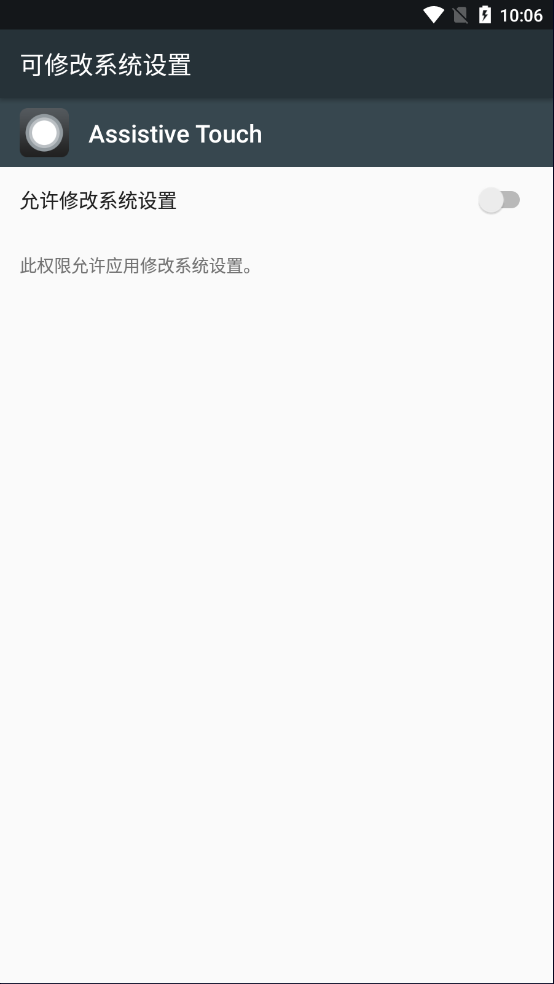
①根据指引前往设置
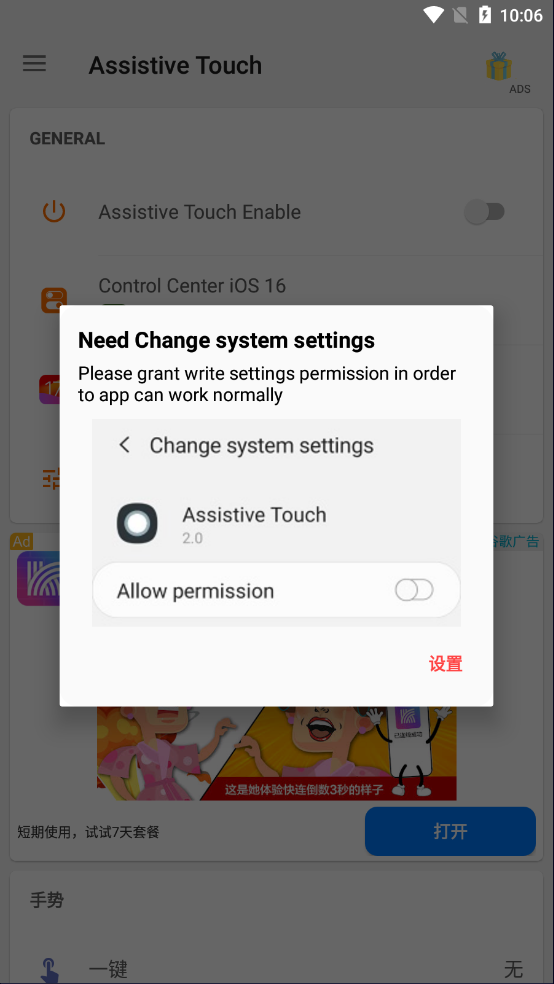
②点击允许修改系统设置
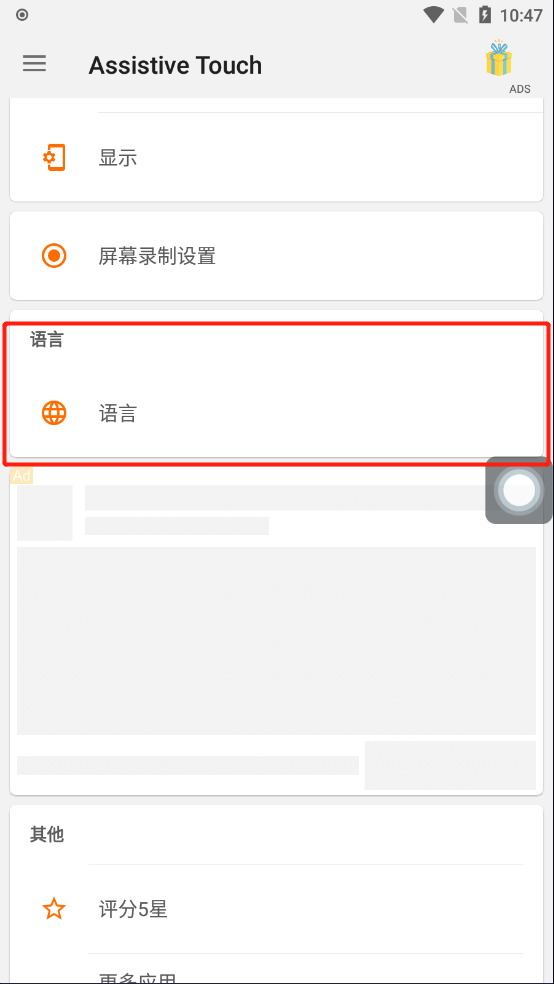
①在主页面点击【语言】
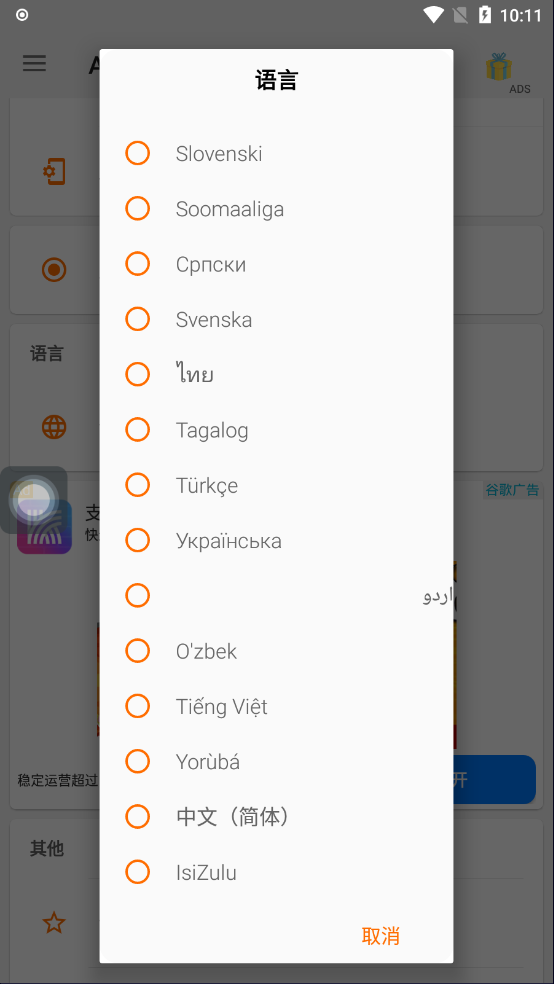
②在其页面滑至最底层,点击【中文(简体)】,或者点击你需要的其他语言
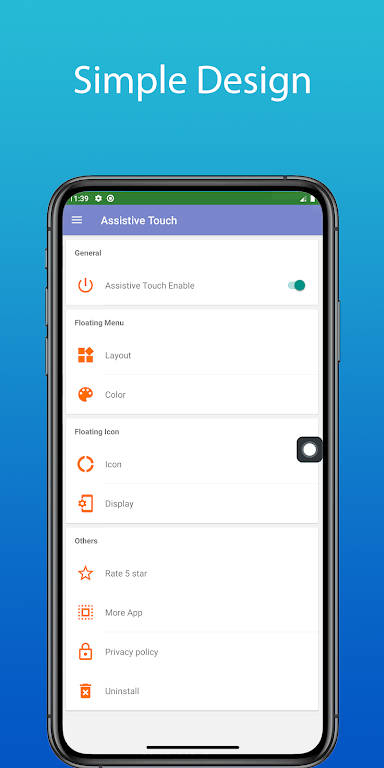
①在主页面,可以看见手势、浮动菜单和浮动图标等
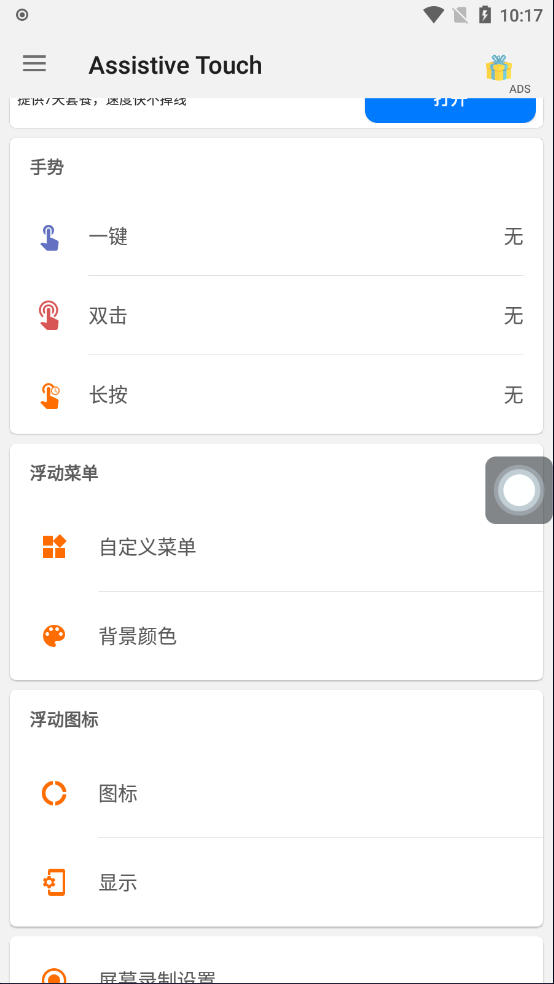
②手势里的功能一键、双击和长按都是同一种选择操作
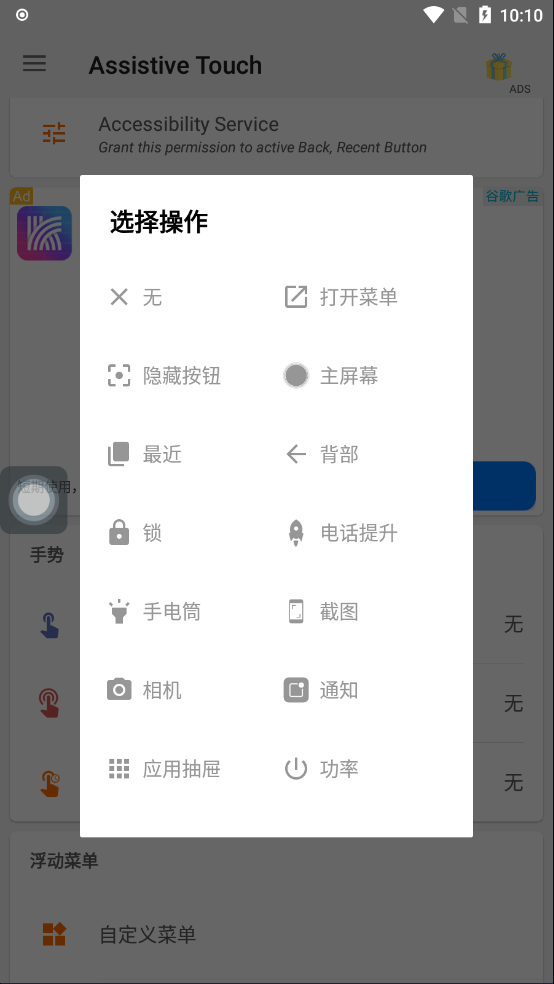
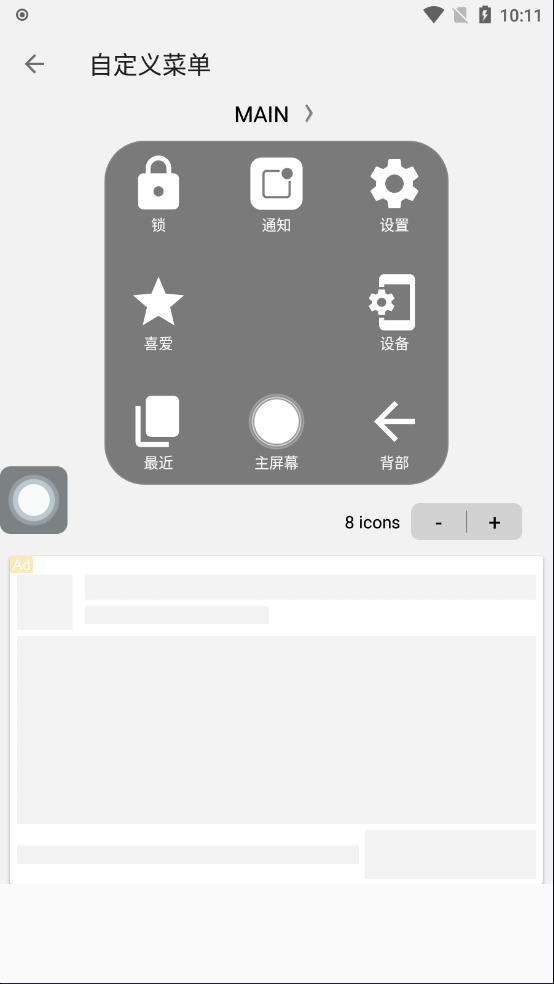
③自定义菜单可选择【MAIN】或者其他
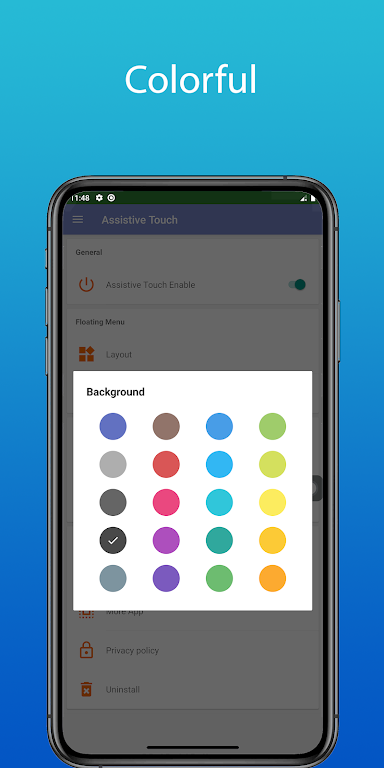
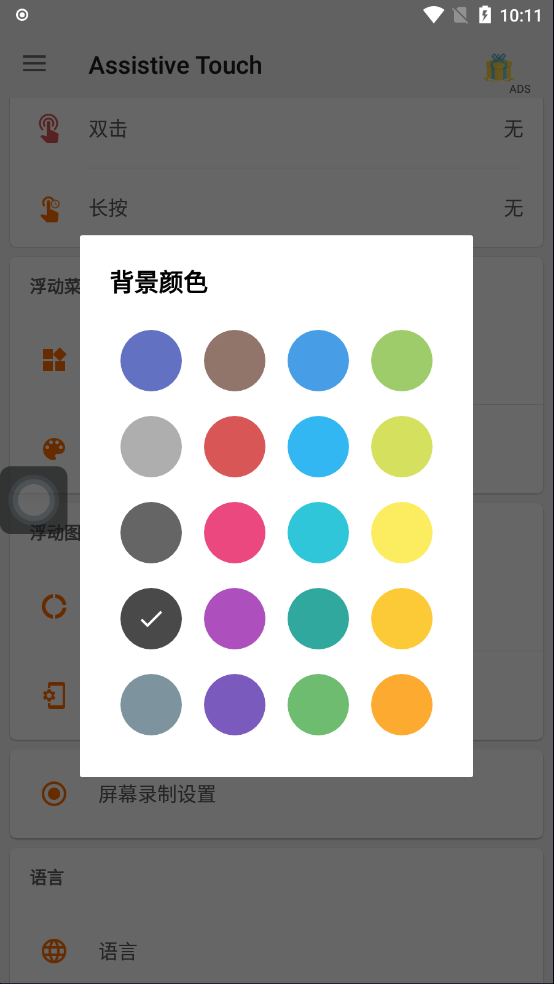
④也可以选择悬浮的背景颜色
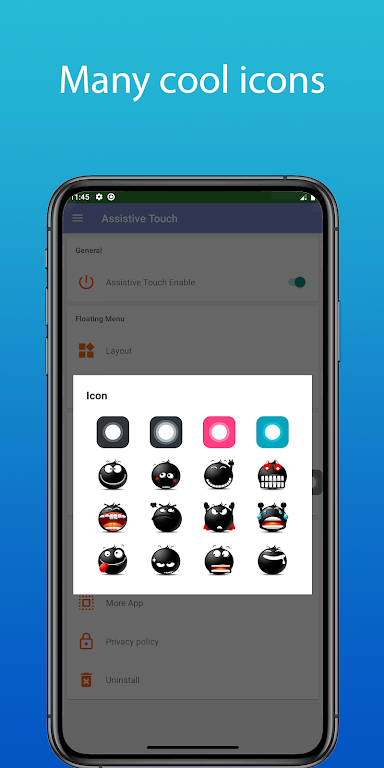
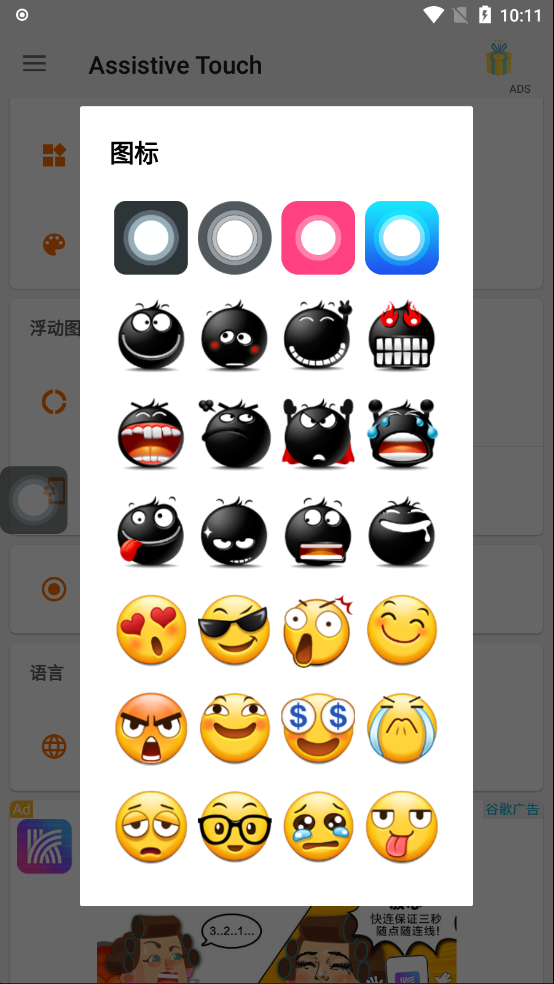
⑤悬浮图标还有可可爱爱的表情包,我可爱了
1、有仿iPhone的小白点虚拟快捷键,能实现快捷操作,还可免HOME键操作,像截屏、进程终结等都能一键解决。
2、具备实用的管理工具,程序安装、卸载、启动项管理等手机管理都无障碍。
3、虚拟按键丰富,有菜单键、锁屏键、返回键等,完美的虚拟按键彻底解放物理键。
什么是小圆点?
小圆点实际上就是“Assistive Touch” ,使用iPhone有一个传言是经常按home键,容易把home按坏,所以一般人都会选择用小圆点来替代home键,这样减少了实际home键的使用次数。
iPhone上面的小圆点相信大家都非常的熟悉,它可以让我们使用手机更加方便,各种功能玩得得心应手。不过作为iPhone的新手,有的还是不了解的,甚至不知道在哪设置。今天小编就带您一起学习这个小圆点吧!
如何开启“小圆点”;
依次点击【设置】-【通用】-【辅助功能】-【Assistive Touch】,选择开启就可以了。这样就能整场使用小圆点了。
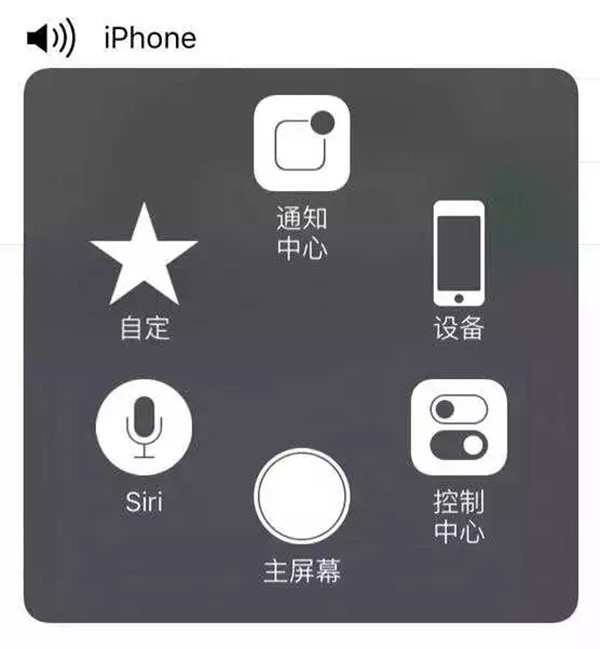
一般小圆点默认的都是这样的,不过是可以自定义的哦。
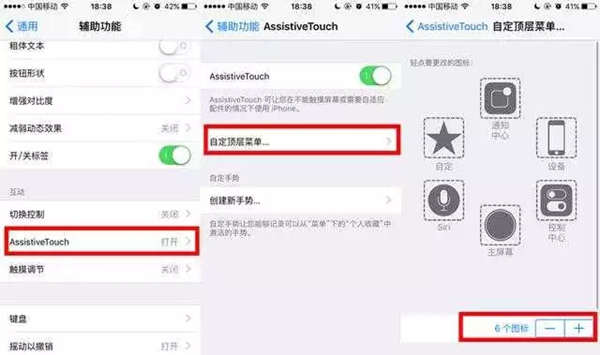
如何自定义“小圆点”---打开【Assistive Touch】-点击【自定顶层菜单】功能,即可按照自己需求自定义想要的快捷键至小圆点顶层菜单,点击下方面的“+”号,可以增加自定义的快捷键最多至8个,非常方便。
常用功能设置;
1、返回主屏幕;
这个应该算是最基本的功能了,连小圆点都默认放在离你手最近的地方。
2、屏幕快照(截屏功能);
还记的小编当时让小苹果们截的图吗?就是这张,还记得吗?这个时候用home键加电源键是截不了图的,这是后就是用到小圆点的屏幕快照。
点击【Assistive Touch】- 【设备】- 【更多】- 【屏幕快照】来使用。只要将屏幕快照自定义到顶层菜单就会方便很多。这间截屏也不会用到home键了, 是不是很有用呢。
3、锁定屏幕功能;
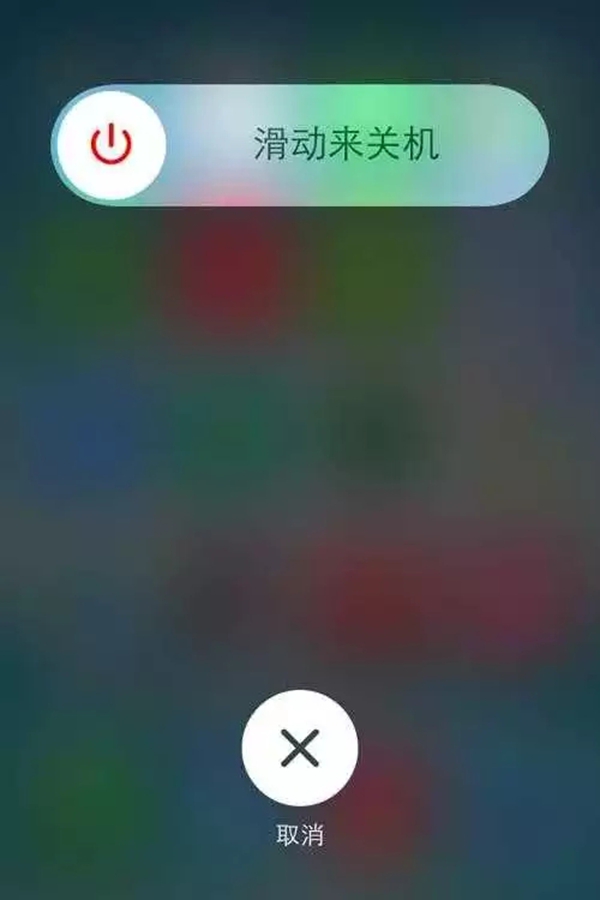
将【锁定屏幕】功能添加至Assistive Touch菜单后,关机/锁屏都不用按“开关机键”了。这个也会是常用的键哦。
小圆点Assistive Touch还有许多的功能,有兴趣的小伙伴可以自行摸索。
特征:
- 虚拟主页按钮
- 虚拟后退按钮,最近的应用程序
- 音量按钮,轻触即可调节音量
- 屏幕截图
- 屏幕录像机
- 电源弹出窗口(关闭、重新启动、静音)
- 快速打开通知
- 一键快速锁定屏幕
- 无线上网
- 蓝牙
- 响铃模式
- 飞行模式
- 屏幕旋转
- 音量增大和减小
- 位置(GPS)
- 手电筒明亮
- 快速访问喜爱的应用程序
- 打开浏览器的所有应用程序
- 自定义尺寸和颜色浮动图标。
- 自定义颜色触摸菜单。
- 屏幕上的自定义手势
- 和更多....
在iOS系统中,Assistive Touch(辅助触控)本身没有直接名为“返回键”的独立设置,但可以通过以下两种方式实现类似“返回”或“回到主屏幕”的功能设置:
方法一:将“主屏幕”功能设置为Assistive Touch的顶层菜单项
打开手机“设置”应用。
依次进入“辅助功能”→“触控”→“辅助触控”。
在“辅助触控”页面中,点击“自定顶层菜单”。
在自定义顶层菜单页面,点击“+”号添加功能,选择“主屏幕”图标。
调整图标位置后点击“完成”,此时Assistive Touch的小圆点菜单中会显示“主屏幕”图标,点击该图标即可快速返回主屏幕。
方法二:通过手势设置实现返回操作
按照上述步骤1-3进入“辅助触控”设置页面。
点击“创建新手势”,在录制屏幕上执行从屏幕底部向上滑动的手势(模拟系统默认的返回手势)。
录制完成后保存手势,并为其分配一个名称(如“返回”)。
在“辅助触控”菜单中,可通过点击“自定”选项选择该自定义手势,点击即可执行返回操作。
安装前请确认设备系统版本兼容,务必开启“无障碍服务”权限方可实现悬浮球触控功能。若遇悬浮窗无法显示,请检查后台省电策略是否杀死了进程。
常见问题:点击无响应时,建议重启App或重新授予权限;部分游戏场景下需关闭防误触模式以保障操作流畅度。
安装技巧:推荐从官方渠道下载v7.1最新版,避免第三方修改版导致的安全风险。首次启动时,根据引导完成手势映射设置,自定义快捷键可大幅提升效率。如遇崩溃,清除缓存数据后重试即可恢复稳定运行。
| 软件名称 | 评分 | 核心优势 |
|---|---|---|
| Touch Assistive | ★★★★★ | 高度自定义悬浮球,操作流畅无延迟。 |
| Easy Touch Pro | ★★★★☆ | 支持手势快捷指令,提升单手操作效率。 |
| Button Mapper | ★★★★★ | 映射物理按键功能,解决屏幕触控痛点。 |
| Gestures Control | ★★★★☆ | 边缘滑动触发系统功能,交互体验极佳。 |
| Screen Gesture | ★★★☆☆ | 轻量级手势工具,占用内存极小运行稳。 |
| Floating Menu | ★★★★☆ | 可移动悬浮菜单,快速访问常用应用。 |
| One Hand Mode | ★★★★★ | 优化大屏手机单手操作,界面自动缩放。 |
·中文 ·中文
·中文
闪玩app官方正版下载手机版v3.0.3 安卓免费版
系统工具 / 57.5M / 2026-09-02
蛋蛋分享库1.1.4最新版本官方下载v1.1.4 安卓版
系统工具 / 24.2M / 2026-09-23
HXAudio调音app最新版下载v8.0.0 安卓版
系统工具 / 6.6M / 2026-09-08
小黑屋app手机版下载官方正版v1.9.18c 安卓版
系统工具 / 1.8M / 2026-09-22
HubeRSoundX7.0版本官方下载(HXAudio)v8.0.0 安卓版
系统工具 / 6.6M / 2026-09-07
喵盒社区软件库下载app正版v3.15 安卓最新版
系统工具 / 37.6M / 2026-10-07
雹应用冻结app最新版下载v1.11.0 安卓版
系统工具 / 5.5M / 2026-09-27
PrintHand手机打印中文版下载v14.9.2 最新版
系统工具 / 10.8M / 2026-09-21
panda mouse pro最新版本下载(Panda Touch Pro)v14.2 手机版
系统工具 / 12.7M / 2026-09-28
酷猫软件免费下载v3.1.0 安卓版
系统工具 / 35.1M / 2026-09-14






















全部评论