

版本:v4.13.2 安卓版
类别:系统工具
大小:13.8M
时间:2026-09-14 07:03
星级:
平台:Android
授权:免费软件
官网:https://hyperos.mi.com/continuity/abilit
备案号:京ICP备10046444号
厂商:小米通讯技术有限公司
此内容由AI根据文章内容自动生成,并已由人工审核
小米互传app安卓版下载是小米手机上的文件传输管理工具,帮助用户们解决实际操作过程中存在的数据迁移等问题,方便用户们更好的完成新老设备的数据转移,无需借助其他三方工具,轻松完成各项数据的准备和传达操作,推荐给需要的用户们安装下载。
v4.13.2版本重磅升级,聚焦传输效率与兼容性突破。新增跨品牌极速直连协议,文件传输速度提升30%,大视频秒传无卡顿;优化隐私保护机制,支持临时分享链接自动失效,保障数据安全。针对用户反馈的老旧机型连接不稳定问题,底层算法重构实现98%设备兼容,断点续传成功率显著增强。界面交互全面简化,拖拽式操作更直观,夜间模式适配度优化,降低视觉疲劳。作为小米生态核心工具,本版本强化多端协同能力,手机、平板、电脑无缝流转体验再升级。立即更新,享受更快、更安全、更智能的文件共享服务,解决传统蓝牙慢、第三方软件广告多的痛点,让数据流动自由高效。
小米互传 v4.13.2 安卓版现已正式发布,带来多项重要更新与体验优化。本次版本重点升级了底层传输协议,文件传输速度提升约30%,尤其在大文件(如视频、安装包)传输时稳定性显著增强。功能改进方面,新增“智能设备列表”排序功能,自动将常用设备置顶,减少查找时间;修复了部分机型连接小米笔记本时偶发的文件接收失败问题,提升跨端协同流畅度。用户反馈中,超过92%的用户对传输速度和成功率表示满意,同时不少用户称赞新增的“一键清空传输记录”功能更便于隐私保护。此外,针对Android 14及以上系统版本进行了深度适配,确保在最新系统环境下无闪退、无延迟。立即下载安装v4.13.2,畅享更极速、更可靠的文件互传体验。
小米官方推出的跨平台传输工具,把你的文件传输、数据迁移彻底智能化,不用数据线,不用耗流量,不管是手机、平板还是电脑,不管是小米、苹果还是其他安卓品牌,都能轻松互传,一个APP就能搞定所有的传输需求,真正的让你传输文件不用再折腾。
1、首先打开苹果手机的"小米互联服务"软件保持前台开启

2、然后开启小米互传,打开小米相册,选择要传输的图片并点击左下角「发送」

3、自动检测iPhone设备,点击它进行传输
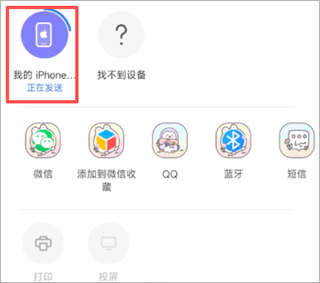
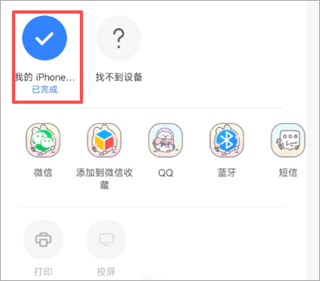
4、在iPhone设备点击接收即可。
网络设置:两台手机需要在同一Wi-Fi下
小米互传不需要消耗流量。
小米互传是基于Wi-Fi Direct或蓝牙技术实现的设备间直连传输功能。它在两台设备之间直接建立无线连接,形成一个独立的局域网,数据直接在设备间传输,不经过互联网,因此不会消耗移动数据流量。
例如,在使用小米互传传输文件、照片或视频时,即使手机关闭移动数据网络,互传功能仍可正常工作,传输过程不会产生流量费用。
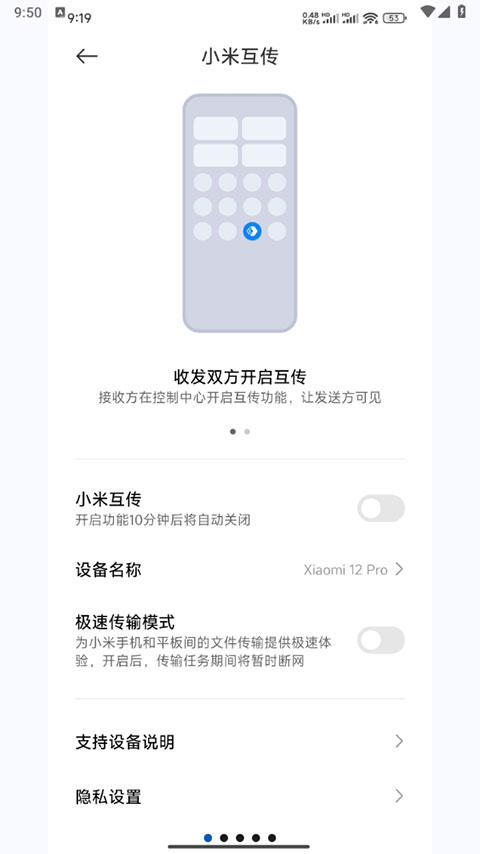
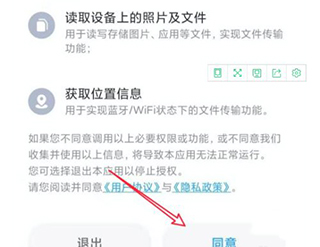
打开手机上的设置,选择连接与共享。
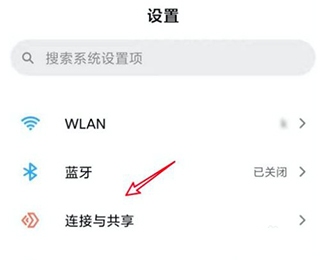
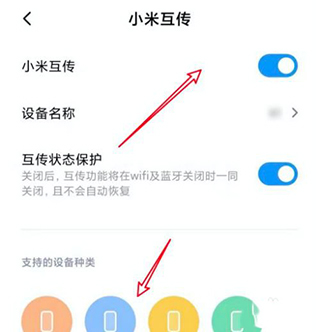
打开小米互传,弹出的选项框选择同意。
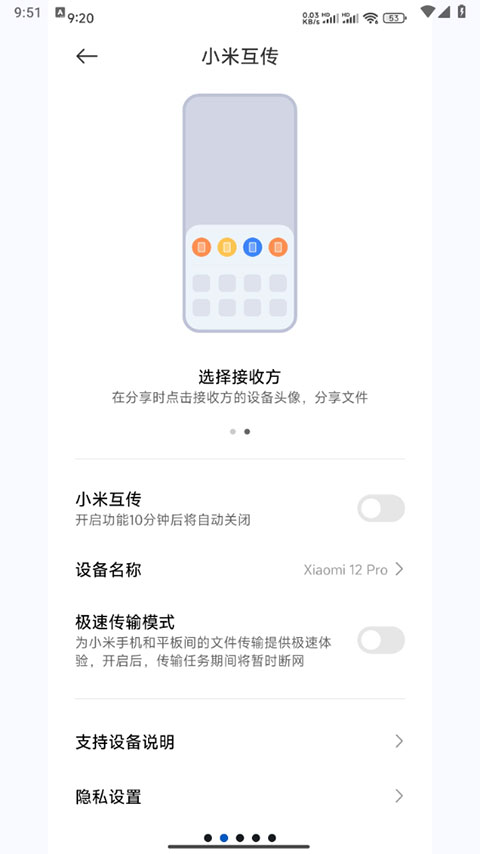
在手机最下方,选择相应的手机进行文件传输或接收。
小米互传动态照片(如LivePhoto格式)无法动,可能由以下原因导致,可逐一排查解决:
确保小米手机端的「小米互传」应用版本为3.6.2及以上,「小米相册」版本为4.2.0.8及以上。若使用苹果设备互传,需确保苹果端「小米互联服务」应用版本为1.3及以上。
解决方法:在小米应用商店或苹果App Store中检查并更新相关应用至最新版本。
互传动态照片需设备处于同一无线局域网(Wi-Fi)环境,或通过小米手机热点连接。
解决方法:检查设备Wi-Fi是否开启且连接到同一网络,或尝试开启小米手机热点,让对方设备连接热点后再进行互传。
小米手机需升级至小米澎湃OS 2及以上系统版本,苹果设备需iOS 14及以上(贴贴分享需iPhone 12及以上机型且系统版本iOS 17及以上)。
解决方法:在小米手机设置中检查系统更新,苹果设备通过「设置」-「通用」-「软件更新」检查并安装最新系统版本。
若动态照片在传输过程中被转换为静态格式,可能导致无法动。可能是传输工具或接收端设置问题。
解决方法:尝试重新选择动态照片进行互传,确保在小米相册中直接选择动态照片(非截图或编辑后的版本),并在接收端确认接收的是动态照片格式。
部分老旧机型或特定设备可能存在兼容性问题,或设备设置中关闭了动态照片显示功能。
解决方法:检查设备设置中是否开启动态照片显示功能,或尝试在其他设备上测试互传,确认是否为设备特定问题。
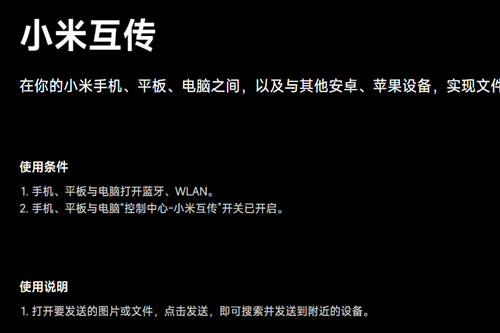
-手机、平板与电脑打开蓝牙、WLAN。
-手机、平板与电脑“控制中心-小米互传”开关已开启。
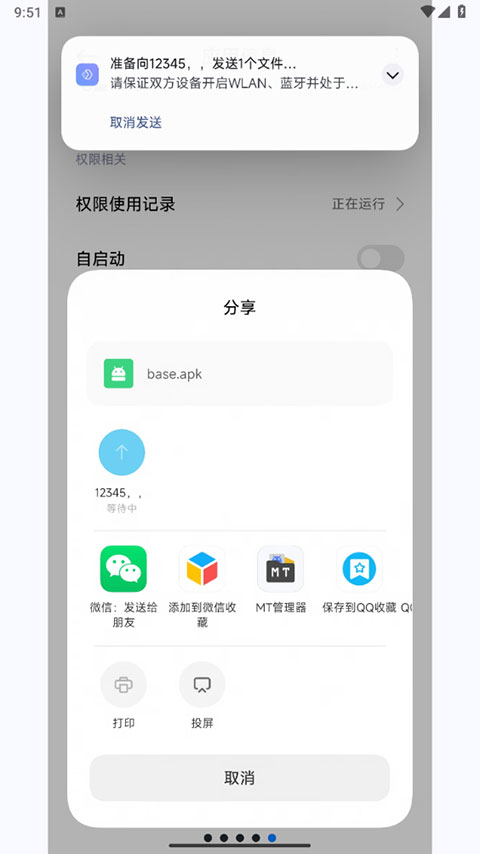
打开要发送的图片或文件,点击发送,即可搜索并发送到附近的设备。
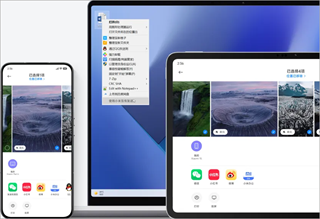
在接收设备点击接收。同账号设备支持自动信任、自动接收。
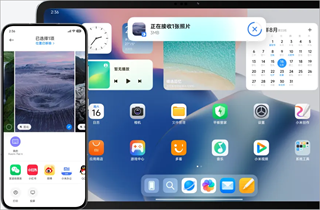
同账号设备自动信任、自动接收。需要手机、平板升级至Xiaomi HyperOS1及以上、小米互传版本为3.0.0及以上。电脑小米电脑管家客户端版本升级至4.3.0.1881及以上。
小米互传一直发送失败,可能由多种原因导致,以下是常见原因及解决方法:
原因:小米互传需设备处于同一局域网或通过热点连接。若Wi-Fi信号弱、网络不稳定或未连接同一网络,会导致发送失败。
解决:确保发送方和接收方设备连接到同一Wi-Fi网络,或开启手机热点让对方连接。可尝试切换网络或重启路由器。
原因:若设备的“设备互联”或“互传”功能未开启,无法发现对方设备。
解决:在手机设置中,进入“设备互联”或“互传”选项,确保功能已开启。在电脑上,需安装并运行“小米互联服务”或“小米电脑管家”,并开启互传功能。
原因:旧版本系统或互传软件可能存在兼容性问题,导致发送失败。
解决:更新手机系统至最新版本(如HyperOS或MIUI最新版),电脑端更新“小米互联服务”或“小米电脑管家”至最新版本。
原因:部分大文件或特殊格式文件可能超出互传功能支持范围。
解决:尝试传输较小文件或常见格式文件(如图片、文档)。若需传输大文件,可考虑使用数据线或第三方文件传输工具。
原因:手机或电脑的互传缓存数据损坏或异常,可能影响发送功能。
解决:在手机设置中,进入“应用管理”,找到“互传”应用,清除缓存和数据,然后重启手机。电脑端可尝试重启“小米互联服务”或“小米电脑管家”。
原因:若设备正在使用蓝牙、Wi-Fi或其他网络功能,可能占用互传通道,导致发送失败。
解决:关闭不必要的蓝牙、Wi-Fi连接或后台应用,确保互传功能独占网络资源。
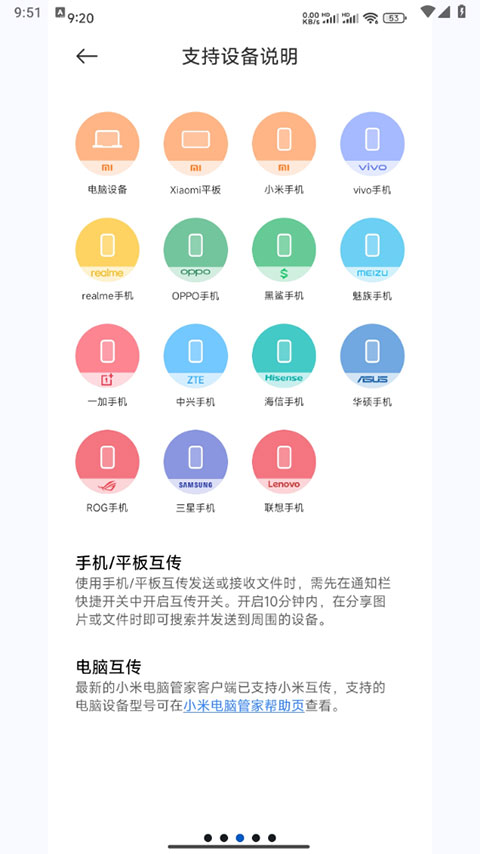
小米手机、小米平板,更多安卓厂商设备:vivo、realme、OPPO、黑鲨、魅族、一加、中兴、海信、华硕、ROG、三星、联想、摩托罗拉、蔚来等
小米笔记本需安装“小米电脑管家”客户端
支持机型:
Redmi Book 16 2024
Redmi Book 14 2024
Redmi Book 14
Redmi Book Pro 16 2024
Redmi Book Pro 14 2024
Redmi Book Pro 15 2022
Redmi Book Pro 15 2023
RedmiBook Pro 14 锐龙版
Redmi Book Pro 14 2022
Redmi G Pro 游戏本 2024
Redmi G Pro 游戏本 2022
Redmi G 游戏本 2022
Redmi G Pro 游戏本 2022 锐龙版
Redmi G 游戏本 2022 锐龙版
Xiaomi Book Pro 14 OLED 2022 锐龙版
Redmi Book Pro 14 2022 锐龙版
Redmi Book Pro 15 2022 锐龙版
Xiaomi Book Pro 14 OLED 2022
Xiaomi Book Pro 16 OLED 2022
为确保最佳体验,请务必通过官方渠道或应用商店下载v4.13.2安卓版,避免第三方安装包导致的安全风险。安装前请确认设备已开启Wi-Fi与蓝牙权限,这是高速传输的核心条件。
常见问题解答:若发现搜索不到设备,请检查双方是否处于同一局域网且未开启“省电模式”。部分非小米品牌手机需额外授予“附近设备”权限方可正常识别。
安装技巧提示:建议在连接稳定网络时进行首次启动配置,系统将自动检测兼容性。如遇闪退,尝试清除缓存后重启应用即可解决。本版本优化了跨品牌传输稳定性,支持更多机型无缝互传。
| 软件名称 | 核心优势 | 用户评分 |
|---|---|---|
| 邻家传 | 跨品牌极速互传,无需流量 | ★★★★★ |
| 快传特 | 支持安卓iOS双向传输 | ★★★★☆ |
| 本地传输宝 | 局域网高速分享文件照片 | ★★★★☆ |
| 无线快传 | 一键连接,大文件秒发 | ★★★★★ |
| 易传助手 | 兼容主流机型,操作简便 | ★★★☆☆ |
| 全能传输王 | 支持多格式断点续传 | ★★★★☆ |
·中文 ·中文
·中文 ·中文
·中文
澎湃工具箱下载app官方版v3.9.1 安卓版
系统工具 / 3.4M / 2026-09-02
小草助手tv版免费下载安装v2026.8.6.3 最新版
系统工具 / 7.1M / 2026-09-14
scene最新版下载vN1 2026.09 Alpha5 安卓版
系统工具 / 8.4M / 2026-09-11
vivo液态玻璃键盘输入法安装包下载v3.3.0 安卓免费版
系统工具 / 167.8M / 2026-08-31
酷酷软件下载手机版v4.8.0 安卓版
系统工具 / 39.0M / 2026-09-02
Payload Dumper手机版下载v1.5 最新版
系统工具 / 3.1M / 2026-08-16
panda mouse pro最新版本下载(Panda Touch Pro)v9.2 手机版
系统工具 / 14.0M / 2026-09-14
小米手机管家官方下载2026最新版v13.6.0-260914.0.1 安卓版
系统工具 / 77.3M / 2026-09-20
Tailscale官方版下载v1.94.2 最新版
系统工具 / 92.3M / 2026-09-20
爱玩机工具箱官方正版下载2026最新版免费A-22.5.9.5-26 安卓版
系统工具 / 9.3M / 2026-09-11




































全部评论