

版本:v1416/1.0.0.2026044804 最新版
类别:生活服务
大小:399.6M
时间:2026-10-19 03:14
星级:
平台:Android
授权:免费软件
官网:https://www.microsoft.com/en-us/microsof
备案号:沪ICP备13015306号-144A
厂商:上海泛微软件有限公司


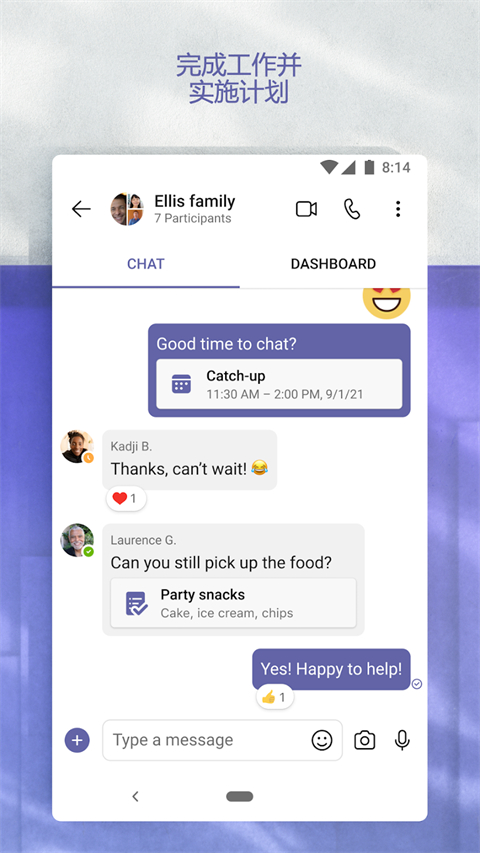
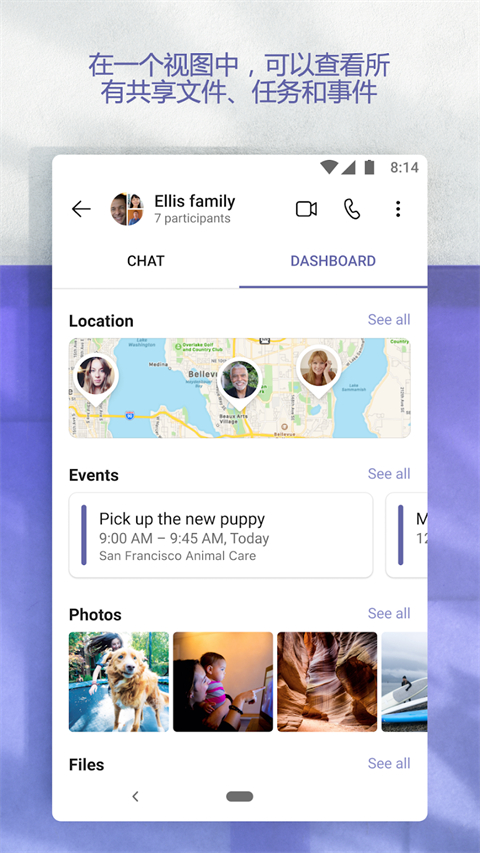
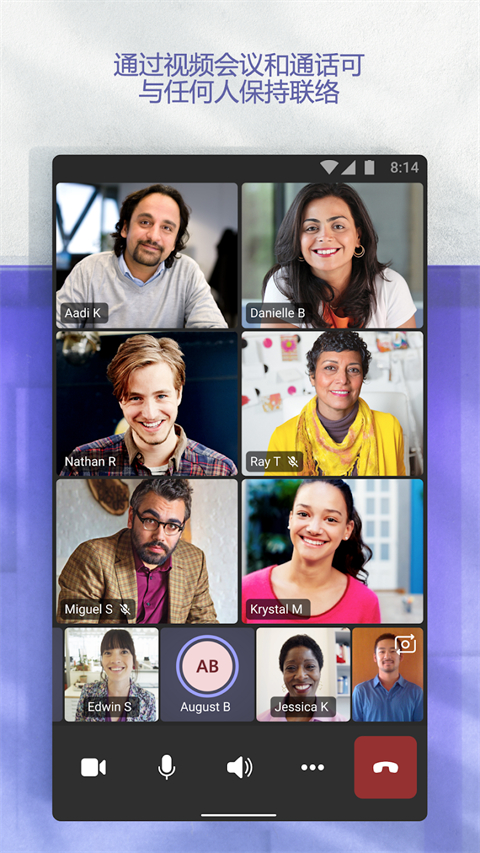
此内容由AI根据文章内容自动生成,并已由人工审核
Teams(com.microsoft.teams)是微软推出的企业级团队协作平台,将即时聊天、高清视频会议、文件共享、应用集成等功能深度融合。无论您的团队成员在同一办公室,还是分布在全球各地,Teams 都能提供一个统一、安全、智能的协作空间,让您无需切换工具即可完成从沟通到产出的全部工作流程。目前,Teams 已被全球超过 2.8亿 用户、50万家 企业采用,是现代办公不可或缺的效率引擎!
Microsoft Teams安卓版迎来v1416重大更新,底层架构全面重构,启动速度提升40%,内存占用降低25%。功能方面,新增离线消息智能缓存与多设备无缝同步机制,AI助手集成更深度会议摘要生成能力,大幅提升移动办公效率。针对用户反馈的高频痛点,团队优化了视频通话抗弱网算法,彻底解决画面卡顿与音频延迟问题,并简化界面交互逻辑,操作更直观流畅。此次迭代显著增强了跨平台协作稳定性,确保在复杂网络环境下依然保持高效沟通体验,是职场人士移动端必备的生产力工具。
Microsoft Teams安卓版迎来v1416/1.0.0.2026044804大版本更新,重点优化了混合办公场景的体验。本次更新重构了音视频引擎,会议延迟降低40%,弱网下通话清晰度提升显著。新增“智能摘要”功能,可自动提炼会议重点与待办事项;聊天模块支持跨平台消息同步,文件预览速度提升60%。用户反馈中常见的日历同步异常、通知频繁掉线问题已彻底修复。后台功耗优化后,连续通话8小时耗电量下降30%。根据首批内测用户评价,新版在小组协作和远程演示场景中“流畅度媲美桌面端”。目前该版本已在官网及各大应用商店开放下载,建议用户及时更新以享受最新功能与安全补丁。
Teams官方版是由微软推出的在线办公会议软件,一款能够让用户可以在这里一站式体验最简单的会议交流方式,在这里轻松和公司每一个员工开始最简单的沟通协作。Teams安卓手机版有着好用的面对面连接服务,用户可以在这里在一站式享受专业的交流方式,通过视频或者对话的方式和每一个员工交流,也可以在这里面对面创建工作小群,拉员工进来吧!
1、通过这款软件你可以随时随地与你的家人同事进行视频通话

2、软件支持创建社区,通过命名的方式进行分类

3、你可以在社区平台上发布你想分享的任何事物

4、软件内置的办公服务也是十分强大的,它可以帮助你管理你的团队

5、与你的团队成员进行沟通分享一起完成任务

从移动设备加入 Teams 会议的方法有多种。
注意:首次在运行 iOS 14 的设备上加入 Teams 会议或通话时,你可能会看到来自浏览器的消息,指示 Teams 正在请求本地网络访问。 这是由于 iOS 14 的隐私增强功能发生了更改。 Teams 需要本地网络权限来支持会议和通话中的对等 (P2P) 体系结构。
通过链接加入
在会议邀请中点击“ 立即加入 会议”,打开 Teams 应用并加入会议。
如果你已拥有 Teams 应用,会议将自动打开。
如果没有 Teams 帐户,请点击“以来宾身份加入”,然后输入姓名以加入会议。
如果你有 Teams 帐户,请点击“ 登录” 以加入并访问会议聊天等。 然后,你将立即加入会议或进入大厅,直到组织者允许你。
加入由 Teams 个人帐户、用户组织的会议
使用 Teams 帐户参加 Teams 个人帐户 用户设置的会议。 可以从 Teams 日历加入。 如果有人在 聊天中向你发送会议邀请,请选择该链接,然后选择“ 立即加入”。
在 Teams 中,选择Calendar Teams 日历选项卡图标 以查看会议。
找到要参加的会议,然后选择“ 加入”。
无需在 Teams 个人使用和Teams(工作或学校)之间切换。
如果你在 Teams 上加入会议供个人使用,你将使用个人 Teams 帐户加入会议。
从日历加入
若要从 Teams 日历加入会议,请执行以下操作:
点击Calendar “会议”按钮。
点击要加入的会议。
点击“ 加入”。
使用 Teams 应用中的会议 ID 加入
点击Calendar “会议”按钮。
点击“ 更多 屏幕顶部的十字形图标> 加入会议 ID”。
输入会议 ID 和密码。 可以找到会议 ID 和密码:
在 Teams 日历中的会议详细信息中。 打开会议信息,然后点击“ 详细信息 ”> 查看更多。
Teams 会议邀请电子邮件底部。
点击 “加入会议”。
从通知加入
Teams 会议开始时,你将收到一条通知,直接将你带到会议。 轻击相应通知即可加入。
在频道中加入
如果会议发生在频道中,你将直接在频道中看到加入邀请、相关内容和与组织者。 只需点击“ 加入”。
从聊天加入
如果会议或会议聊天已开始,它将显示在最近聊天列表中。 打开聊天,然后点击聊天顶部的“ 加入 ”。
登录到 Microsoft Teams 电话,获取有关通话和会议的最新信息,以及快速协作选项。
登录后,主屏幕上会显示即将召开的会议、未接来电、语音邮件等。 你还将看到用于加入会议、收听语音邮件或返回呼叫的选项。
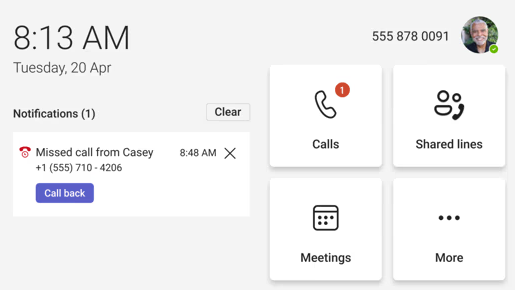
管理通话
选择“呼叫”以访问收藏夹。 这些联系人可能包括从 Teams 桌面带来的快速拨号联系人、代理人或你支持的人员。
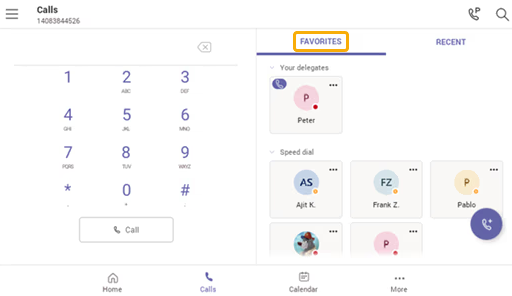
选择“最近”作为通话历史记录,并只需单击一下即可拨打电话。
想要将呼叫者添加为快速拨号联系人? 选择调用方,然后选择星形。 若要删除调用方,只需再次选择星形即可取消选择。
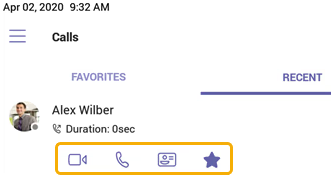
还可以在此处开始视频或电话呼叫,或转到呼叫者的联系人卡查看更多详细信息,然后再与他们联系。
在水平显示器的手机上,拨号盘始终可用。 如果你的手机显示器是垂直的,请选择手机图标以访问拨号盘。
使用 Copilot 摘要转接呼叫
在 Teams 电话设备上转接呼叫时,可以允许 Copilot 包含到目前为止的通话摘要。
将传入呼叫发送到语音邮件
若要将传入呼叫直接发送到语音邮件,请在传入呼叫屏幕中选择“ 发送到语音邮件 ”。
直接呼叫某人的语音邮件
在 “呼叫 ”菜单中,选择联系人旁边的“ 更多选项 ”Microsoft Teams“更多选项”图标 ,然后选择“ 离开语音邮件”。 他们的手机不会响,系统会指示你留下语音邮件。
寄存和检索呼叫
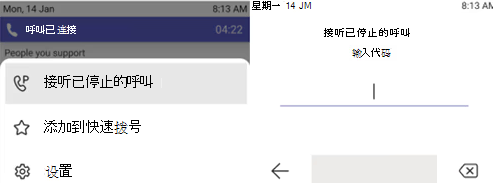
可以通过在呼叫中选择“ 寄存呼叫 ”来寄存正在进行的呼叫。
将生成唯一代码,当你或其他人接听已寄存的呼叫时,需要输入该代码。
如果其他人正在检索调用,请复制代码并与他们共享。
若要检索已停止的呼叫,请选择“ 接听已停止的呼叫”,输入代码,然后选择“ 接听”。
参加会议
单击一下即可从日历或通知加入会议。 进入内部后,你将能够:
发送和接收视频,如果硬件提供视频功能,请关闭传入视频以减少所需的带宽。
开始录制会议。
举起虚拟手来指示你想要参与。
打开和关闭实时字幕。

添加联系人和联系人组
可以将联系人添加到触摸和非触摸手机上的组。
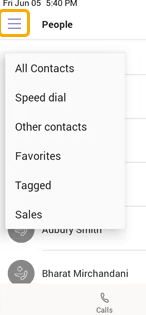
转到人员 屏幕,查看所有联系人并与之连接,并将其组织成组以便于查找。
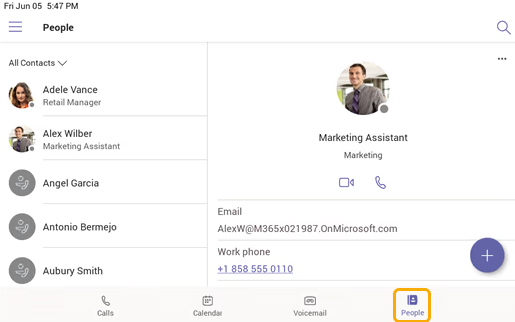
选择“ 添加 +”,将联系人添加到上述 (当前组,当前组为 “所有联系人) ”,或创建新组。
若要将视图从“所有联系人”切换到其他组,请选择人员旁边的菜单 “其他”按钮【三】并选择该组。
委托呼叫
你可以选择某人充当你的代理人,即可以代表你接听和拨打电话的人员或公共区域电话帐户。 添加代理人时,你实质上是与他们共享你的电话线路,以便他们可以查看和管理你的所有呼叫。
添加代理人
点击“个人资料图片”。
转到 “设置” > “管理委托”。
键入要添加的人员或公用区域电话的名称。
查看或更改委托权限
可以更改代理人的功能,包括他们是否可以添加新的委托和更改其委托设置。
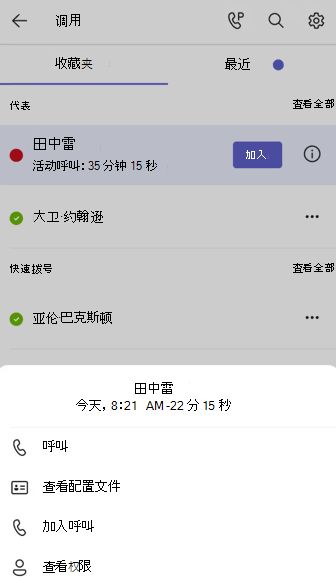
转到“呼叫 “呼叫”选项卡图标 > 收藏夹”。
在“ 委托”下,点击代理人的名称 > “查看权限”。
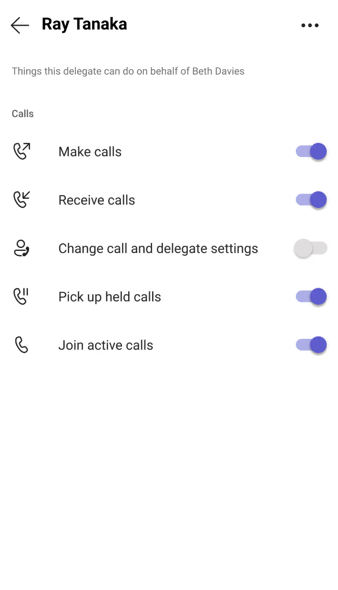
打开或关闭你希望代理人有权访问的功能的切换开关。
打开 “更改调用和委托设置” 开关将允许代理人访问此菜单并自行进行更改。
还可以从上一部分中的 “管理委托 ”菜单访问这些权限。
1、Microsoft Teams可以通过与其他应用和流程集成来简化工作,用户可以将应用添加到频道、聊天或会议中的选项卡,无需在不同的应用、客户端、服务之间跳转。
2、Microsoft Teams具有简洁的界面设计和简单的操作,用户可以快速上手,轻松实现跨地域、跨部门、跨行业的协作沟通。
3、团队成员可以实时协作、实时分享文件、实时编辑文档等,随时修改和更新,让项目成员始终了解项目的最新进展。
为确保流畅体验,请优先通过官方应用商店或微软官网获取v1416最新版安装包,避免第三方渠道带来的安全风险。安装前务必检查Android系统版本是否≥8.0,并预留至少500MB存储空间。
常见问题:若出现登录失败,请清除缓存或重置网络权限;视频卡顿多因后台进程过多,建议关闭无关应用以释放内存。
安装技巧:首次启动时授予麦克风、摄像头及存储权限至关重要,否则将影响会议功能。如遇兼容性问题,可尝试在设置中开启“优化电池使用”白名单模式,确保Teams在后台稳定运行,不错过任何重要通知与协作机会。
| 软件名称 | 核心优势 | 评分 |
|---|---|---|
| Zoom视频会议 | 高清视频通话,跨平台同步 | ★★★★★ |
| 钉钉 | 智能考勤打卡,企业协作强 | ★★★★☆ |
| 腾讯会议 | 连接稳定流畅,屏幕共享快 | ★★★★★ |
| Slack | 频道式沟通,集成应用多 | ★★★★☆ |
| 飞书 | 文档协作高效,日历整合好 | ★★★★★ |
| MindManager | 思维导图绘制,逻辑清晰化 | ★★★★☆ |
| Notion | 全能笔记工作区,自定义强 | ★★★★★ |
·中文 ·中文
 ·中文
 ·中文

微思应用商店手表版apk下载v3.7.2 官方最新版
生活服务 / 7.9M / 2026-10-14
grok4.2安卓版免费下载v1.2.46-release.00 最新中文版
生活服务 / 29.7M / 2026-10-13
大疆虚拟飞行模拟器下载(DJI Virtual Flight)v1.17.4 安卓版
生活服务 / 1.85G / 2026-09-21
灵动岛pro最新版2026下载v6.59 安卓官方版
 生活服务 / 77.0M / 2026-10-10

apkpure官方下载安装v3.20.8002 安卓版
生活服务 / 23.2M / 2026-10-14
沙发管家HD车载版本下载最新版v4.9.89 安卓版
生活服务 / 12.2M / 2026-10-15
grok手机版最新版本下载v1.2.46-release.00 安卓免费版
生活服务 / 29.7M / 2026-10-15
华为vr app官方下载(Huawei VR)v12.2.1.301 安卓版
生活服务 / 66.5M / 2026-10-10
谷歌Gemini下载安卓版v1.0.971139365 官方最新版
生活服务 / 4.8M / 2026-10-10
mapchart地图填色最新版下载v6.14.0 安卓中文免费版
生活服务 / 149.9M / 2026-10-07




























全部评论